- Das Recht Sitzungen verwalten.
Schritte
Sitzungen öffnen
Gehen Sie zu
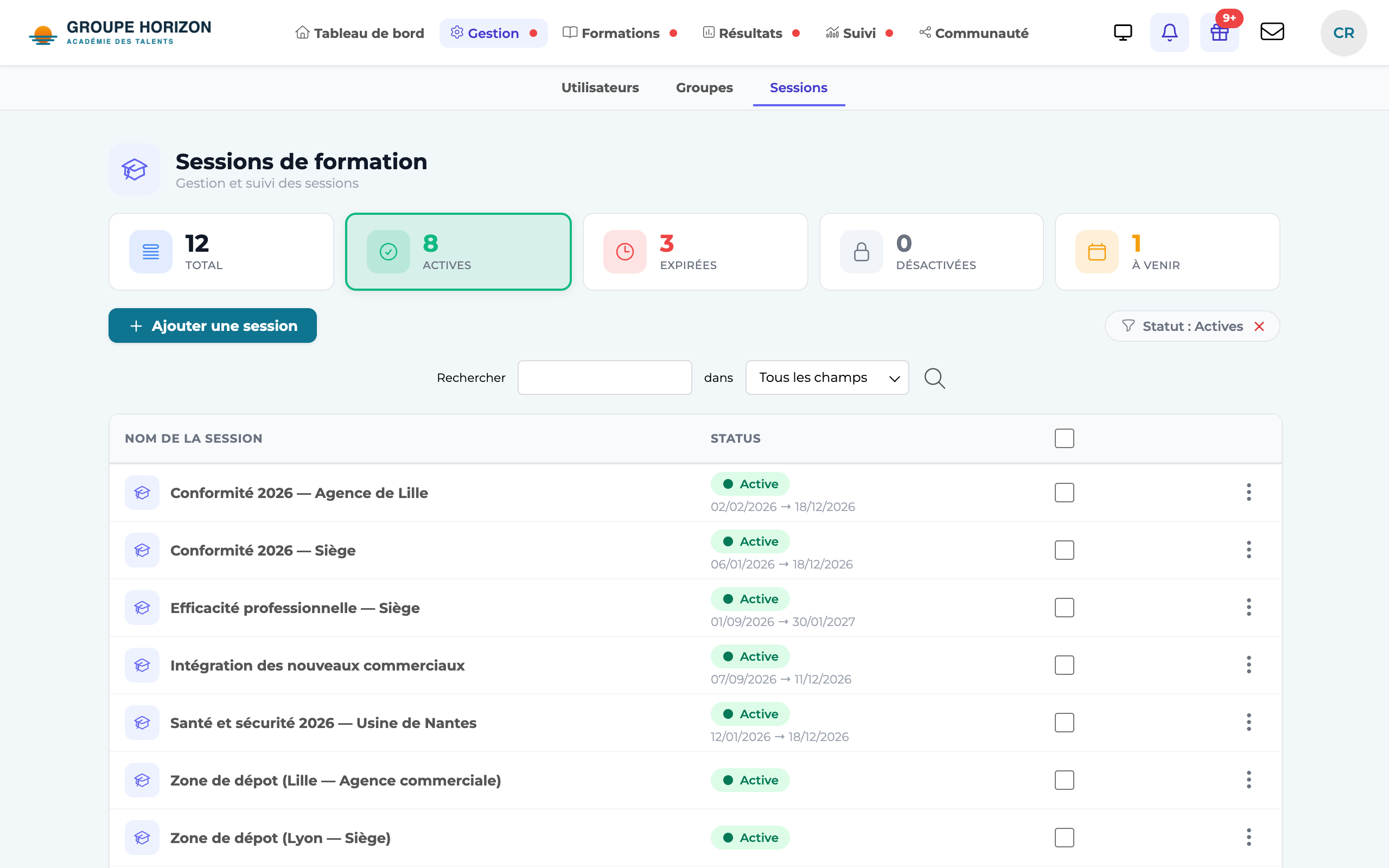
Kontoverwaltung → Sitzungen. Die Liste zeigt den Status jeder Sitzung an (bevorstehend, laufend, abgelaufen).Eine Sitzung erstellen
Klicken Sie auf Eine Sitzung hinzufügen und geben Sie ihr einen Namen.
Den Zeitraum festlegen
Tragen Sie das Startdatum und das Enddatum ein: Sie bestimmen den Status und die Verfügbarkeit der Sitzung.
Dem Standort zuordnen
Wählen Sie auf einer Plattform mit mehreren Standorten den betreffenden Standort aus.
Speichern
Die Sitzung erscheint in der Liste und verfügt über einen Steckbrief.
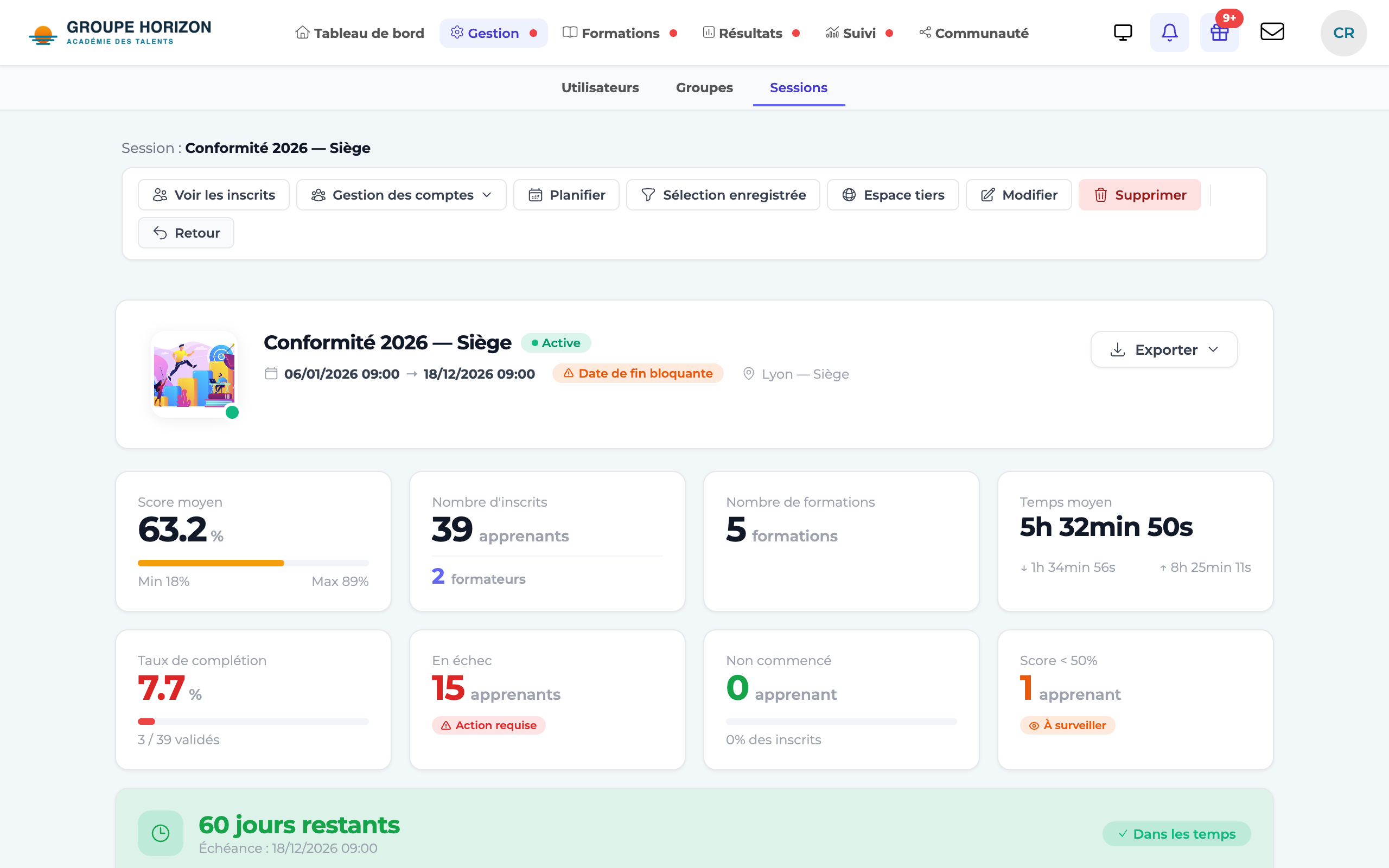
- Über den Sitzungssteckbrief fügen Sie Schulungen (Lernpfade) hinzu, melden Lernende und Gruppen an und verfolgen die Ergebnisse.
- Sie können eine bestehende Sitzung duplizieren, um von einer Vorlage auszugehen, ohne alles neu anzulegen.
- In der Liste der Sitzungen (Verwaltung → Sitzungen) filtert In der Tabelle suchen… während der Eingabe, und die Karten Aktiv, Abgelaufen, Deaktiviert und Demnächst beziehen sich auf alle Sitzungen, nicht nur auf die angezeigte Seite.