- Il diritto di creare / modificare percorsi.
- I tuoi contenuti pronti (SCORM, PDF, video…) se intendi importarli.
Passaggi
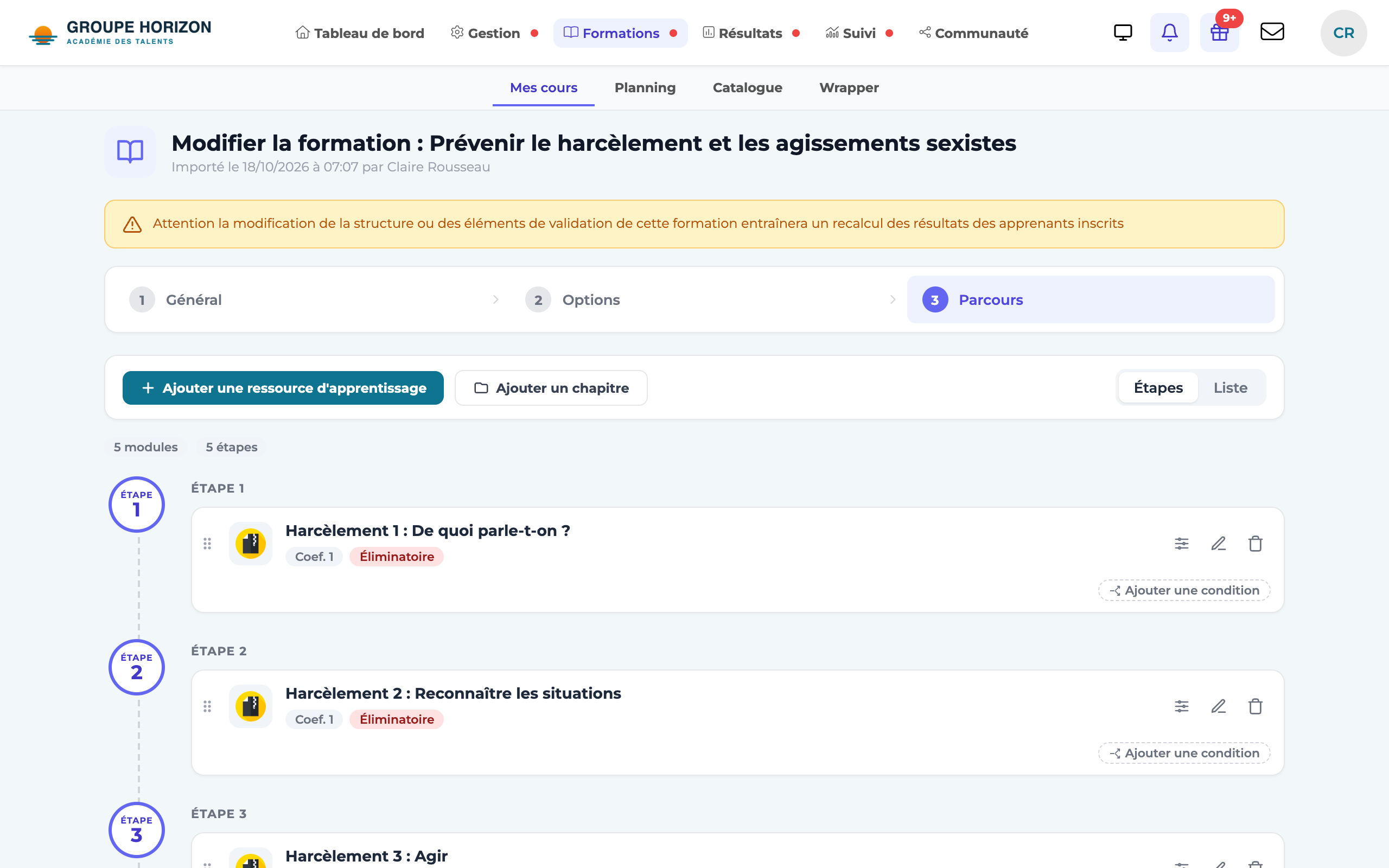
Creare il percorso
Da Formazioni, crea un nuovo percorso e assegnagli un titolo.
Aggiungere attività
Inserisci i moduli: SCORM / cmi5, quiz, documento, video, aula virtuale, valutazione… (sono disponibili numerosi tipi).
Organizzare
Ordina le attività (trascinamento tramite la maniglia), raggruppale in capitoli se necessario e definisci le regole (prerequisiti, numero di tentativi). Per spostare un'attività in un capitolo senza trascinarla, apri il suo menu ⋮ → Déplacer vers… (sposta in…) e scegli il capitolo (oppure Racine du parcours, radice del percorso). I pulsanti Aggiungere un'unità di apprendimento / Aggiungere un capitolo restano fissati in alto nell'elenco, accessibili anche in un percorso lungo.
Configurare le opzioni
Blocco del contenuto, motore di sequenziamento SCORM 2004 (SN), percorsi adattivi (condizioni), ecc.
Riutilizzare (facoltativo)
Contrassegna il percorso come modello per riutilizzarlo da una sessione all'altra.
Salvare
Il percorso è pronto per essere inserito in una sessione.
- Vedere il corso come uno studente — nella sessione, fai clic sul corso per aprirne la scheda, poi su Avviare: si apre nel lettore. Prerequisiti e condizioni bloccano solo gli account studente: per verificarli, accedi con un account studente di prova.
- Creare il corso senza attività: nel passaggio di scelta del tipo di attività, Salva il corso vuoto registra il titolo e la descrizione. Il corso resta in Bozza e compare in Formazioni libere, da dove potrai aggiungere le sue attività in seguito.
- Uno stesso percorso può essere usato in più sessioni: copia indipendente (modificabile separatamente) o collegamento condiviso (contenuto unico, aggiornato ovunque).
- Per importare uno SCORM, consulta l'articolo dedicato (categoria Contenuti).