Le principe
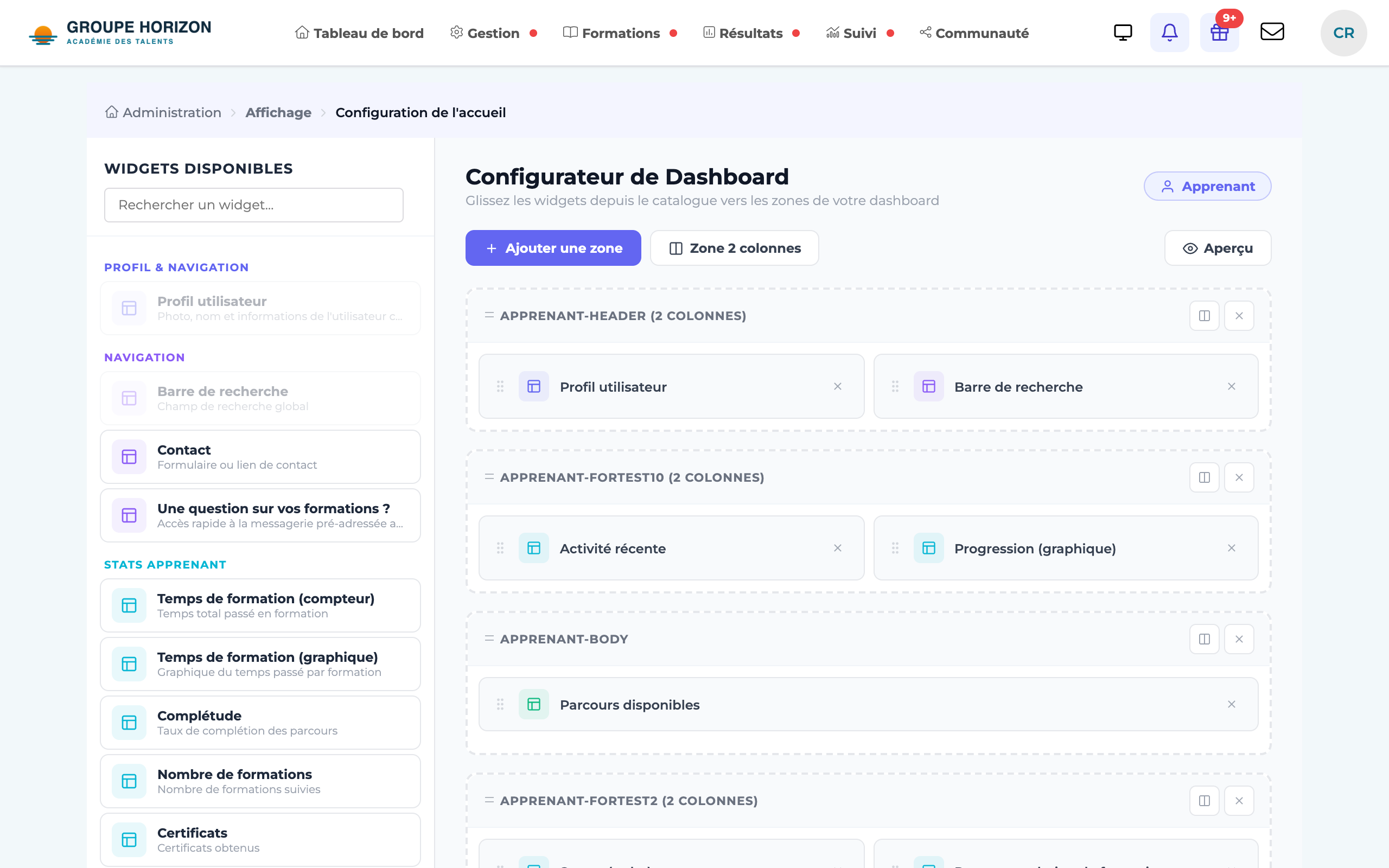
Le tableau de bord d'accueil est modulaire : il se compose de widgets (formations en cours, résultats, échéances, communauté, certificats…) répartis en zones d'une ou deux colonnes. Le configurateur vous laisse choisir lesquels afficher et dans quel ordre, pour chaque profil et, si besoin, pour chaque site.
- Réfléchissez au profil visé : un apprenant, un formateur et un administrateur n'ont pas les mêmes besoins.
- Chaque profil part d'un modèle d'accueil :
dgtlms_administrateurs,dgtlms_formateursoudgtlms_apprenants(dispositions prêtes à l'emploi), oudynamicpour une disposition entièrement composée par vos soins.
Étapes
Ouvrir la configuration
Administration → Affichage → Configuration de l'accueil. Un tableau liste les profils (Administrateur, Formateur, Apprenant et vos profils personnalisés), hors site puis site par site.Choisir le modèle
Pour chaque profil, sélectionnez le modèle d'accueil dans la liste, puis validez.
Ouvrir le configurateur
Cliquez sur le bouton d'édition (« Modifier les widgets ») du profil voulu.
Découvrir un widget
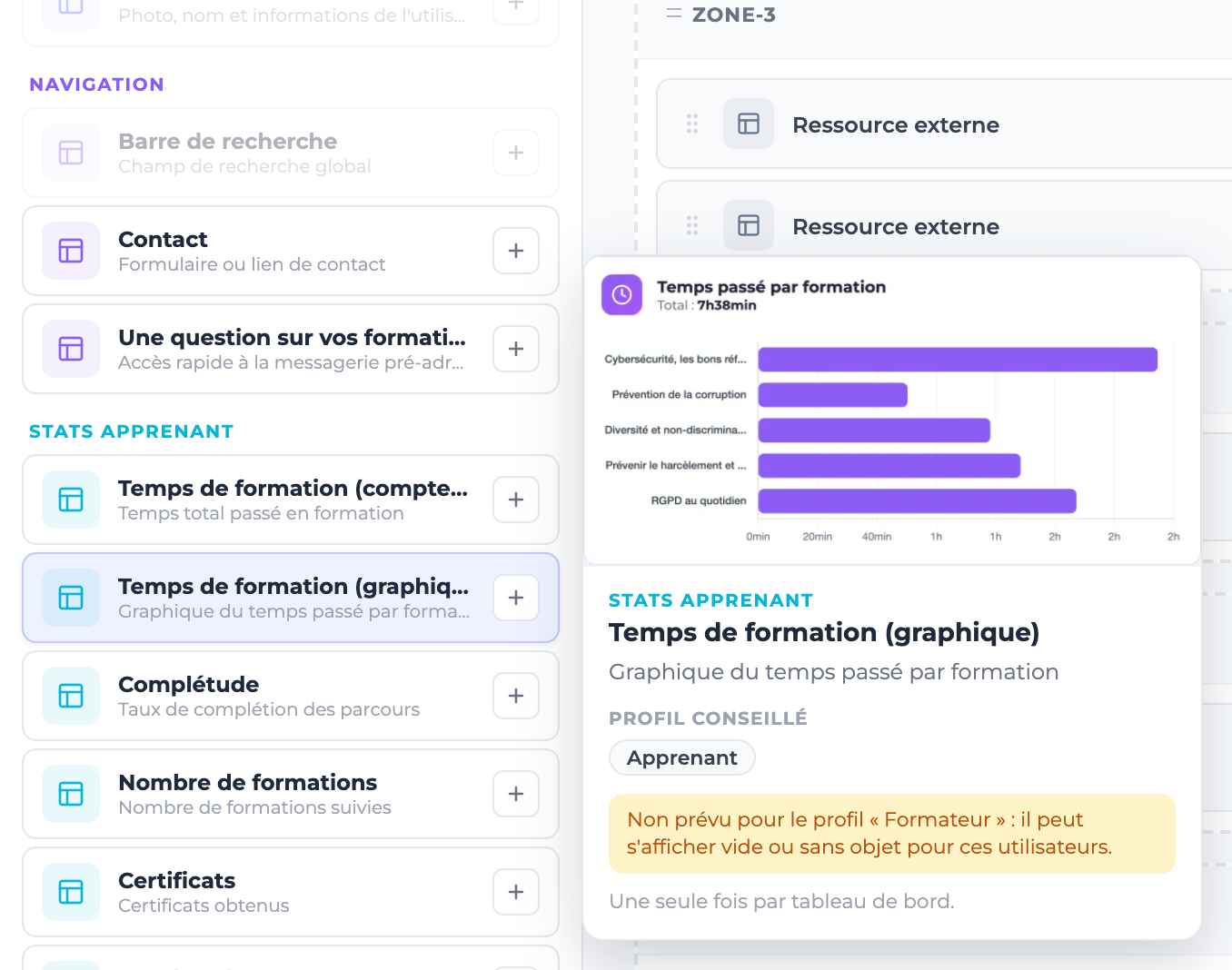
Survolez un widget du catalogue de gauche : un aperçu affiche sa capture, sa description complète et le profil conseillé (Apprenant, Formateur, Administrateur ou Tous les profils).
Ajouter des widgets
Glissez le widget du catalogue jusqu'à l'endroit voulu d'une zone : il se place exactement où vous le lâchez. Vous pouvez aussi cliquer sur + (ou double-cliquer) : il s'ajoute à la fin de la dernière zone et la page défile jusqu'à lui.
Organiser les zones
Ajouter une zoneouZone 2 colonnes, puis faites glisser un widget d'une zone à l'autre ou une zone par son en-tête pour changer l'ordre. Le bouton de colonnes d'une zone bascule entre une et deux colonnes.Retirer
La croix d'un widget le retire de la zone ; celle de l'en-tête supprime la zone entière.
Enregistrer
Sauvegarder la disposition. Elle s'applique à tous les utilisateurs du profil (sur le site concerné).
- Un tableau de bord épuré (3 à 6 widgets utiles) vaut mieux qu'un mur d'informations.
- Si un widget n'est pas prévu pour le profil que vous configurez, l'aperçu le signale : il risque de s'afficher vide ou sans objet pour ces utilisateurs.
- Certains widgets ne se placent qu'une fois par tableau de bord (profil, barre de recherche…) : une fois posés, ils apparaissent grisés dans le catalogue.
- Le champ Rechercher un widget filtre le catalogue par nom et description.
- Les widgets se nourrissent des données réelles : plus la plateforme est utilisée, plus ils sont pertinents.