Die Einstellungen einer Schulung (Lernpfad)
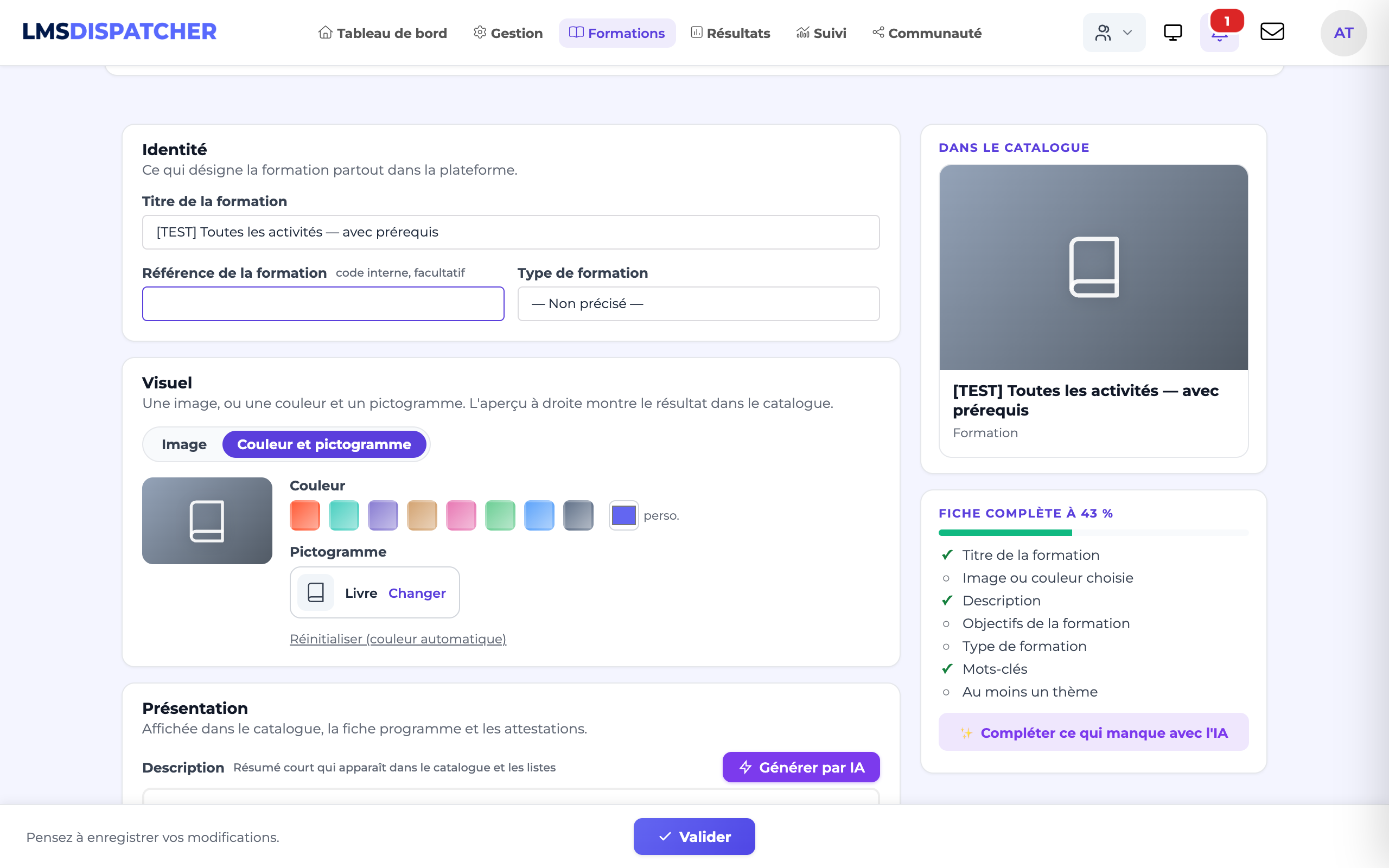
- Titel, Beschreibung, Schlüsselworte — Die Identität der Schulung (KI-gestützte Generierung möglich).
- Schulungsart — E-Learning, Blended Learning, Präsenz, virtuelles Klassenzimmer oder Lernen am Arbeitsplatz (AFEST); sie wird in der Sprache der jeweiligen Person angezeigt, im Programmblatt und in den Berichten (
@m_course_nature@). - Bild — Farbe und Symbol, die insbesondere in der Kachelansicht verwendet werden.
- Durée indicative (Richtdauer) — Die geschätzte Dauer der Schulung, die den Lernenden angezeigt wird.
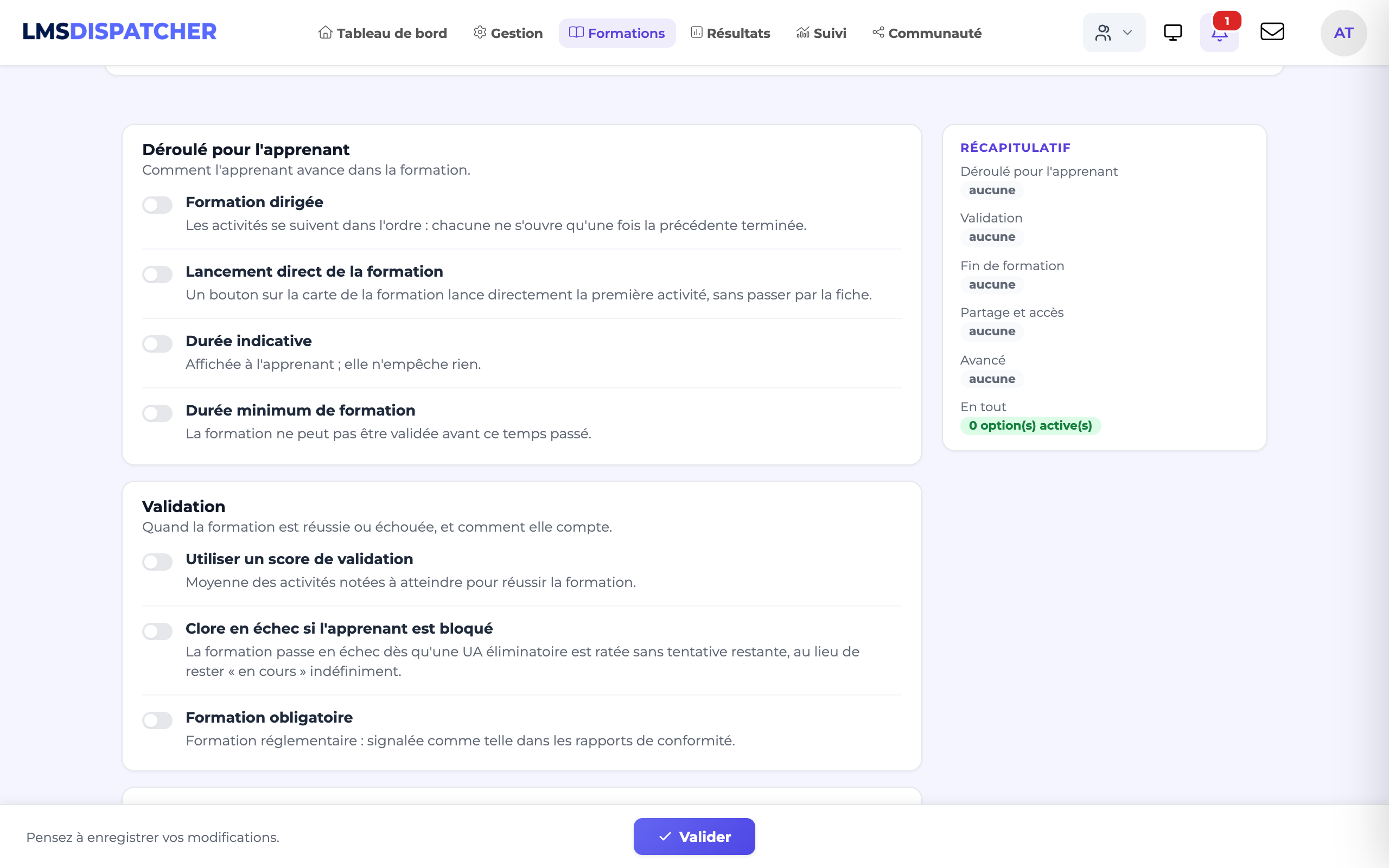
- Bestehensgrenze des Lernpfads — Das Mindestergebnis, um die gesamte Schulung zu bestehen (aktivierbar).
- Voraussetzungen zwischen Aktivitäten — Geben Sie die Reihenfolge vor, indem Sie verlangen, dass eine Aktivität vor einer anderen abgeschlossen wird.
- SCORM-2004-Sequencing-Engine (SN) — Aktivieren Sie bei kompatiblen Inhalten die Engine für Sequencing & Navigation (geführter Ablauf, den der Inhalt vorgibt).
- Benutzerdefinierte Felder — Ihre eigenen Metadaten (Kategorie, Referenz, Zielgruppe…).
Schulungsende
Zwei Einstellungen entscheiden darüber, was passiert, wenn Lernende das Ende erreichen – oder nicht erreichen.
- Gruppenbetreuer bei Abschluss benachrichtigen — Sobald eine lernende Person die Schulung beendet, erhalten die Gruppenverantwortlichen ihrer Gruppen eine E-Mail (lernende Person, Schulung, Status bestanden oder beendet, Datum), in ihrer Sprache. Nützlich für Verantwortliche, die einen Jahrgang verfolgen, ohne sich im LMS anzumelden.
- Als nicht bestanden abschließen, wenn der Teilnehmer feststeckt — Wenn eine lernende Person eine Aktivität mit Ausschlusskriterium nicht besteht und keinen Versuch mehr hat, ist ihr der weitere Verlauf der Schulung verschlossen: Sie kommt nicht mehr voran. Ohne diese Einstellung bliebe ihre Schulung unbegrenzt als „In Arbeit“ angezeigt und ihr Fortschritt würde stagnieren. Ist die Option aktiviert, wechselt die Schulung auf Fehlgeschlagen, sobald die Situation ausweglos ist, und die Sitzung folgt automatisch.
Diese beiden Optionen bleiben beim Duplizieren erhalten: Stellen Sie sie einmal in Ihrer Vorlagenschulung ein, und jede Kopie übernimmt sie.
Wo sie eingestellt werden
Eine Schulung wird in drei Schritten bearbeitet: Allgemein, Optionen und Inhalt.
Allgemein
vier Blöcke: Identität (Titel, Referenz, Art), Bild (ein Bild oder eine Farbe mit Piktogramm), Präsentation (Beschreibung und Ziele, mit KI-Erstellung) und Katalog und Suche (Schlüsselwörter als Etiketten, Themen). Rechts die Karte, wie sie im Katalog erscheint, und eine Anzeige „Angaben zu x % vollständig“, die auflistet, was fehlt; die Schaltfläche Fehlendes mit KI ergänzen füllt leere Beschreibung, Ziele und Schlüsselwörter auf einmal aus.
Optionen
die Einstellungen nach Zweck geordnet, jeweils mit einer erklärenden Zeile und dem Detail, das sich beim Einschalten öffnet: Ablauf für Lernende (geführte Schulung, Direktstart, Richtdauer und Mindestdauer in Stunden und Minuten), Bestehen (Bestehensgrenze, nicht bestanden bei Blockade, Pflichtschulung), Ende der Schulung (Verantwortliche benachrichtigen, Konfetti), Teilen und Zugang (als Vorlage wiederverwendbar, LTI, Sperre) und Erweitert (SCORM-2004-Sequenzierung, Indexierung für den KI-Begleiter, nur Administratoren). Rechts eine Zusammenfassung der aktiven Optionen.
Inhalt
die Aktivitäten, ihre Voraussetzungen und bei Bedarf die SCORM-Sequenzierung.
Bestätigen, um zu speichern.
- Die Bestehensgrenze des Lernpfads ist von der Bestehensgrenze der einzelnen Aktivitäten zu unterscheiden (siehe Detaillierte Optionen einer Aktivität).
- Einstellungen zu Terminen und zum Zugang gehören zu der Sitzung, die die Schulung enthält – siehe Eine Sitzung planen.
- Eine Änderung der Bestehensgrenze oder der Voraussetzungen kann eine Neuberechnung des Lernfortschritts bereits angemeldeter Lernender nach sich ziehen.
- Als nicht bestanden abschließen gilt nicht rückwirkend: Der Status einer bereits blockierten lernenden Person wird bei ihrem nächsten Aufruf der Schulung oder nach einer Neuberechnung der Ergebnisse aktualisiert.
- Wenn Sie einer blockierten lernenden Person einen zusätzlichen Versuch gewähren, wird die Blockade aufgehoben: Ihr Status wird bei der nächsten Neuberechnung wieder „In Arbeit“.