Schritte
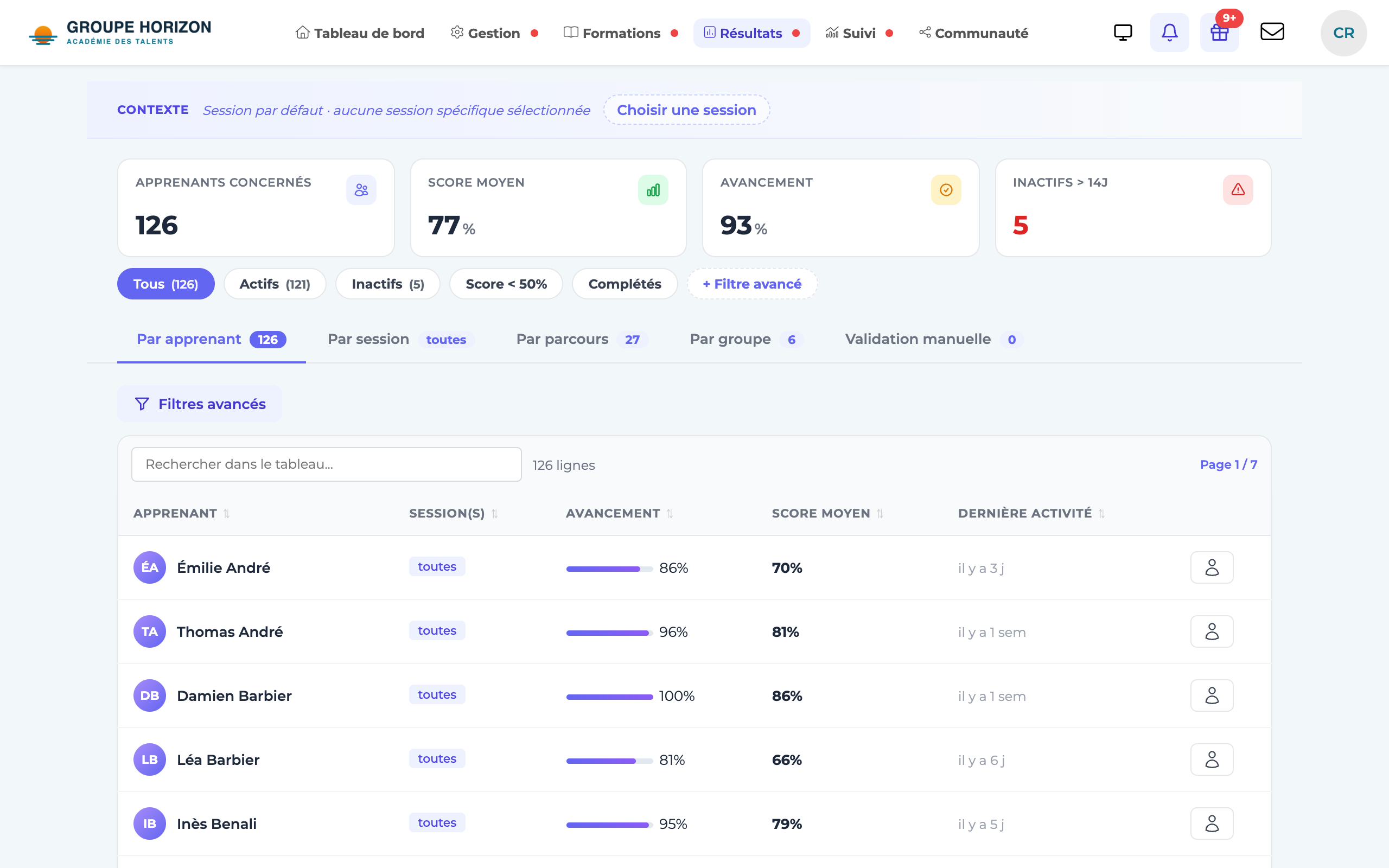
Ergebnisse öffnen
Gehen Sie zum Menü Ergebnisse.
Filtern
Schränken Sie nach Sitzung, Gruppe, Schulung oder Zeitraum ein.
Tabelle lesen
Status (bestanden, in Arbeit, nicht bestanden, nicht begonnen), Ergebnis, Fortschritt, aufgewendete Zeit und Daten.
Details ansehen
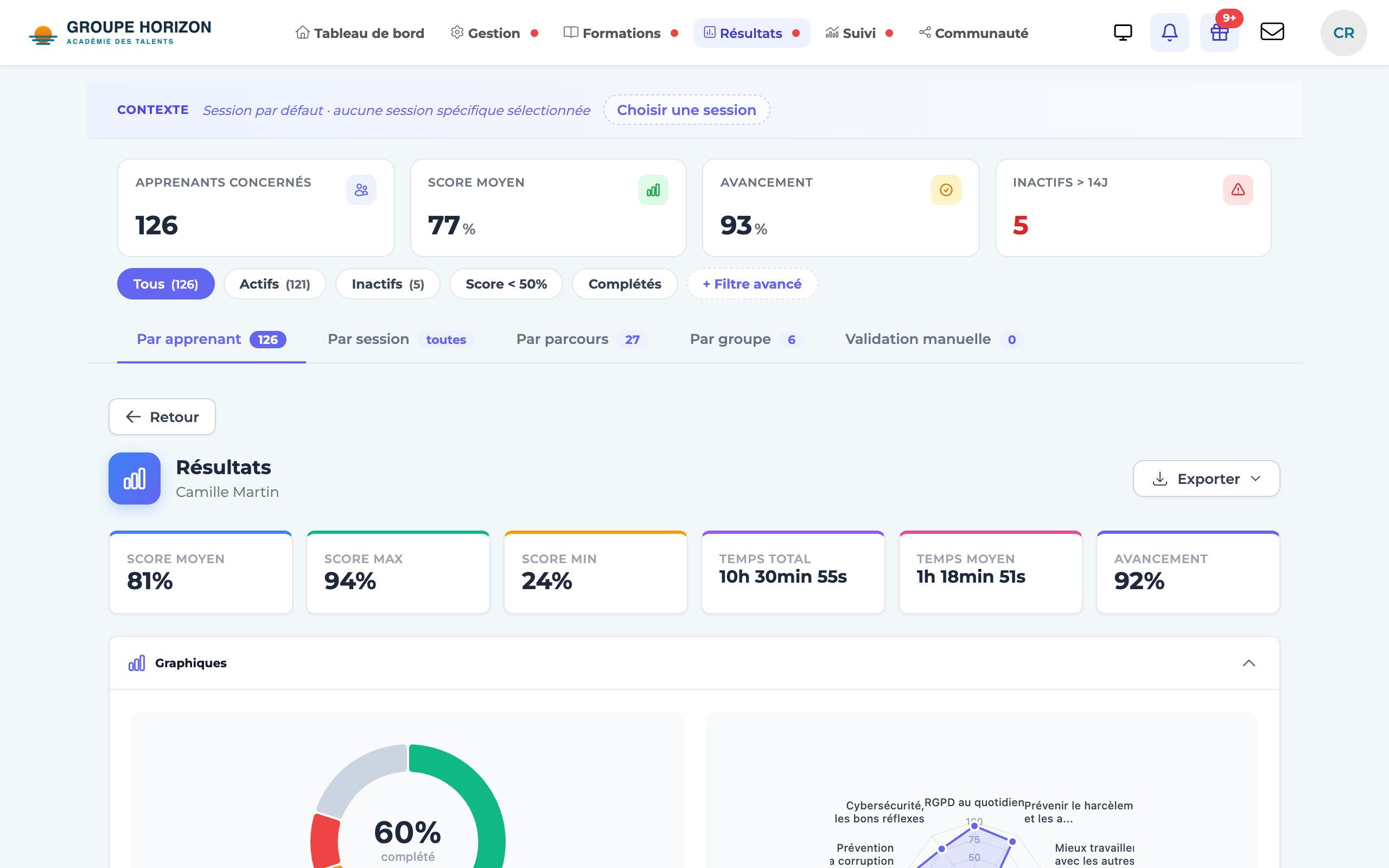
Klicken Sie auf einen Lernenden, um die Details seiner Ergebnisse bis hin zu den Antworten zu sehen (nach Lernpfad und nach Aktivität).
Alle Sitzungen eines Lernenden ansehen
Standardmäßig folgt die Seite eines Lernenden dem oben auf der Seite gewählten Kontext: Ist dort eine Sitzung ausgewählt, werden nur die Schulungen dieser Sitzung angezeigt. Ein Lernender, der nicht dazugehört oder dessen Sitzung deaktiviert ist, erscheint dann mit Ergebnissen von null.
Um alle seine Ergebnisse zu sehen, ohne den Kontext zu wechseln, aktiviert ein Administrator die Option unter Administration → Einstellungen (Abschnitt Verwaltung): „Ergebnisse: Die Seite eines Lernenden listet alle seine Sessions und Kurse (aktiv oder nicht) auf, unabhängig vom Kontext“.
Sobald die Option aktiviert ist, zeigt die Seite eines Lernenden, wie bei Gruppenverantwortlichen:
- kumulierte Kennzahlen: Fortschritt, Gesamtzeit, beendete, bestandene, laufende und nicht begonnene Schulungen;
- einen Block pro Sitzung mit ihren Schulungen, ihren Diagrammen und ihrem Menü Exportieren (Anwesenheitsliste, Bescheinigung);
- einen Block Schulungen außerhalb von Sitzungen für die direkt zugewiesenen Schulungen.
Auch beendete, deaktivierte oder bevorstehende Sitzungen werden dort aufgeführt und mit einem Badge gekennzeichnet. Jeder sieht nur die Sitzungen, auf die er Zugriff hat: der Standortadministrator die seines Standorts, der Schulungsleiter seine eigenen.
- Die Ergebnisse werden auch auf Ebene einer Aktivität (LE) erfasst.
- Exportieren Sie die Tabelle als CSV für die externe Weiterverarbeitung (siehe den entsprechenden Artikel).