Passaggi
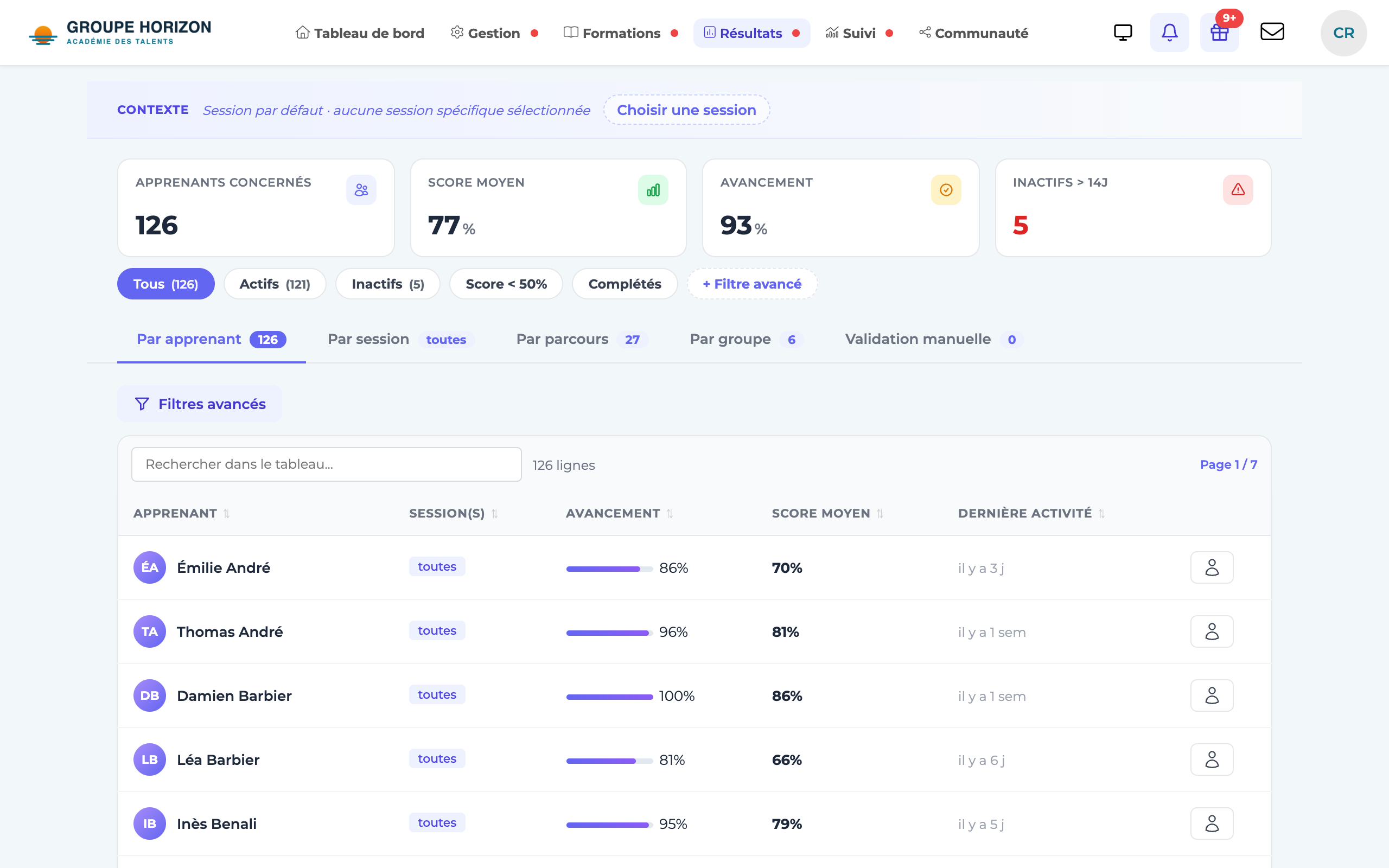
Apri i risultati
Vai al menu Risultati.
Filtra
Limita per sessione, gruppo, corso o periodo.
Leggi la tabella
Stato (superato, in corso, non superato, non iniziato), punteggio, avanzamento, tempo impiegato e date.
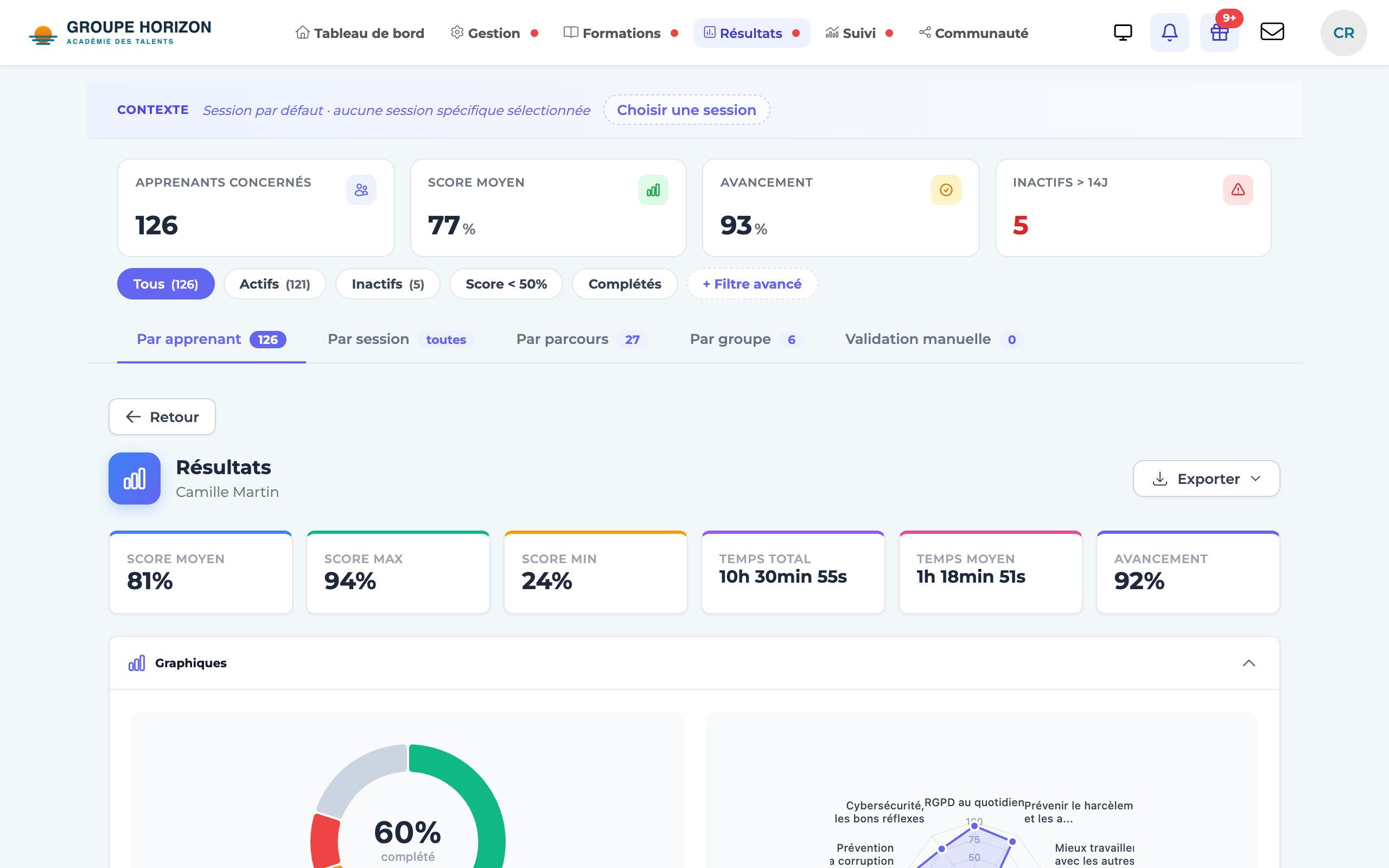
Vedi il dettaglio
Clicca su uno studente per il dettaglio dei suoi risultati, fino alle risposte (per corso e per attività).
Vedere tutte le sessioni di uno studente
Per impostazione predefinita, la scheda di uno studente segue il Contesto scelto in cima alla pagina: se vi è selezionata una sessione, vengono mostrati solo i corsi di quella sessione. Uno studente che non ne fa parte, o la cui sessione è disattivata, compare allora con risultati a zero.
Per ritrovare tutti i suoi risultati senza cambiare contesto, un amministratore attiva l'opzione in Amministrazione → Configurazione (sezione Gestione): «Risultati: la scheda di un discente elenca tutte le sue sessioni e formazioni (attive o meno), qualunque sia il contesto».
Una volta attivata l'opzione, la scheda di uno studente presenta, come per un referente di gruppo:
- indicatori cumulati: avanzamento, tempo totale, corsi completati, superati, in corso e non iniziati;
- un blocco per sessione, con i suoi corsi, i suoi grafici e il suo menu Esporta (foglio firme, attestato);
- un blocco Formazioni fuori sessione per i corsi assegnati direttamente.
Vi compaiono anche le sessioni terminate, disattivate o future, segnalate da un'etichetta. Ognuno vede solo le sessioni a cui ha accesso: l'amministratore di sito quelle del suo sito, il formatore le proprie.
- I risultati vengono riportati anche a livello di un'attività (UA).
- Esporta la tabella in CSV per un'elaborazione esterna (vedi l'articolo dedicato).