Il principio
Un modello di report descrive cosa produrre e in quale forma. Crei un modello di un determinato tipo, poi lo associ a un'esportazione che lo genera su un perimetro filtrato (uno studente, una sessione, un gruppo…).
I tipi di modelli
- CSV — esportazione tabellare: globale, per risultato, per attività.
- PDF — riepiloghi: globale, risultati, attività, commenti, oppure PDF personalizzato (impaginazione libera).
- RTF o Word — documenti per l'ufficio impaginati in Word: certificato/attestato (in
.rtfo in.docx), scheda dell'account, statistiche di connessione/tempo. L'elenco completo delle loro variabili, con degli esempi, si trova in Le variabili dei modelli Word e RTF.
Creare un modello personalizzato (PDF)
Aprire la gestione dei modelli
nell'analisi / nel reporting.
Creare un modello
scegli il tipo (ad es. PDF personalizzato).
Comporre
aggiungi pagine e zone/sezioni, inserisci delle variabili, definisci uno sfondo di pagina.
Associare un'esportazione
collega il modello a un'esportazione che applicherà un filtro (sessione, gruppo, studente).
Generare
l'esportazione produce il documento (PDF, CSV o RTF).
Le variabili
In un modello PDF personalizzato, una variabile è un token racchiuso tra chiocciole che la piattaforma sostituisce al momento della generazione del documento: @m_user_name@ diventa il cognome dello studente.
Il nome si legge in tre parti: @ + famiglia + _ + oggetto + _ + dato + @.
| Famiglia | Significato | Esempio |
|---|---|---|
m_ | Dato di scheda — esiste indipendentemente da qualsiasi studente | @m_course_name@ (titolo del percorso) |
t_ | Dato di tracciamento — incrocia un oggetto e uno studente | @t_course_score@ (punteggio di QUESTO studente su QUESTO percorso) |
h_ | Dato di contesto del documento | @h_date@, @h_pager@ |
Gli oggetti disponibili sono user, group, session, site, course (percorso), sco (attività), question, competency e global.
Le più utilizzate
Studente — @m_user_name@, @m_user_firstName@, @m_user_login@, @m_user_email@, @m_user_service@, @m_user_firstConnexionDate@, @m_user_lastConnexionDate@, @m_user_connexionTime@, @m_user_formationTime@, @m_user_connexionNb@
Percorso — @m_course_name@, @m_course_nature@, @m_course_objectifs@, @m_course_typicalLearningTimeDuration@ (durata prevista), @m_course_completionRate@, e come tracciamento @t_course_score@, @t_course_state@, @t_course_time@, @t_course_firstConnexionDate@, @t_course_lastConnexionDate@
Sessione — @m_session_name@, @m_session_startDate@, @m_session_endDate@, @m_session_registerNbAPP@, @m_session_participationRate@, @m_session_completionRate@, @m_session_avgScore@, @m_session_nbLearnerPassed@ / Failed / Incomplete / NotAttempted
Domande di sondaggio — @m_session_quizSurveyRespondents@ / @m_course_quizSurveyRespondents@ (numero di rispondenti) e @m_session_quizSurveyDetail@ / @m_course_quizSurveyDetail@ (dettaglio delle risposte a barre), per le domande «Sondaggio (non valutato)» dei moduli e dei questionari (vedi Domande di sondaggio: raccogliere opinioni e leggere i risultati).
Attestati — @m_course_validationDate@ e @m_course_validationExpiry@ forniscono la data di convalida e la sua scadenza (convalida + 2 anni - 1 giorno). @m_course_scoValidationDate3@ fornisce la data di convalida di un'attività specifica del corso: sostituisci 3 con il suo numero, cioè la sua posizione nel corso, capitoli compresi (un trattino se l'attività non è convalidata). Preferiscile ai loro equivalenti @t_course_…@ in un attestato: ritrovano il tracciamento da sole, mentre la variante di tracciamento può risultare vuota a seconda del contesto.
L'elenco completo — oltre 250 variabili — è proposto nell'editor, ordinato per oggetto: clicca in una zona, poi espandi il selettore di variabili.
I cicli
Per ripetere un blocco (una riga per percorso, per studente, per attività), racchiudilo tra due marcatori:
@loop_course_start@
   @m_course_name@ — @t_course_score@
@loop_course_end@
I cicli esistono su site, session, course, sco, group, user, question e competency, e si annidano: un ciclo studente all'interno di un ciclo percorso produce la tabella incrociata dei due.
I grafici
Una zona può essere di tipo grafico anziché testo. Contiene allora una sola variabile, ad esempio @lsp_cSession@ (distribuzione degli stati sulla sessione) oppure @mmasb_cCourse@ (punteggio minimo / medio / massimo per percorso). Sono disponibili anche radar delle competenze, curve di avanzamento e istogrammi.
Questi grafici sono disegnati in formato vettoriale nel PDF: restano nitidi a qualsiasi livello di zoom e in stampa, e non incorporano alcuna immagine. Le distribuzioni escono ad anello (donut), le competenze a radar, le serie mensili a barre, e i colori sono quelli della palette verificata della piattaforma — la stessa che si vede sullo schermo.
> Cosa è cambiato. Finora questi grafici erano immagini prodotte da una libreria del 2010: testo pixelato in stampa, colori fuori dall'identità visiva e grafici a torta in falsa prospettiva — una fetta vista di sbieco sembra più piccola di quanto non sia. I tuoi modelli esistenti non devono cambiare nulla: le stesse variabili producono ora la resa vettoriale.
Perché non Chart.js, usato altrove nella piattaforma? Perché il PDF viene prodotto dal server, dove non c'è un browser: Chart.js ha bisogno di un motore JavaScript per disegnare. Il tracciato vettoriale offre lo stesso vocabolario visivo — donut, radar — con una qualità di stampa che Chart.js, che produce un'immagine, non potrebbe raggiungere.
Due voci sono scomparse dal selettore: «barre de répartition d'état» (barra di distribuzione degli stati: dava lo stesso risultato della distribuzione ad anello) e «courbe score/tentative» (curva punteggio/tentativo: senza equivalente vettoriale). I modelli che le utilizzavano continuano a funzionare.
Per una distribuzione, i modelli forniti utilizzano piuttosto una barra in pila costruita in HTML: una tabella le cui celle hanno una larghezza e un colore. È la forma consigliata per una rappresentazione parte-del-tutto, e si inserisce in una zona di testo, senza zona grafico.
Il principio, se vuoi riprodurla: le variabili …Percent (@m_session_nbLearnerPassedPercent@) restituiscono «36%», che si inserisce direttamente nella larghezza della cella — width:@m_session_nbLearnerPassedPercent@. La legenda scrive sempre l'etichetta accanto al pallino colorato: una fotocopia, una stampa in bianco e nero o un lettore daltonico devono restare serviti.
I modelli pronti all'uso
Sono già installati. I ventitré modelli forniti da DGT Concept arrivano con la piattaforma e compaiono in Analyser (analizza) → Modelli dopo un aggiornamento — non c'è nulla da importare.
> Se avevi già importato e poi ritoccato uno di essi, la tua versione viene conservata: l'aggiornamento non sostituisce nulla e non crea duplicati. Installa solo i modelli il cui nome è assente.
L'importazione manuale resta disponibile per i tuoi modelli: un modello personalizzato si esporta in .zip e si reimporta su un'altra istanza da Modelli → Importa un modello.
Il loro nome inizia con «dgtconcept - » (ad esempio «dgtconcept - Bilan de session»): nell'elenco dei modelli si raggruppano e si distinguono a colpo d'occhio dai tuoi modelli. Una copia che ne fai mantiene il nome che le dai.
Passa il mouse sul loro nome per scoprirli. In Analyser → Modelli, passare il mouse sul nome di un modello «dgtconcept - …» (o raggiungerlo da tastiera con Tab) mostra un'anteprima della sua pagina tipo e una frase che dice cosa contiene e a chi si rivolge: quanto basta per scegliere il report giusto senza generarlo prima.
I ventitré modelli (i nomi sono quelli mostrati dalla piattaforma, in francese):
| Modello | Un documento per… | Contenuto |
|---|---|---|
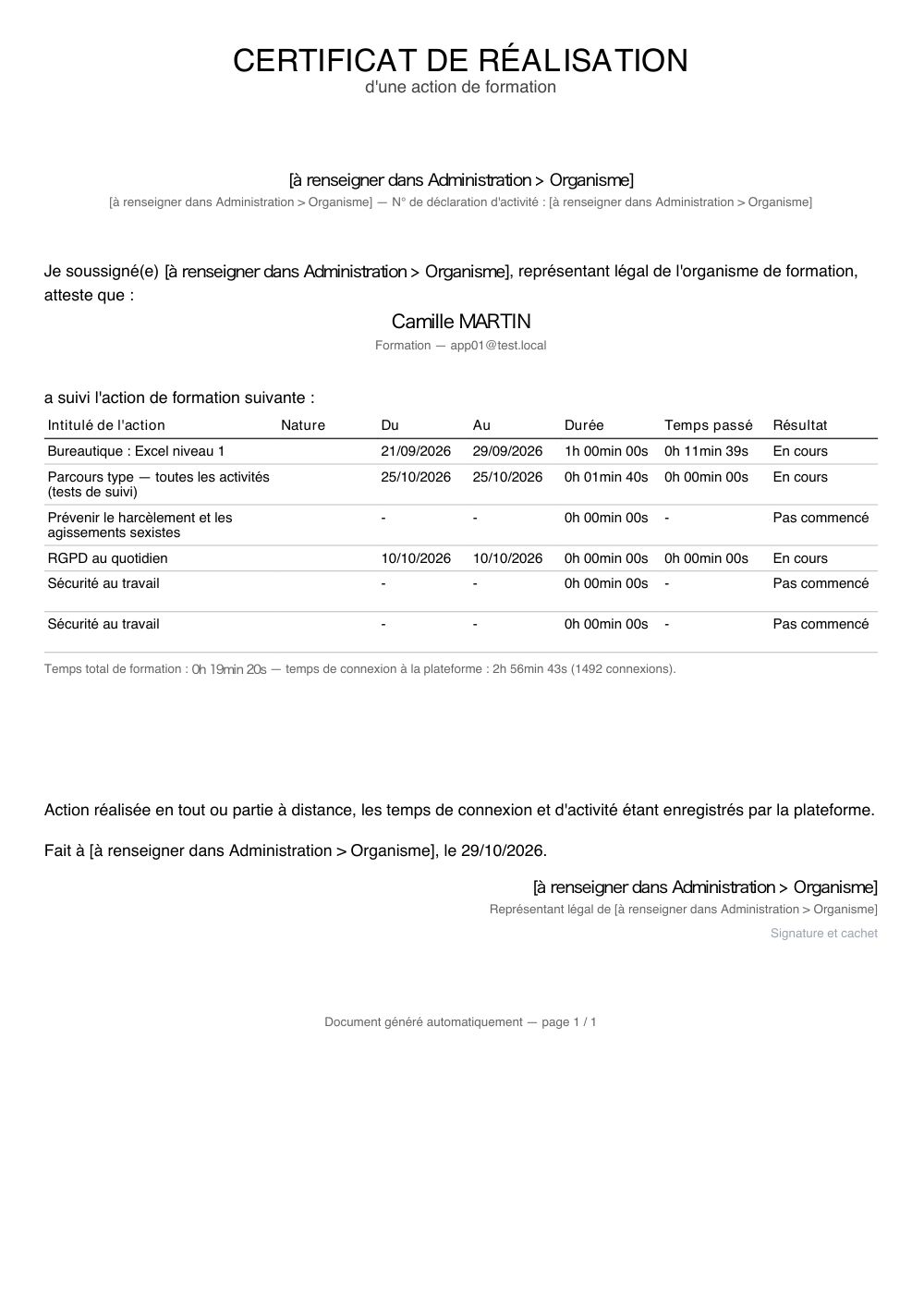
| Certificat de réalisation (certificato di realizzazione) | studente | azioni seguite, date, durate, tempo impiegato, risultato, diciture e firma |
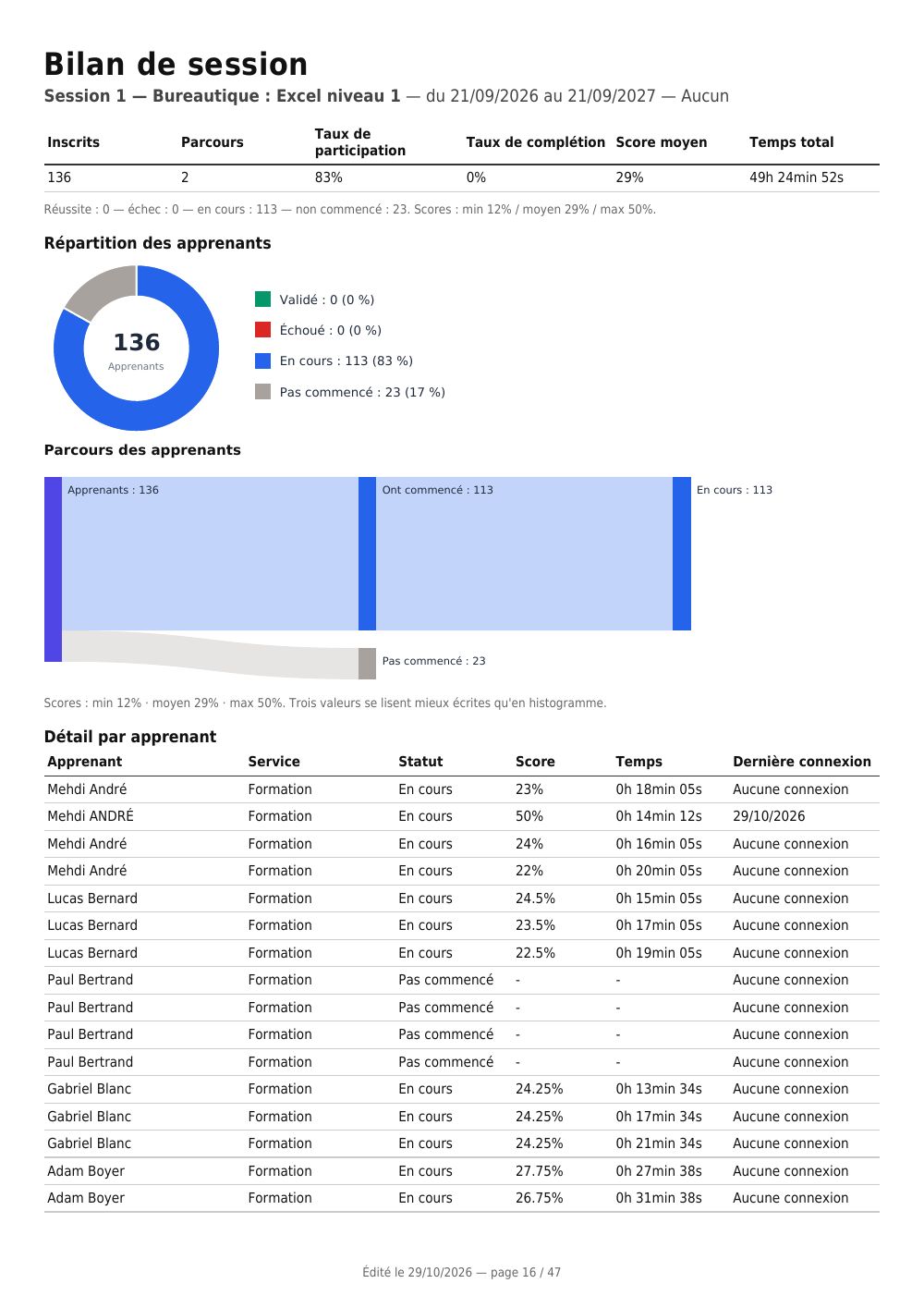
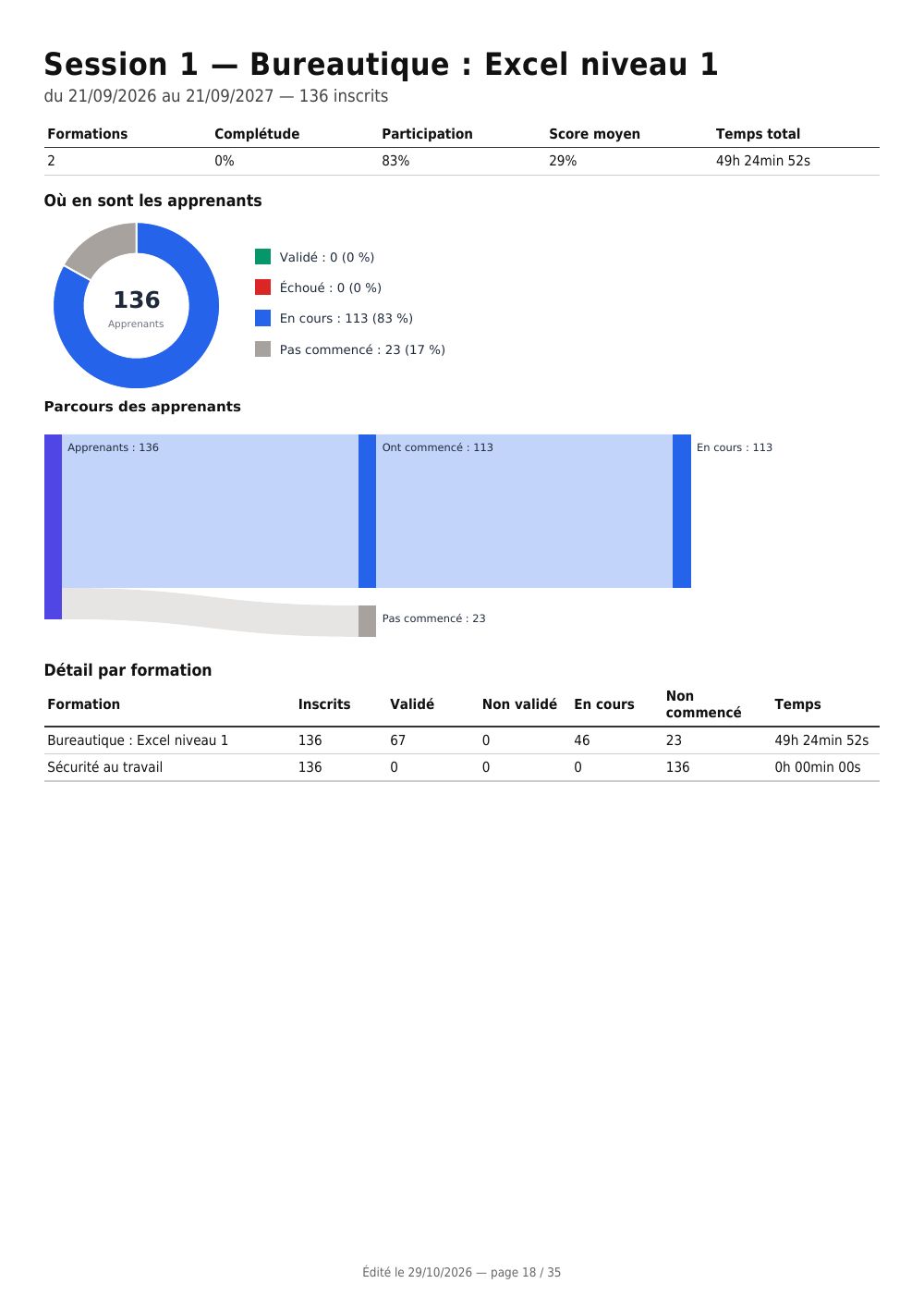
| Bilan de session (riepilogo della sessione) | sessione | sintesi numerica, grafico a torta degli stati, istogramma dei punteggi, dettaglio per studente |
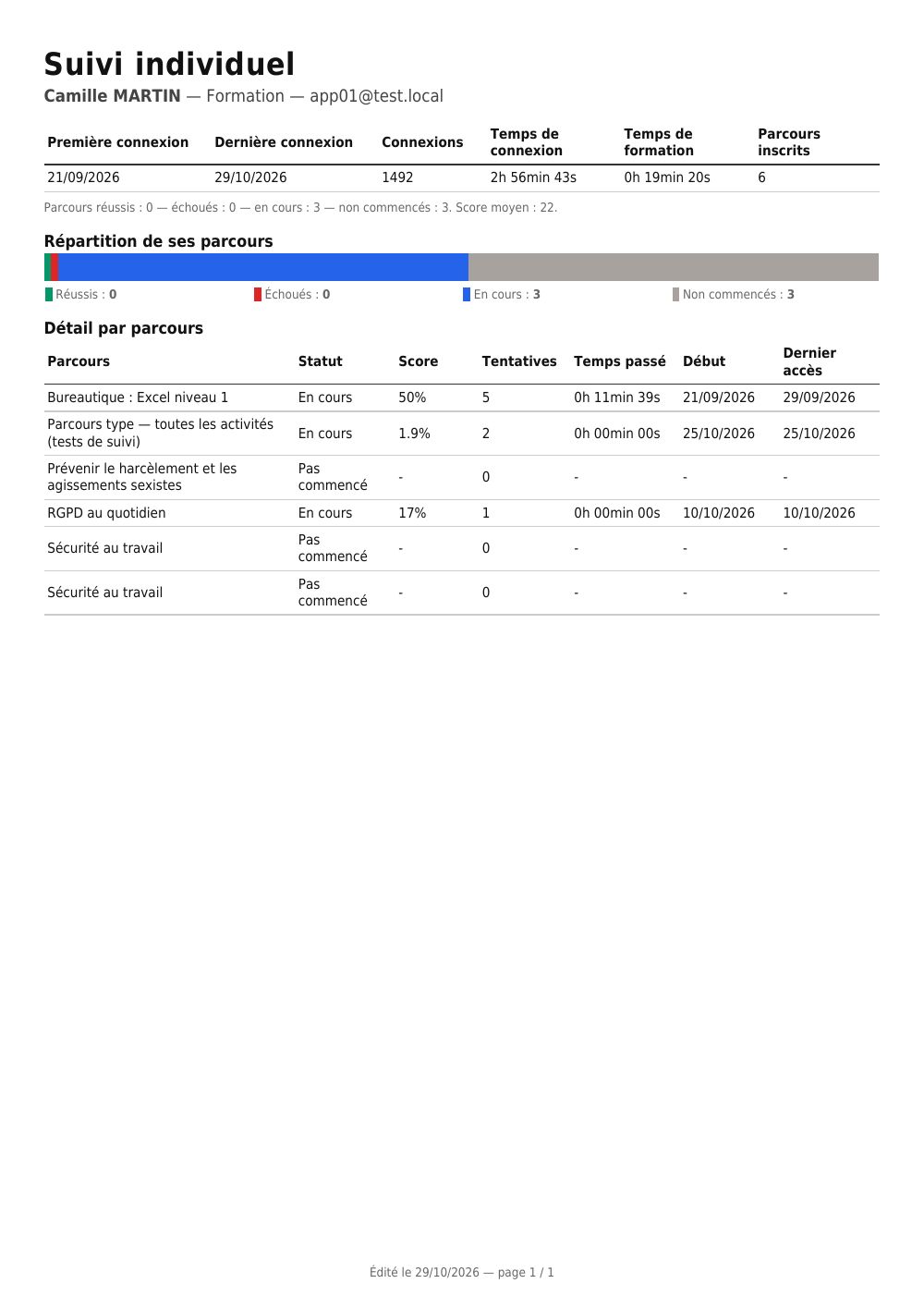
| Suivi individuel apprenant (monitoraggio individuale dello studente) | studente | volume di attività, radar dei punteggi, distribuzione degli stati, dettaglio per percorso |
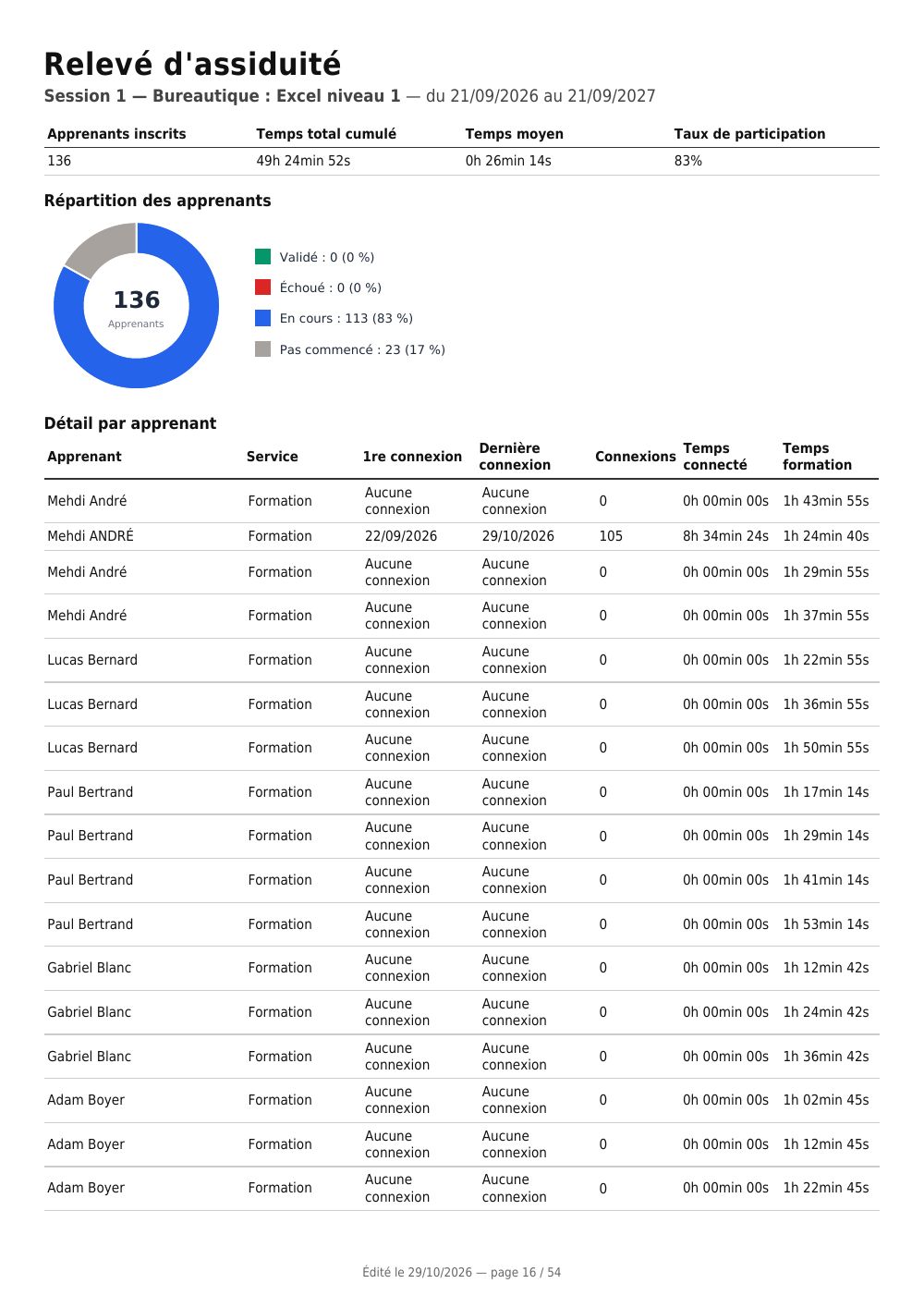
| Assiduité et connexions (assiduità e connessioni) | sessione | il registro delle presenze a distanza: connessioni, tempo connesso, tempo di formazione |
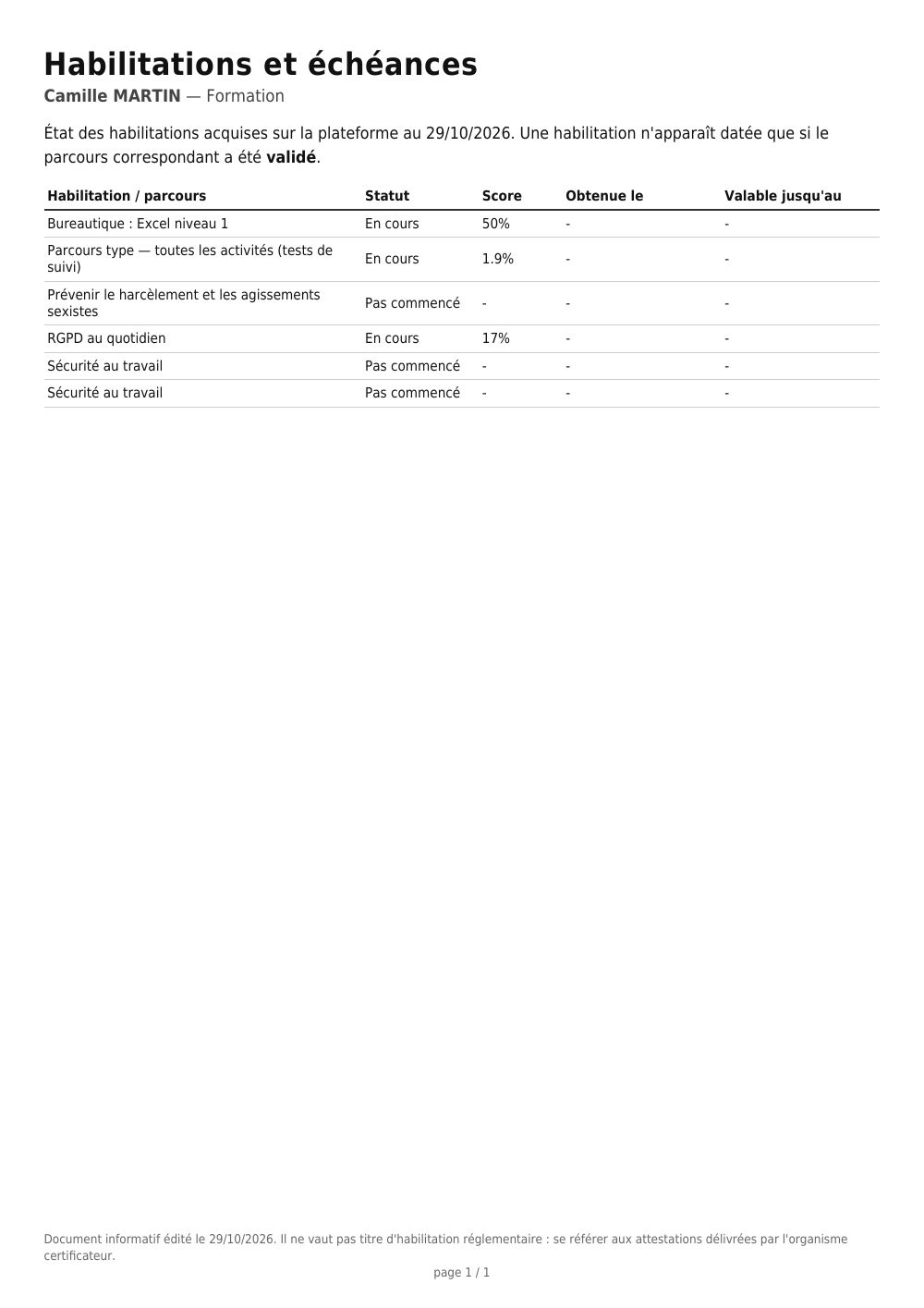
| Habilitations et échéances (abilitazioni e scadenze) | studente | abilitazioni acquisite, data di ottenimento e data di fine validità |
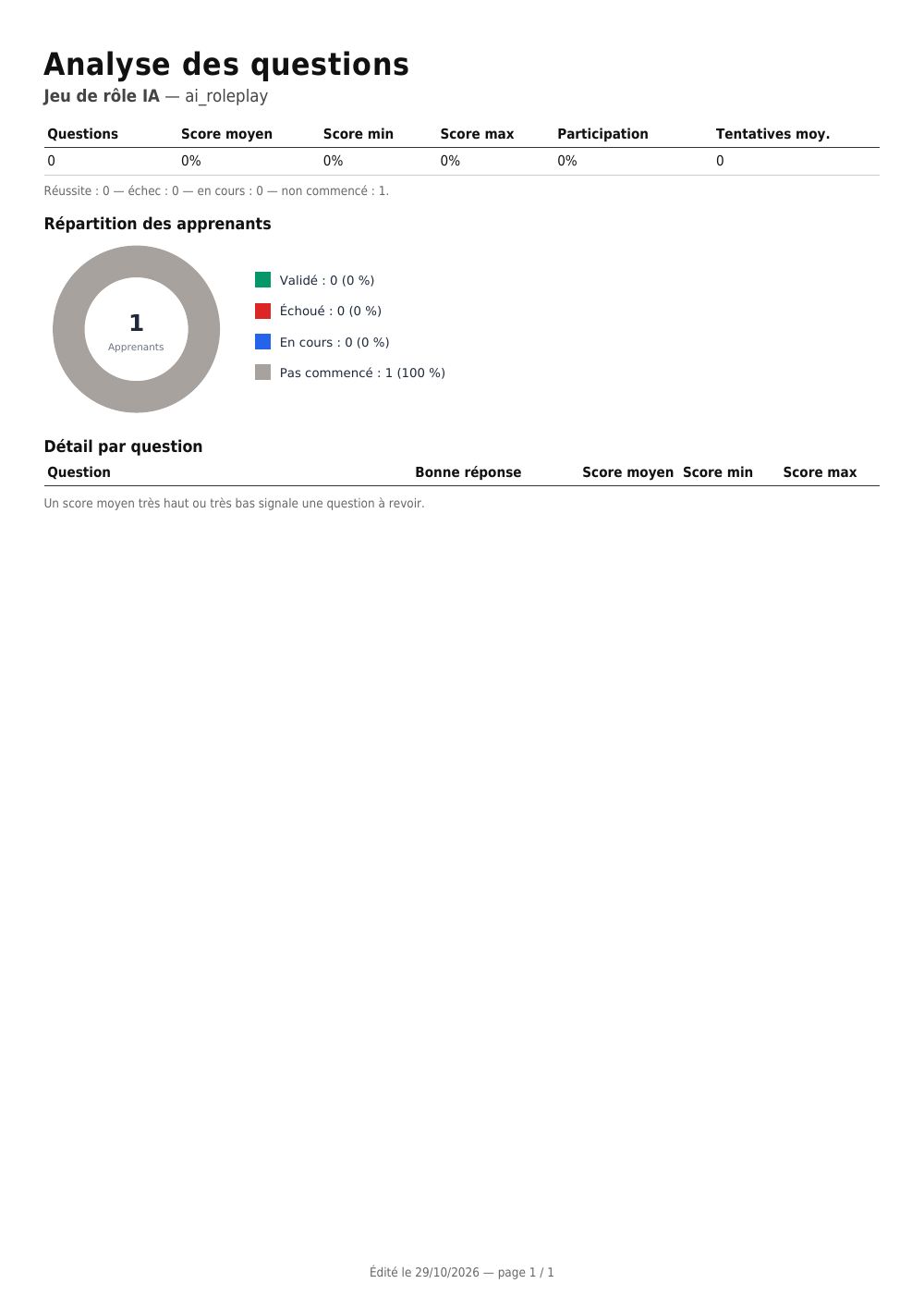
| Analyse des questions (analisi delle domande) | attività | statistiche per domanda, per individuare quelle da rivedere |
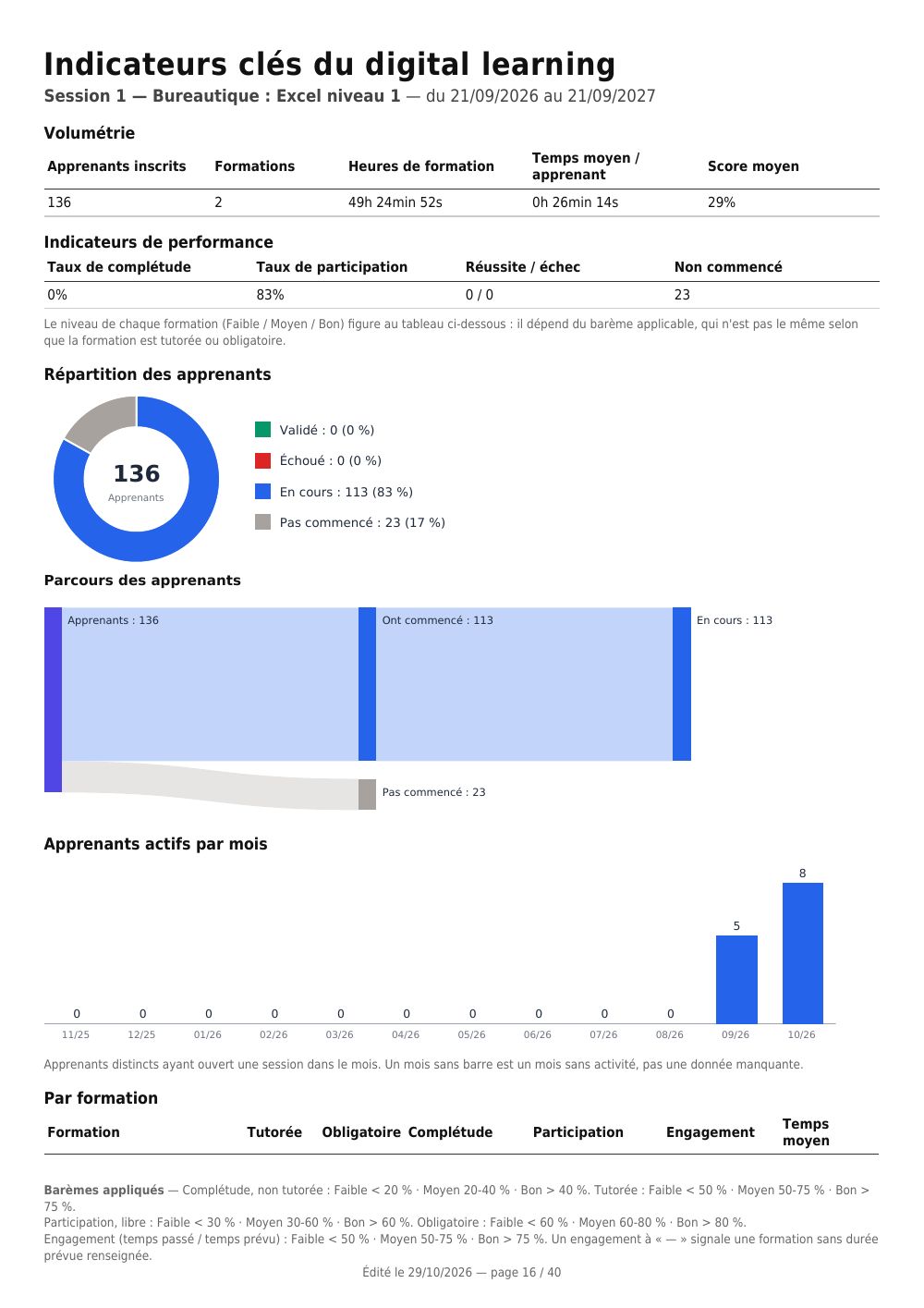
| KPI digital learning | sessione | gli indicatori chiave, con il loro livello Faible / Moyen / Bon (debole / medio / buono) |
| Enquête de satisfaction (sondaggio di soddisfazione) | sessione | tasso di risposta, soddisfazione, NPS, poi il dettaglio domanda per domanda |
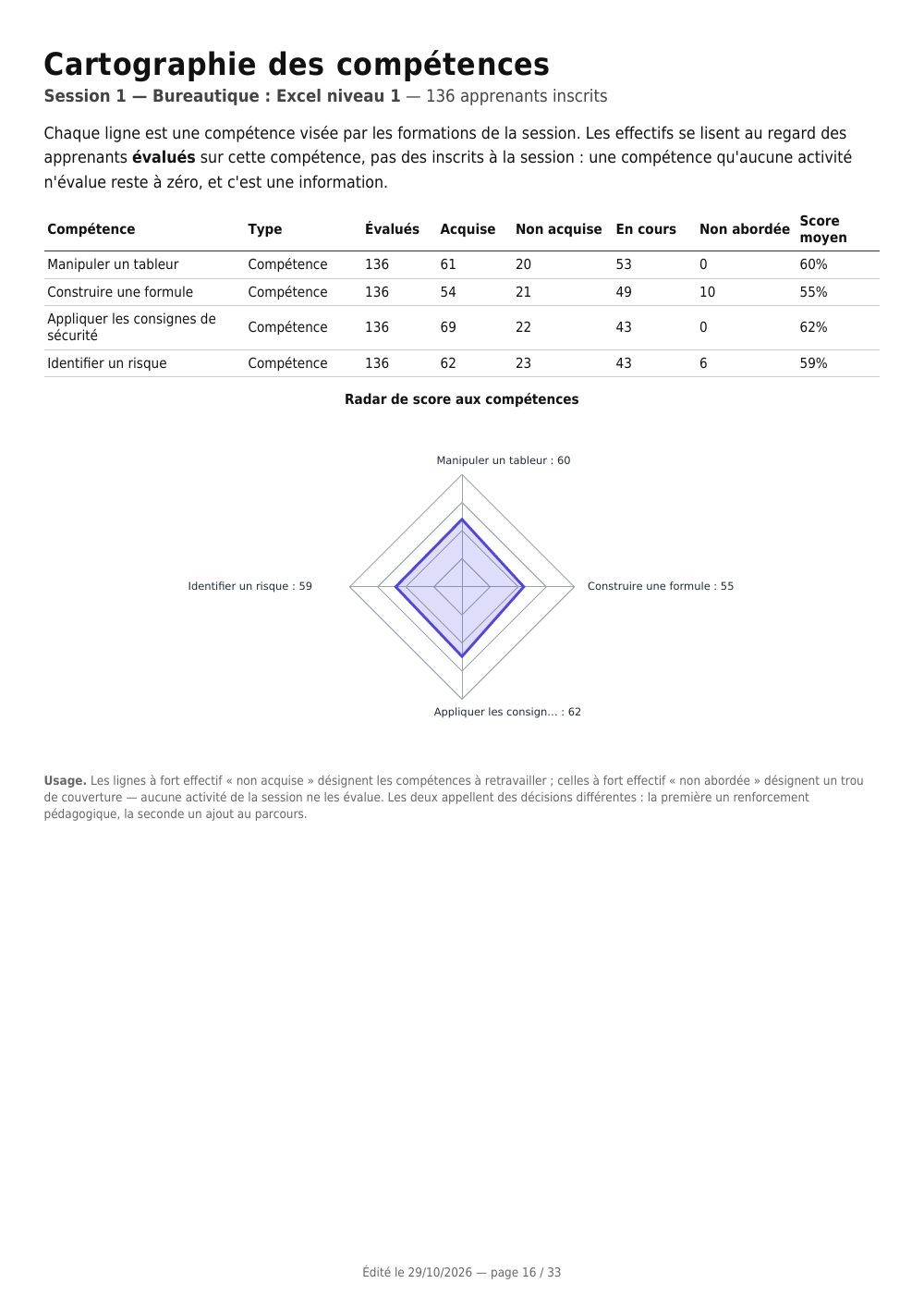
| Cartographie des compétences (mappatura delle competenze) | sessione | ciò che è acquisito, ciò che resta da coprire, competenza per competenza |
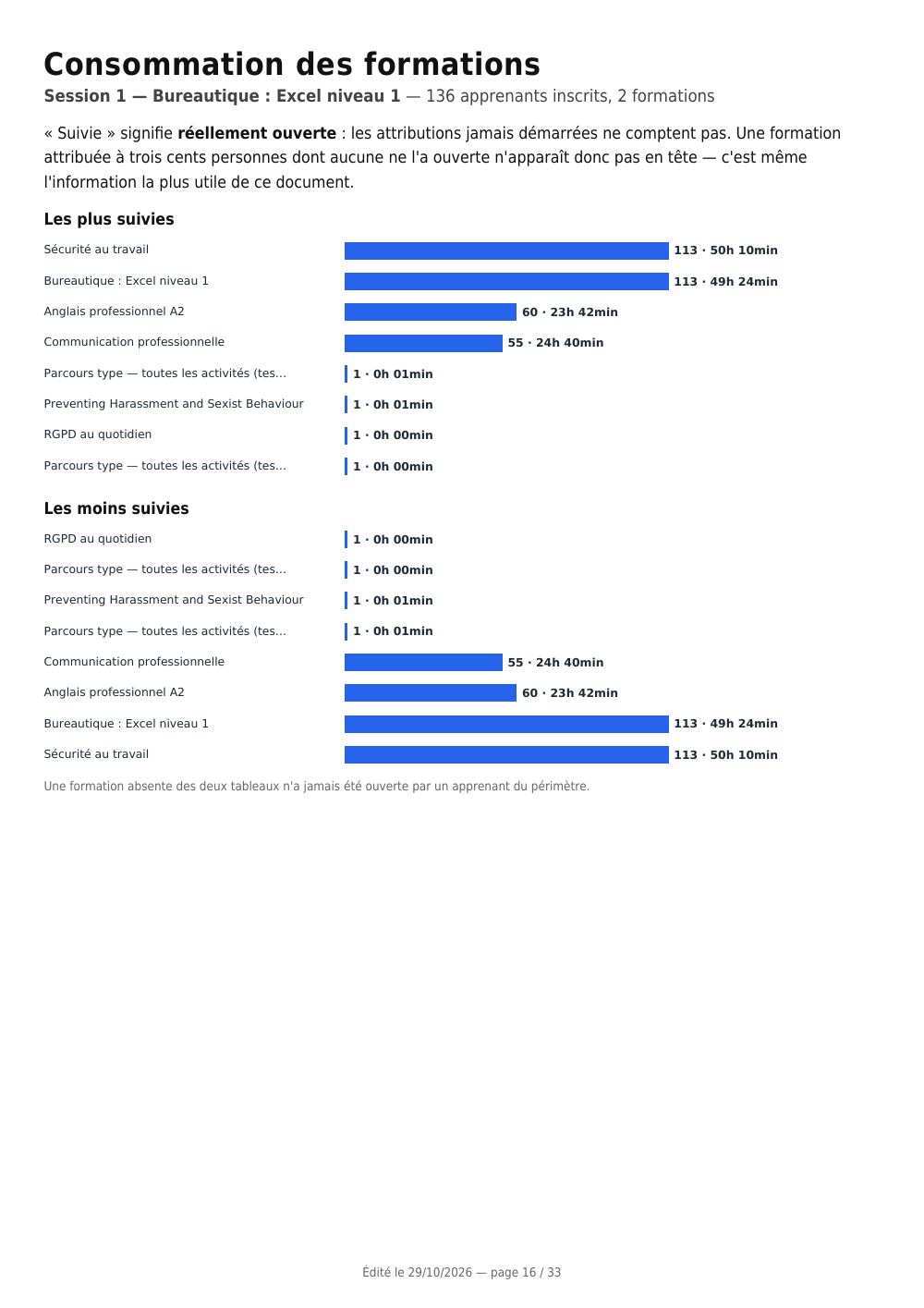
| Formations les plus et les moins suivies (corsi più e meno seguiti) | sessione | la classifica in base al consumo reale |
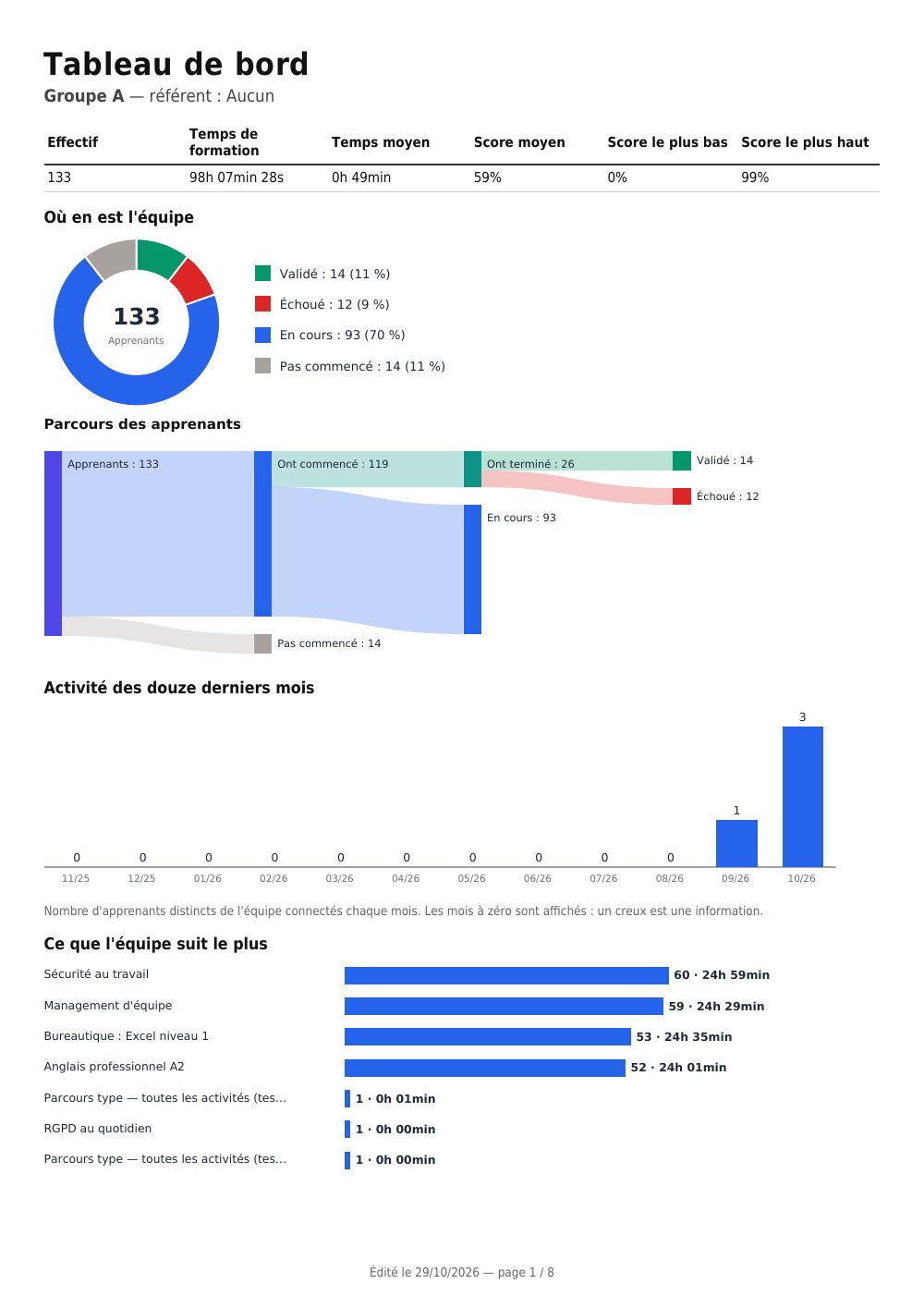
| Tableau de bord manager (dashboard del manager) | gruppo | il documento di un team: organico, avanzamento, attività, cosa segue |
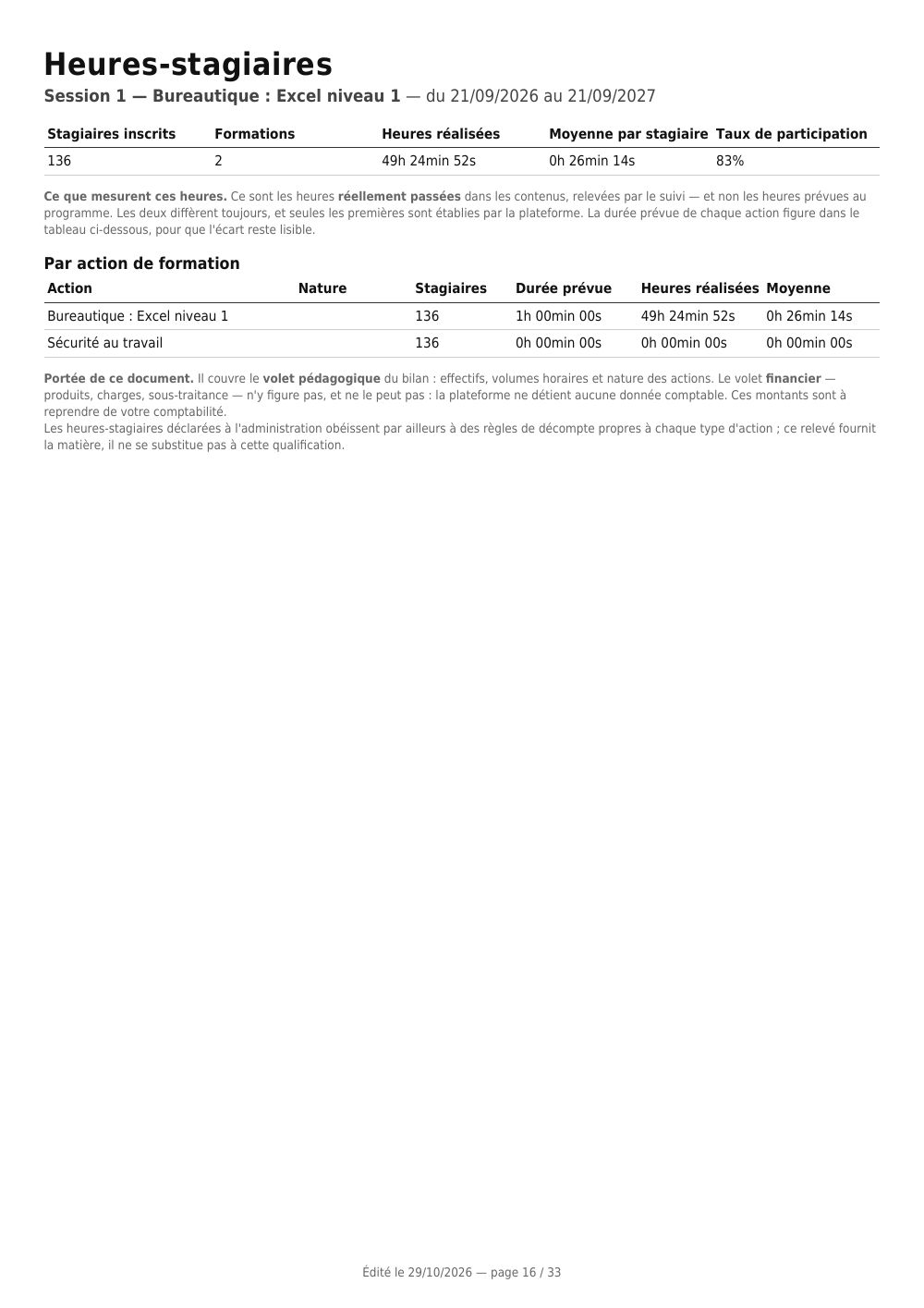
| Heures-stagiaires (ore-allievo) | sessione | organici e volumi orari — parte didattica del riepilogo |
| Écarts de compétences par poste (divari di competenze per posizione) | studente | ciò che la posizione richiede, ciò che è acquisito, ciò che manca |
| Rapport global (report globale) | tutta la piattaforma | i tuoi spazi, gli organici, l'elenco delle sessioni — clicca su una sessione per andare al suo dettaglio |
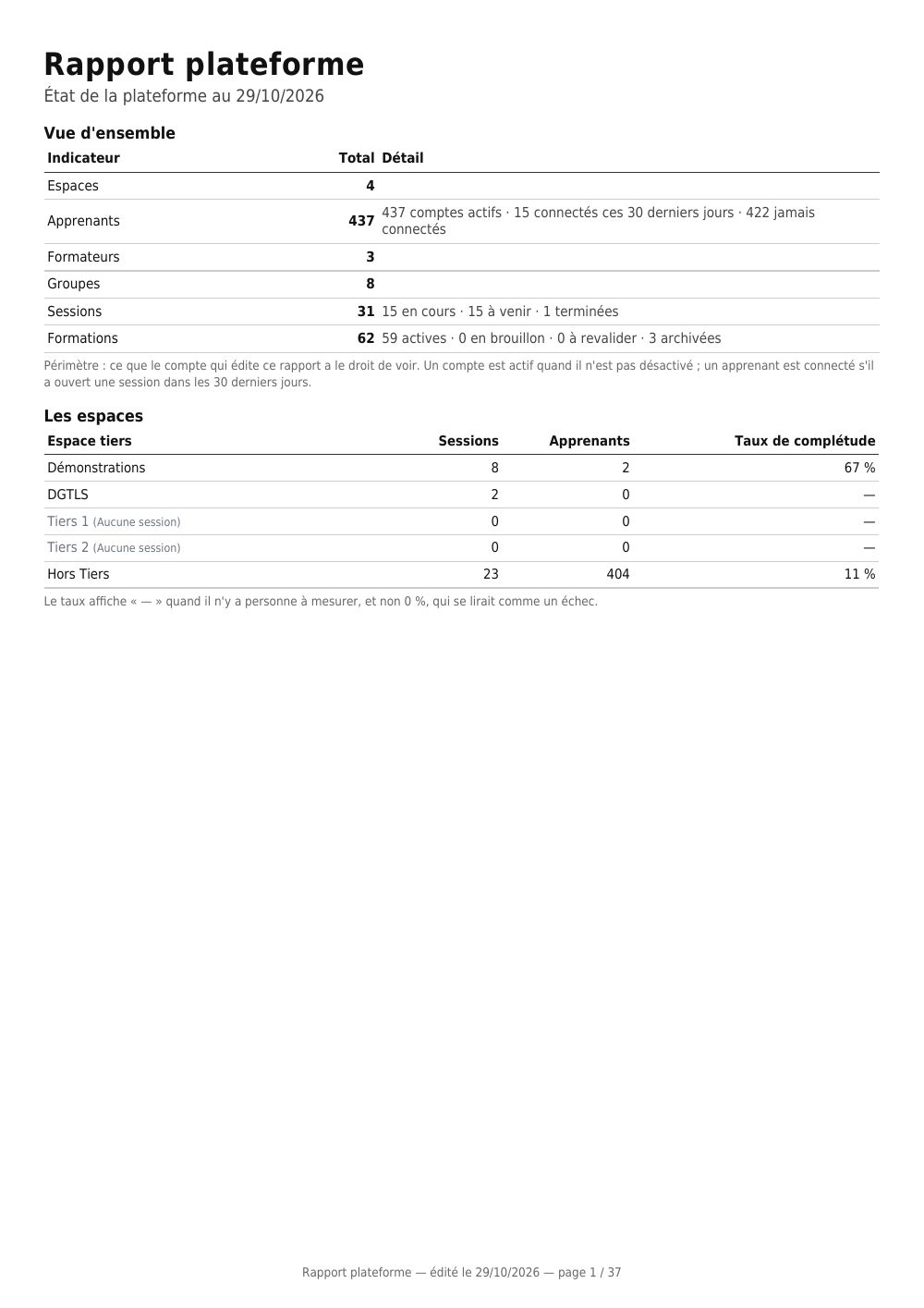
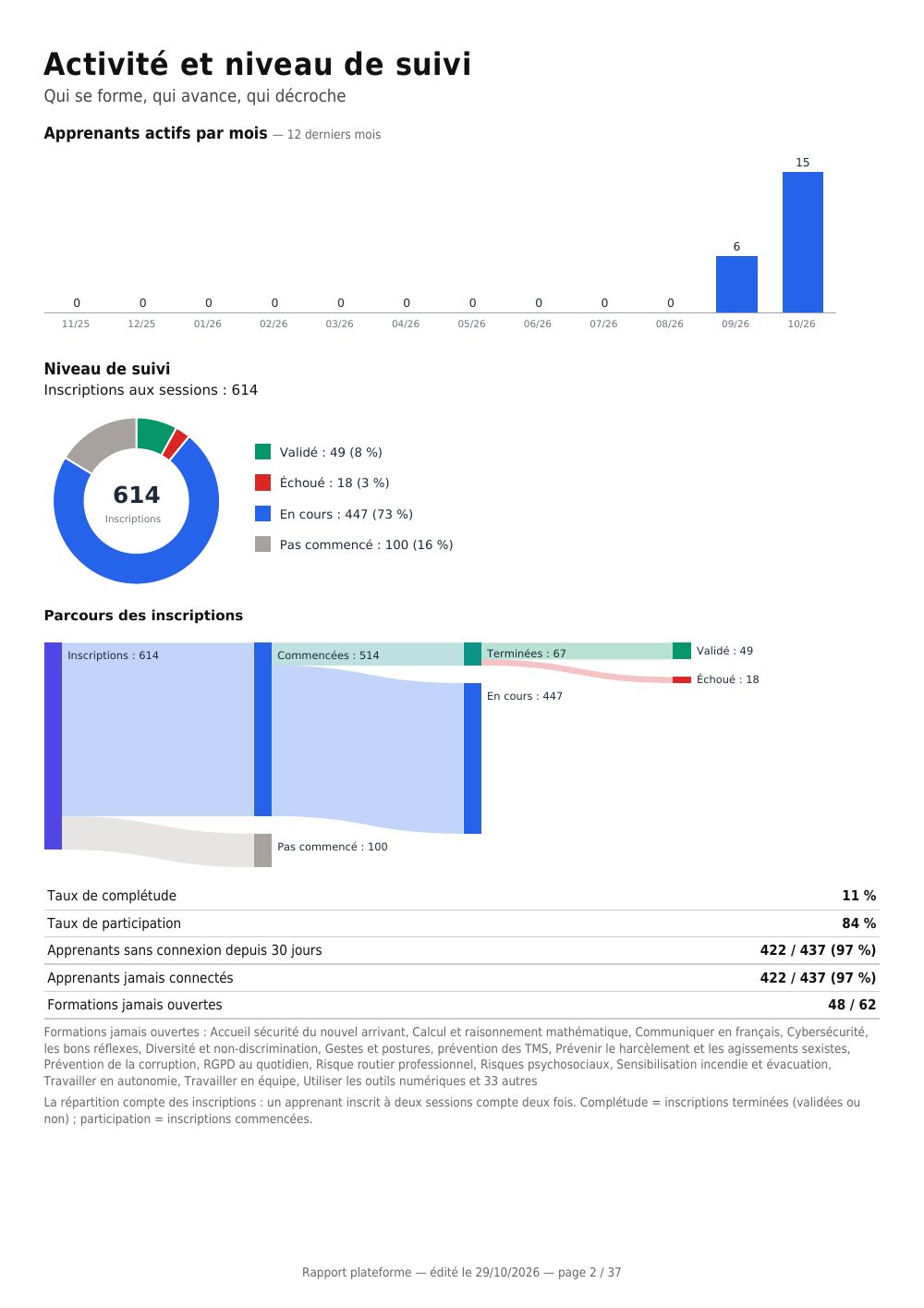
| Rapport plateforme (report della piattaforma) | tutta la piattaforma | panoramica, attività e livello di tracciamento, poi una pagina Corsi, una pagina Gruppi e una pagina per sessione |
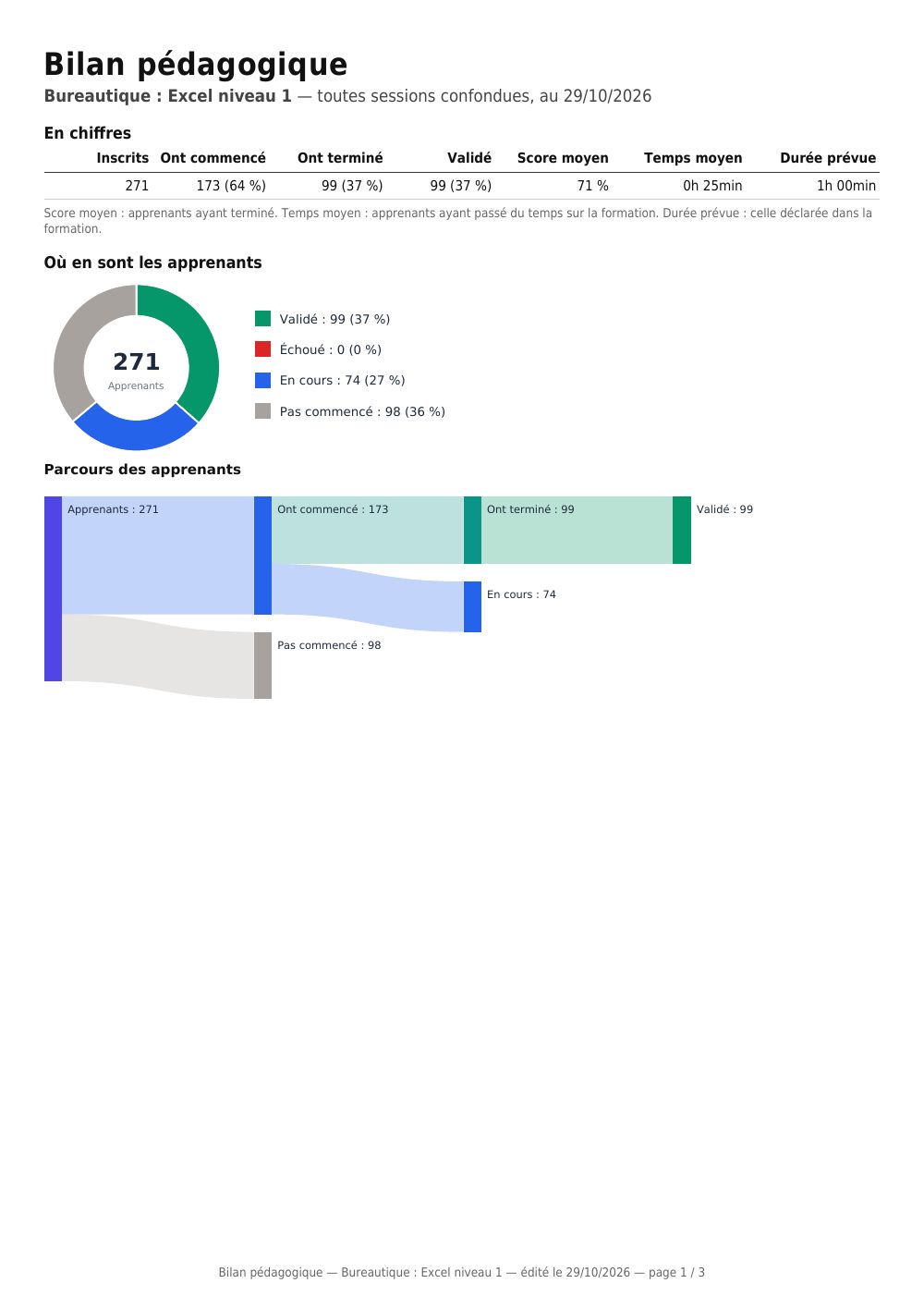
| Bilan pédagogique de la formation (riepilogo didattico del corso) | corso | organici, distribuzione e percorso degli studenti, abbandono attività per attività, domande con meno risposte corrette, soddisfazione |
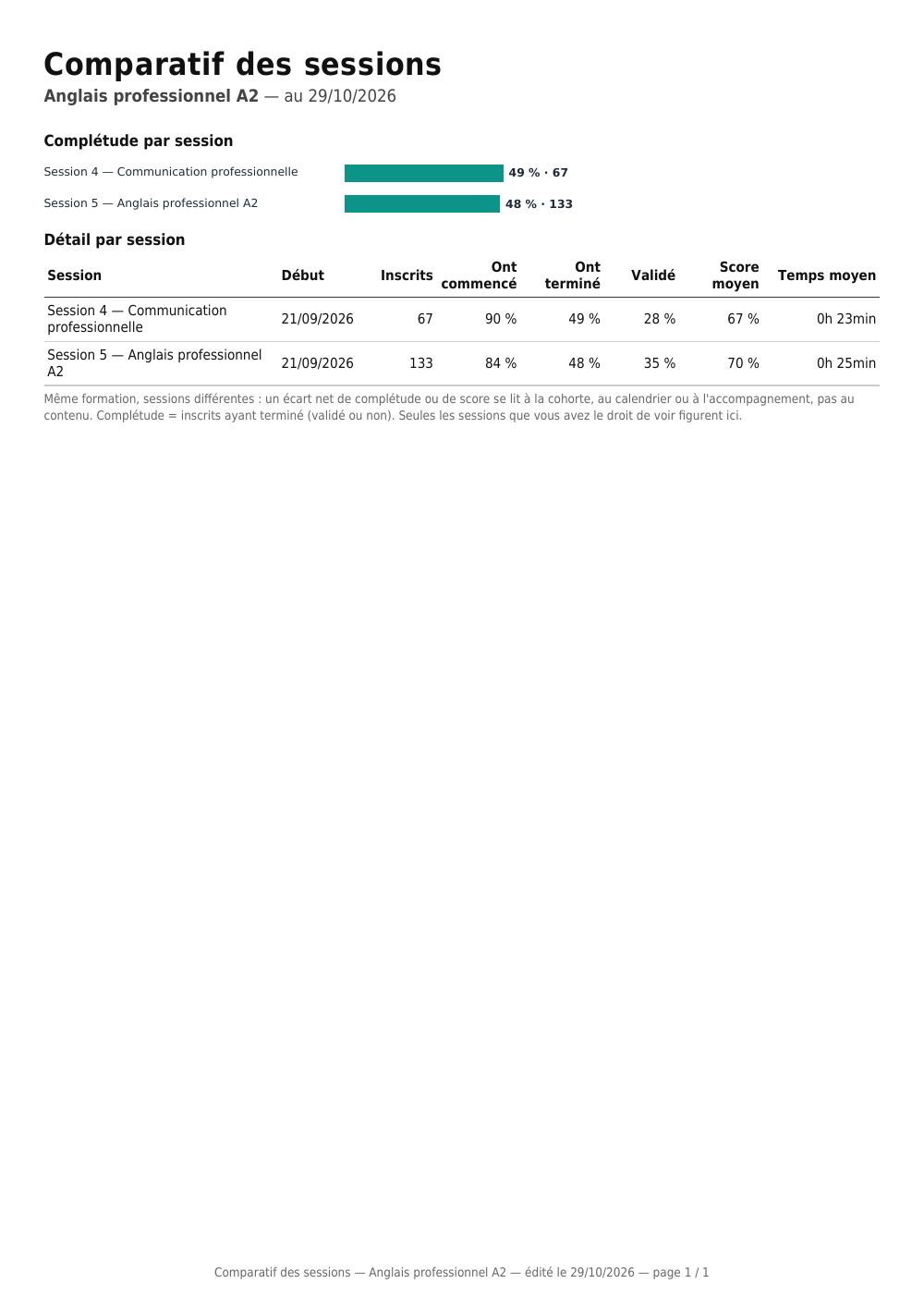
| Comparatif des sessions d'une formation (confronto delle sessioni di un corso) | corso | ogni sessione che lo contiene: iscritti, completamento, punteggio e tempo medi, in classifica |
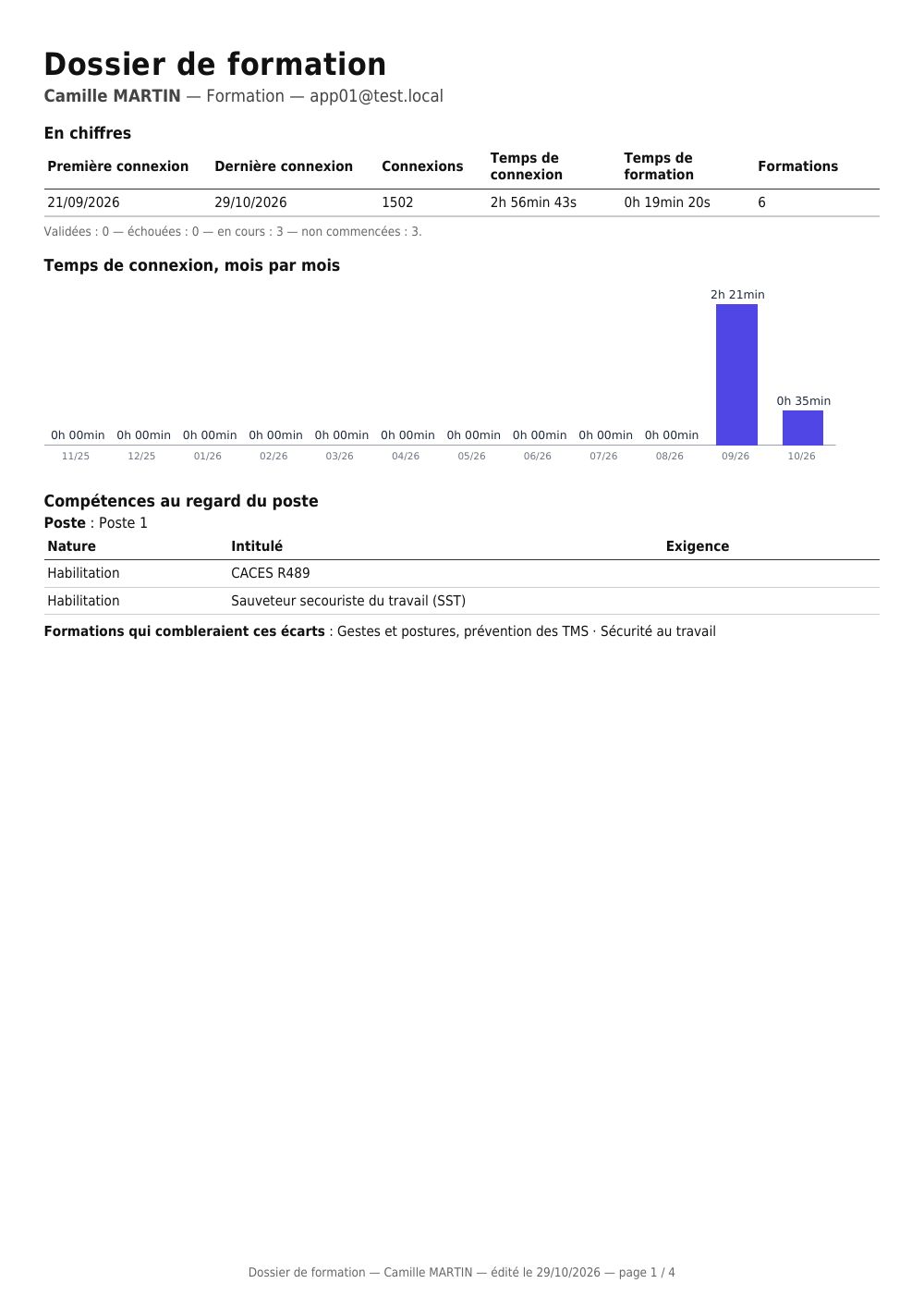
| Dossier de formation de l'apprenant (fascicolo formativo dello studente) | studente | sintesi, tempo mese per mese, divari di competenze, ogni corso attività per attività, abilitazioni |
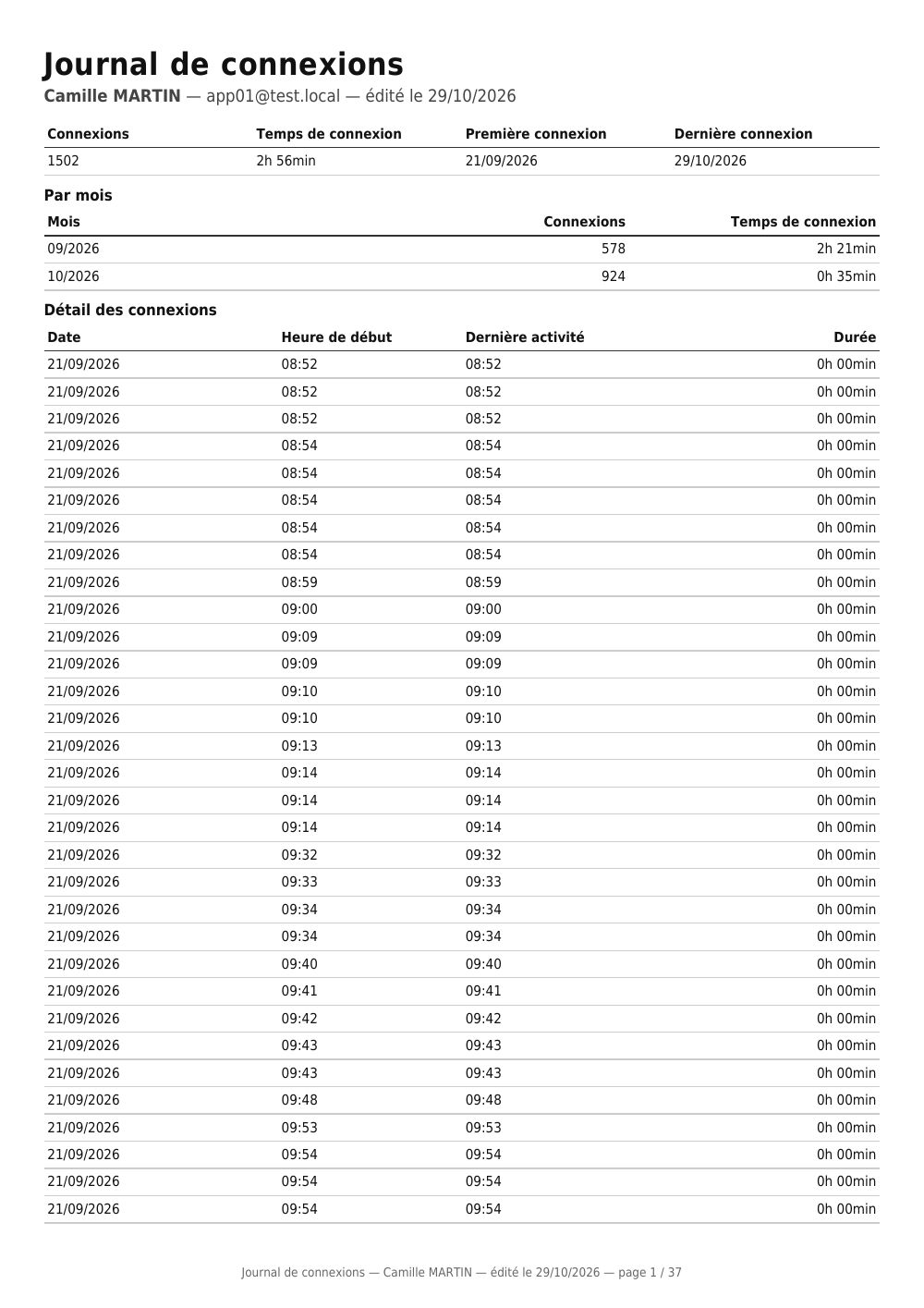
| Journal de connexions (registro delle connessioni) | studente | ogni connessione con data e ora e la sua durata, totali per mese, tempo per corso |
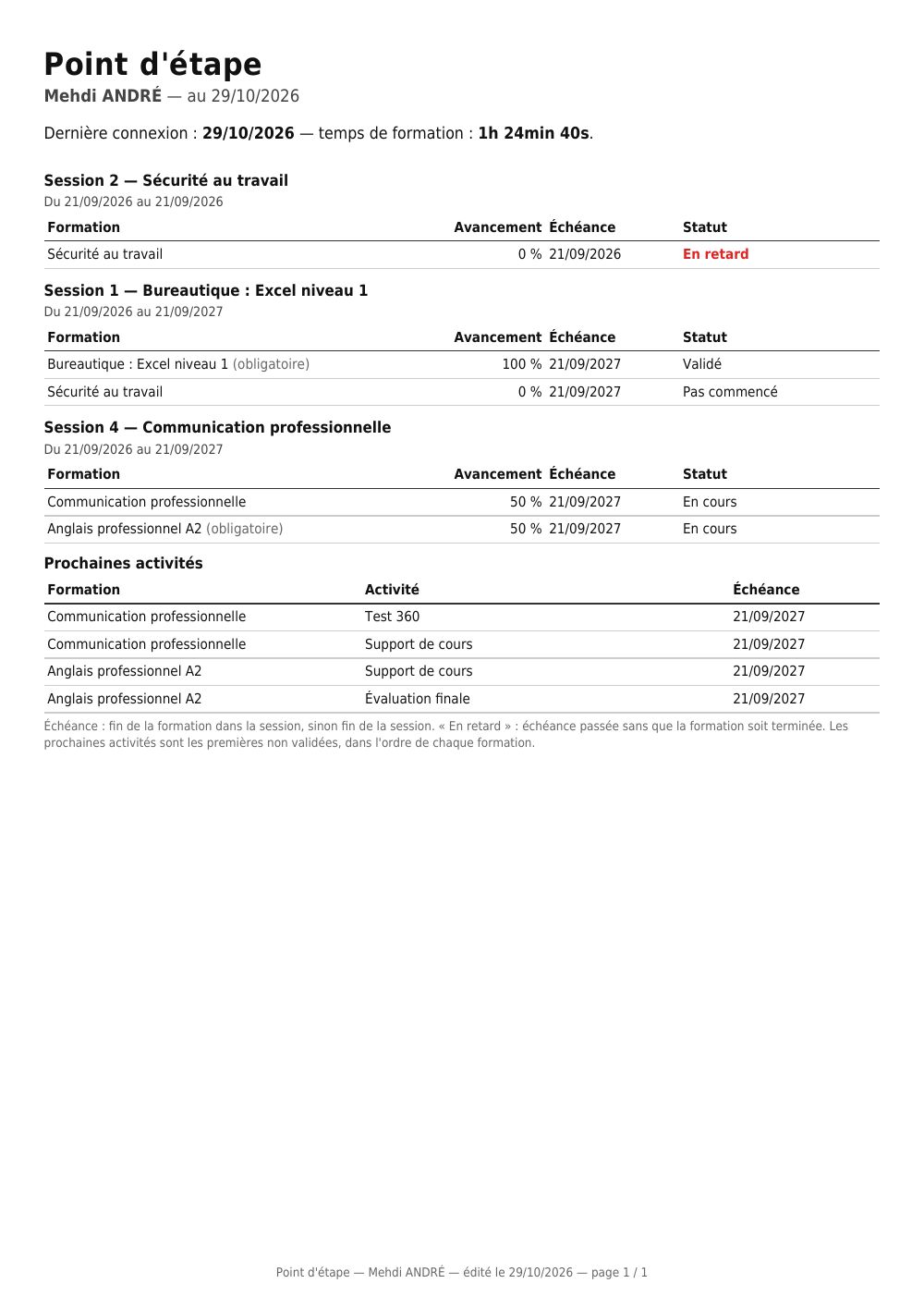
| Point d'étape apprenant (punto della situazione dello studente) | studente | avanzamento di ogni corso, scadenze, ritardi, prossime attività |
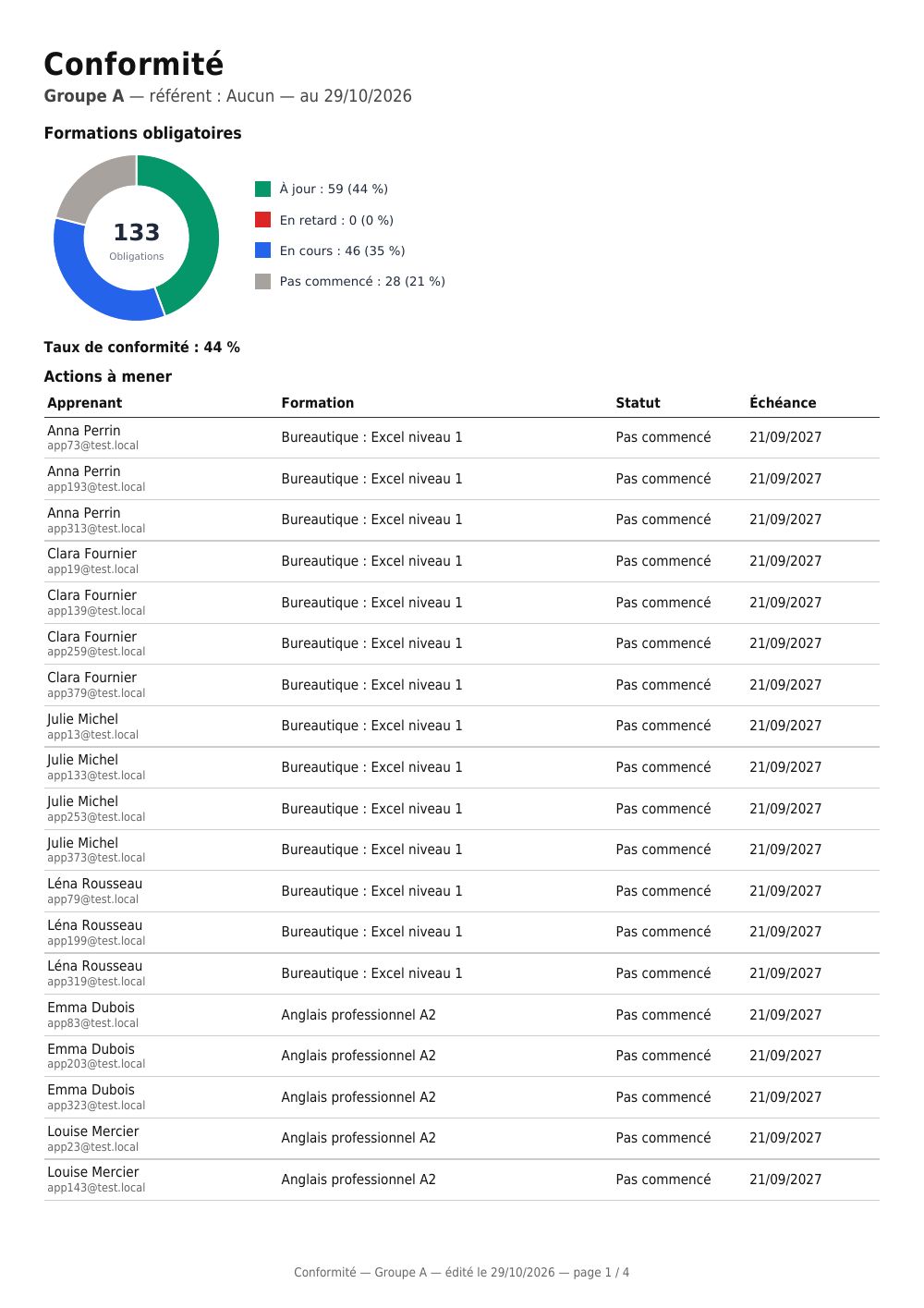
| Conformité des formations obligatoires (conformità dei corsi obbligatori) | gruppo | chi è in regola, chi è in ritardo, azioni ordinate per urgenza, abilitazioni da rinnovare |
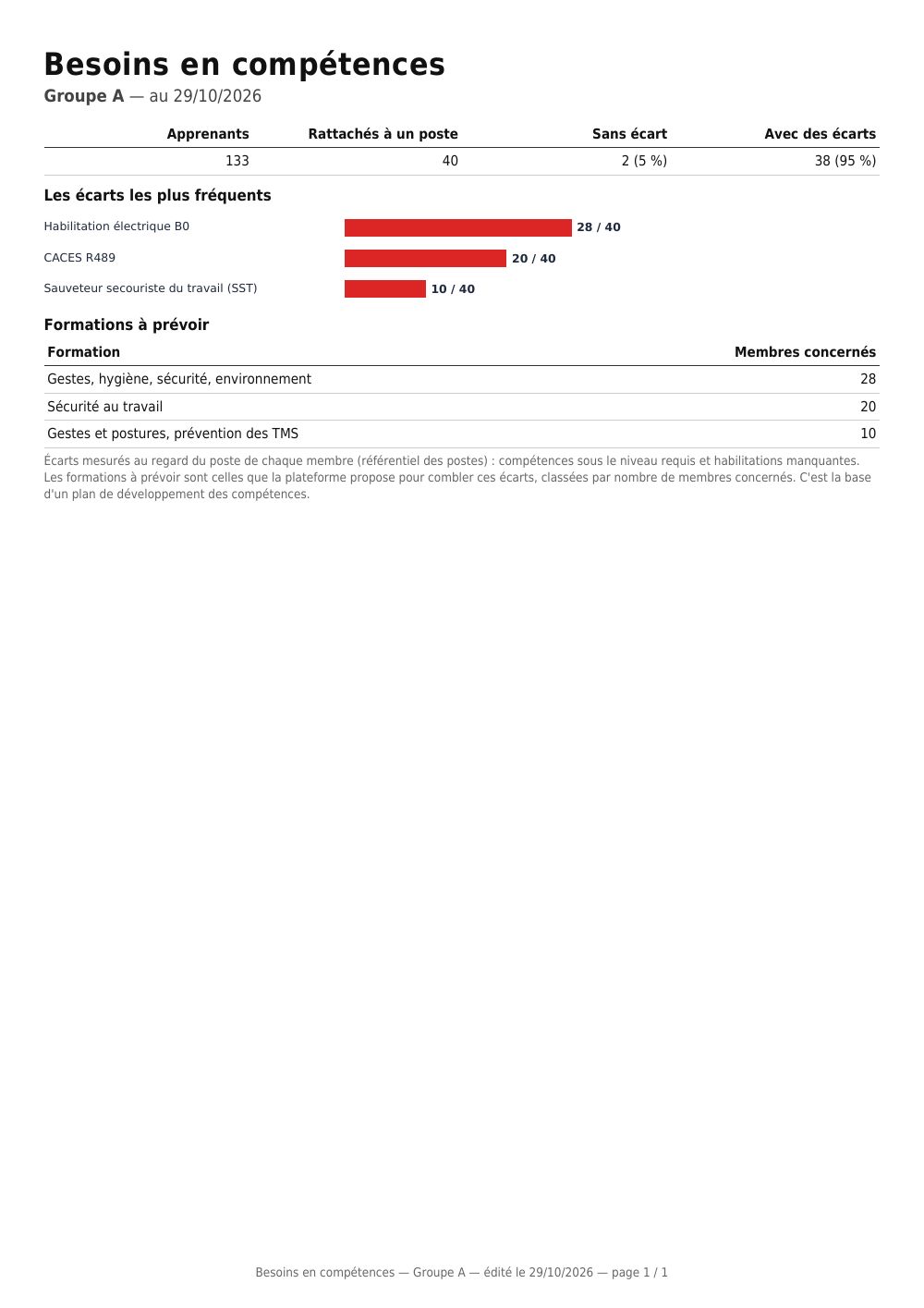
| Besoins en compétences du groupe (fabbisogni di competenze del gruppo) | gruppo | divari rispetto alle posizioni, i più frequenti, corsi da prevedere |
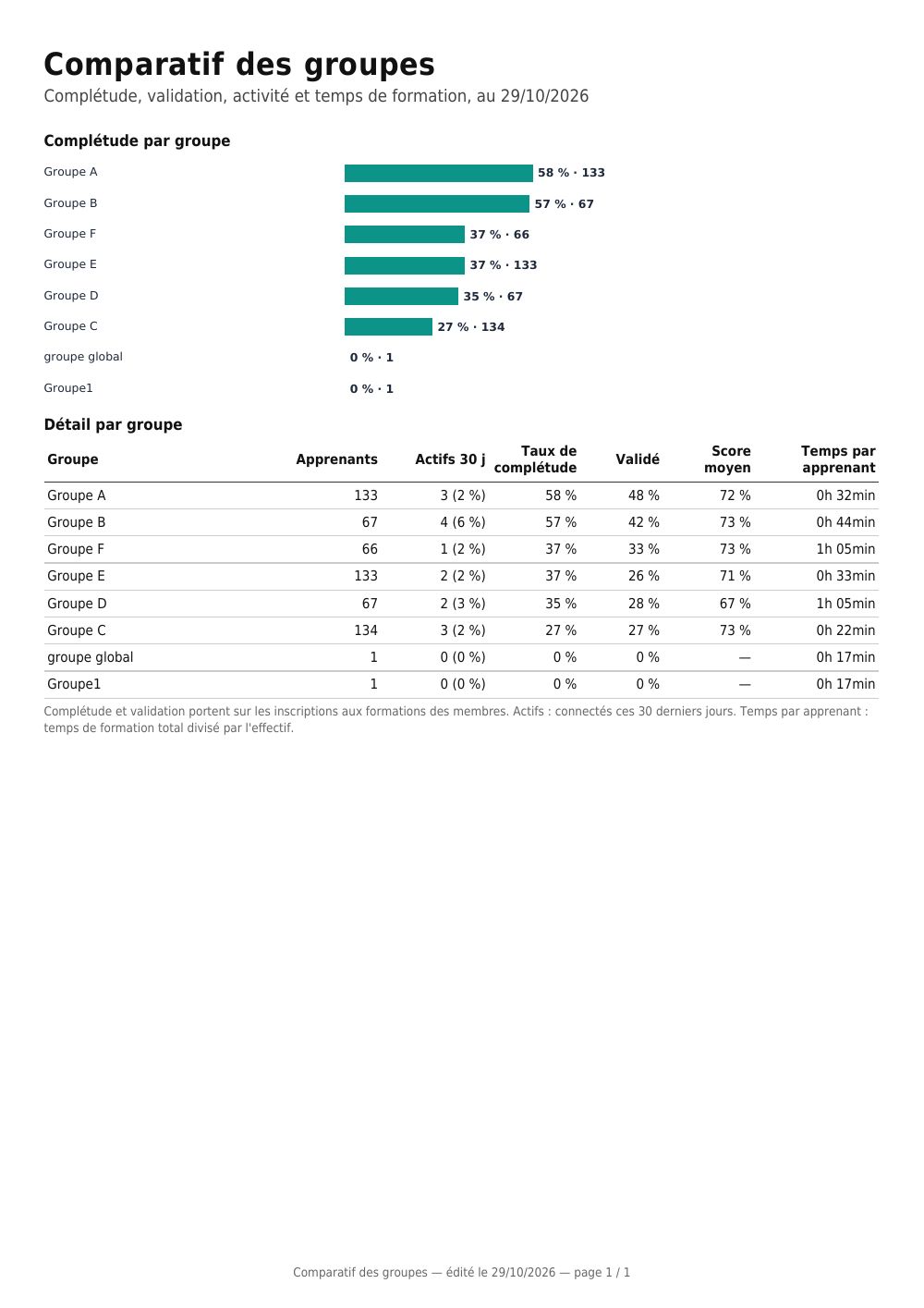
| Comparatif des groupes (confronto dei gruppi) | tutta la piattaforma | ogni gruppo: completamento, convalida, attività, tempo di formazione, in classifica |
Una pagina tipo di ciascuno, tratta da una piattaforma dimostrativa (clicca per ingrandirla):


Il motore di generazione PDF
Nell'editor di un modello, la scelta Motore di generazione PDF propone due motori:
- Classico: quello di sempre, compatibile con tutti i modelli. Tutti i modelli esistenti lo utilizzano e lo mantengono.
- Nuovo motore: grafici vettoriali con le relative etichette (istogrammi, anelli, diagrammi di Sankey), e tabelle lunghe che proseguono in modo ordinato sulla pagina successiva. La zona posizionata in fondo alla pagina diventa un vero piè di pagina, ripetuto su ogni pagina, con la numerazione reale delle pagine.
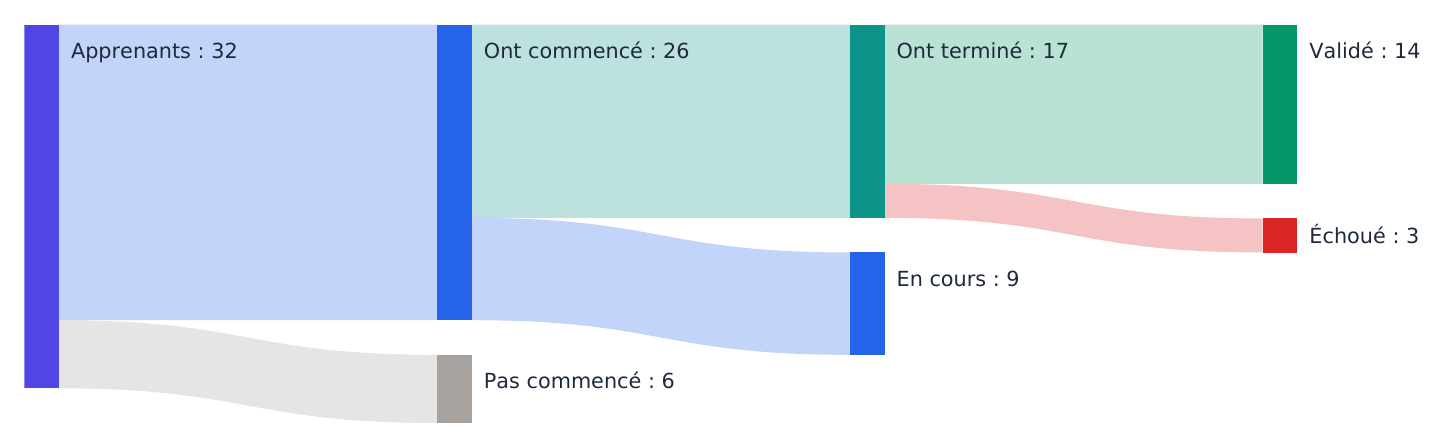
I modelli forniti utilizzano il nuovo motore, tranne il certificato di realizzazione, documento ufficiale la cui impaginazione resta al millimetro. Il riepilogo della sessione, gli indicatori chiave, la dashboard del manager e il report globale mostrano la distribuzione degli studenti ad anello e il loro percorso in diagramma di Sankey: quanti hanno iniziato, quanti hanno terminato, quanti hanno convalidato — si vede a colpo d'occhio in quale fase abbandonano. Questi due grafici sono proposti anche nell'elenco delle variabili dell'editor, per i tuoi modelli (sessione, corso, attività, gruppo).
I grafici aggiunti con l'editor (torta, radar, istogramma, barre) seguono il motore scelto: con il nuovo motore vengono ridisegnati con le loro etichette nel grafico.
I grafici del nuovo motore
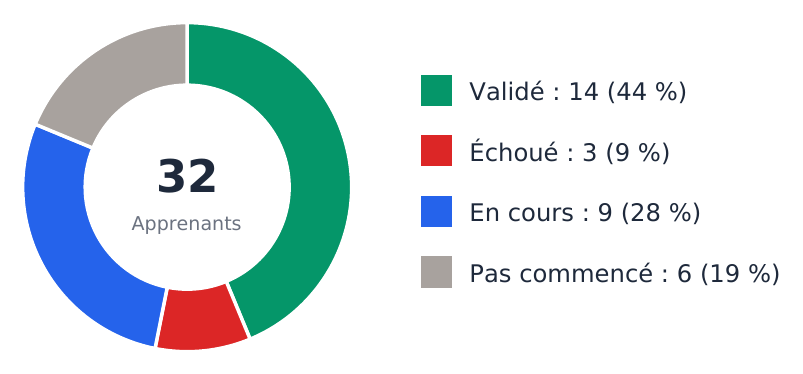
Ecco cosa disegna ogni grafico con il nuovo motore, su dati dimostrativi. I colori sono quelli della piattaforma, le etichette e i valori sono scritti nel grafico: resta leggibile anche stampato in bianco e nero.
Distribuzione degli studenti — un anello, il totale al centro, ogni stato con il suo numero e la sua quota. Variabili @m_session_statusChart@, @m_course_statusChart@, @m_sco_statusChart@, @m_group_statusChart@ (zona di testo); in zona grafico, @lsp_cSession@, @lsp_cCourse@, @lsp_cSco@.
Percorso degli studenti — un diagramma di Sankey: quanti hanno iniziato, quanti hanno terminato, quanti hanno convalidato o non hanno superato. Lo spessore di ogni banda è proporzionale al numero: si vede a colpo d'occhio in quale fase si abbandona. Variabili @m_session_statusFlow@, @m_course_statusFlow@, @m_sco_statusFlow@, @m_group_statusFlow@. Esiste solo con il nuovo motore, e non viene mostrato quando nessuno ha iniziato.
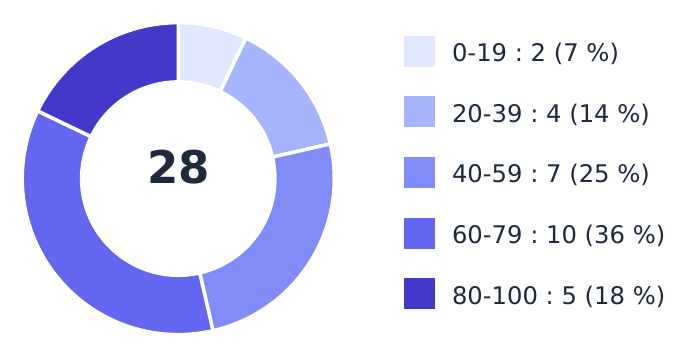
Distribuzione dei punteggi — un anello per fascia di punteggio, in un'unica tinta dal chiaro allo scuro (le fasce sono un ordine, non delle categorie). Variabili @ssp_cSession@, @ssp_cCourse@, @ssp_cSco@.
Punteggio minimo, medio e massimo — i tre valori e una barra che mostra l'estensione: due gruppi con il 70% di media non si somigliano se uno va da 65 a 75 e l'altro da 10 a 95. Variabili @mmasb_cSession@, @mmasb_cCourse@, @mmasb_cSco@.

Punteggio medio — una barra graduata su 100. Variabili @sb_cSession@, @sb_cCourse@, @sb_cSco@.

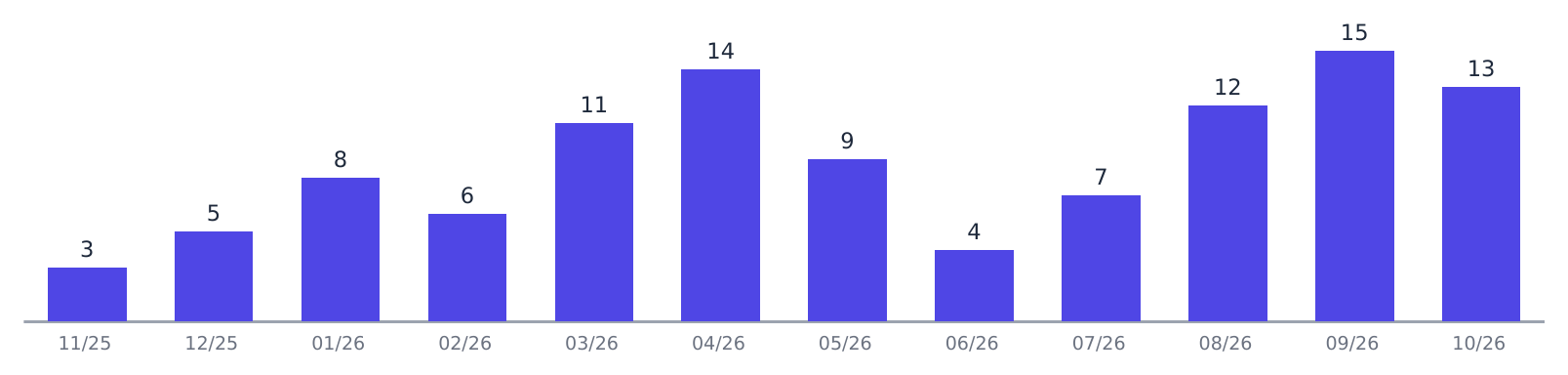
Attività mese per mese — un istogramma, con il valore sopra ogni barra. Studenti attivi: @m_session_activityHistogram@, @m_group_activityHistogram@, @m_globales_activityHistogram@; connessioni e passaggi: @tl_cSession@, @tl_cCourse@, @al_cCourse@, @al_cSco@.
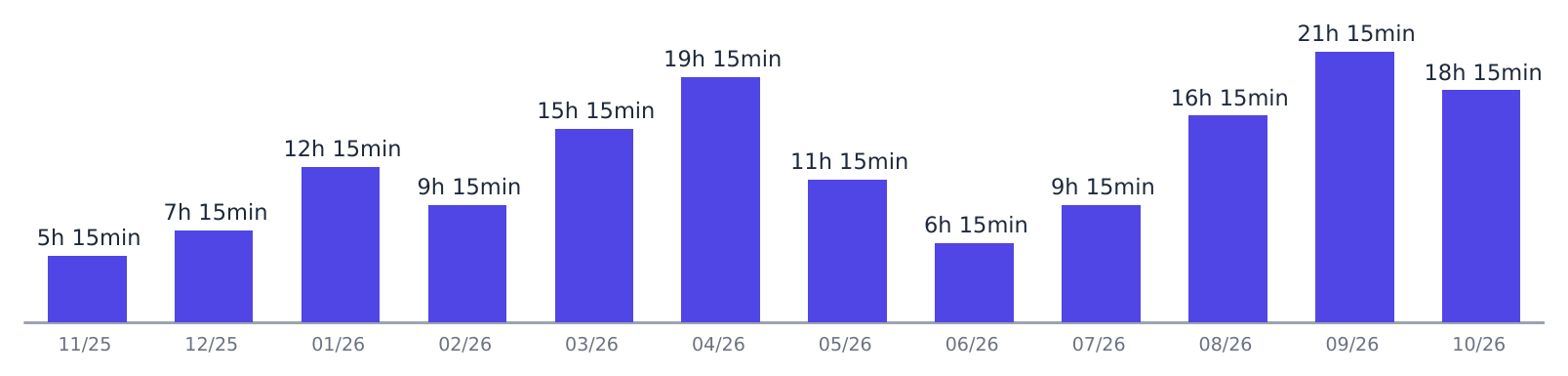
Tempo di formazione — lo stesso istogramma, in ore e minuti, per mese o per anno. Variabili @ftbm_cGlobal@ (per mese) e @ftby_cGlobal@ (su dodici mesi).
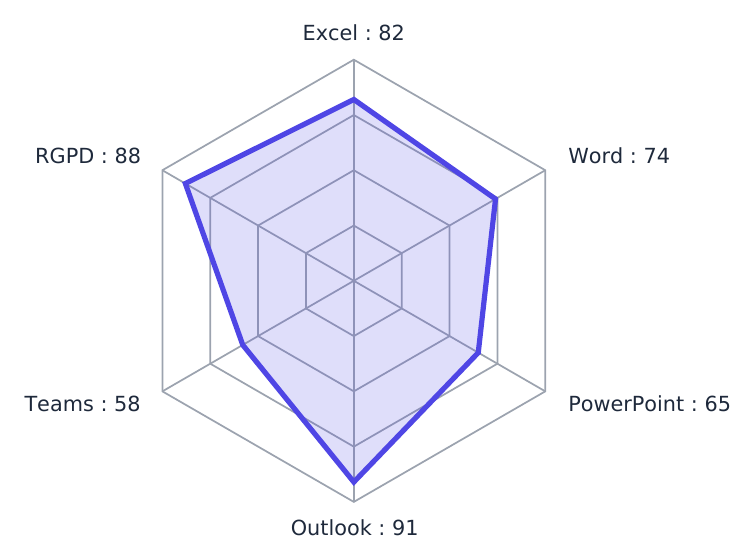
Radar dei punteggi — un asse per sessione, corso o competenza, con il valore scritto all'estremità di ogni asse. Variabili @rs_usersSessions@, @rs_userCourses@, @rs_sessionCourses@, e per le competenze @rs_cCompetency_{level=0}@ oppure @rs_cCompetency_{level=objective}@.
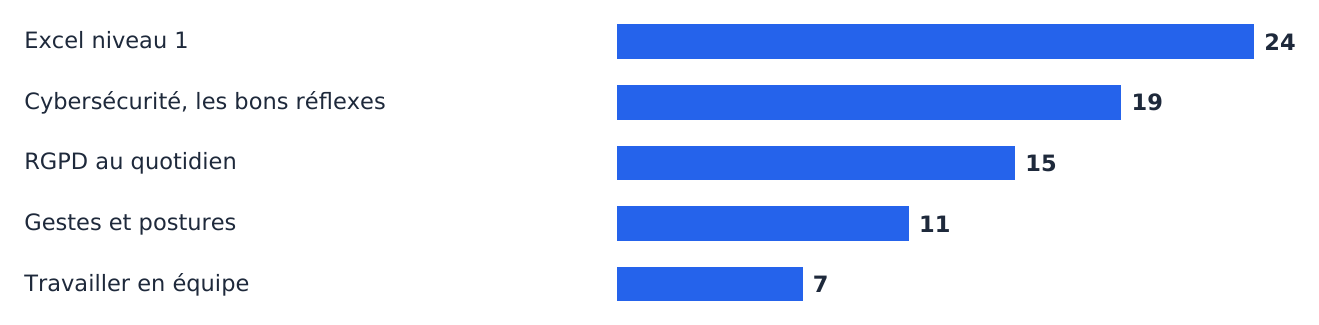
Classifica dei corsi — barre orizzontali, dal più seguito al meno seguito. Variabili @m_session_courseConsumption@ e …Low@ (i meno seguiti), e allo stesso modo per group, user e globales.
Con il motore classico, le stesse variabili restano valide: anelli, radar e istogrammi vengono disegnati senza etichette nel disegno, la distribuzione diventa una barra in pila e il percorso non compare.
I report per corso, per studente e per gruppo
Otto modelli completano la serie. Utilizzano tutti il nuovo motore.
Per corso — per generare un documento per corso, scegli il corso o i corsi nella fase di selezione, come scegli le sessioni per un riepilogo della sessione.
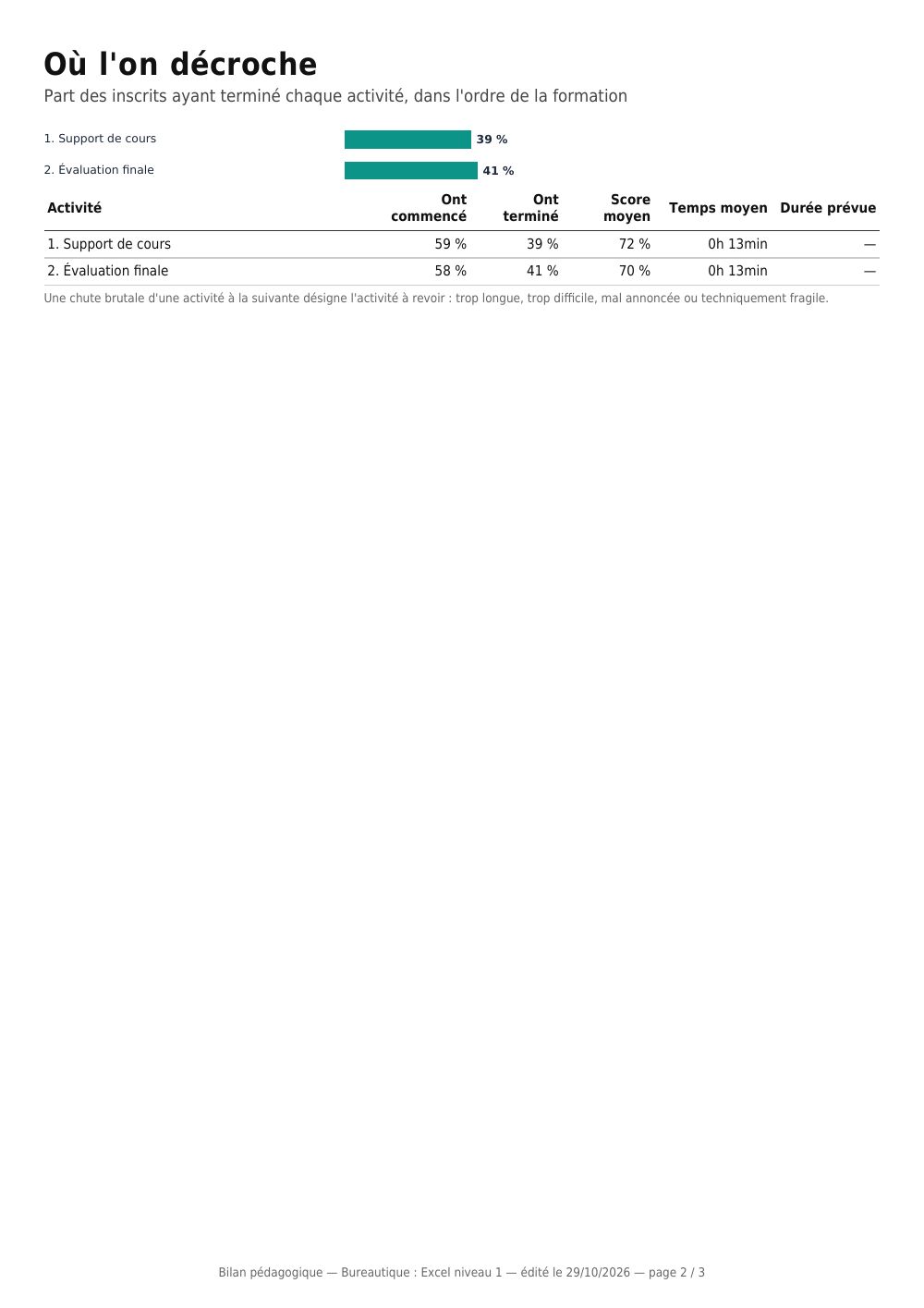
- Bilan pédagogique de la formation. Riguarda il corso considerando tutte le sessioni. La sua pagina «Où l'on décroche» (dove si abbandona) fornisce, per ogni attività nell'ordine del corso, la quota di iscritti che l'hanno iniziata e terminata, con il punteggio e il tempo medi rispetto alla durata prevista. Viene segnalata la perdita più forte da un'attività alla successiva: è l'attività da rivedere per prima. Seguono le dieci domande con meno risposte corrette (almeno tre risposte) e le risposte ai sondaggi di soddisfazione del corso, in forma anonima.
- Comparatif des sessions d'une formation. Una riga per ogni sessione che contiene il corso. Stesso contenuto, risultati diversi: uno scarto netto si spiega con la coorte, il calendario o l'accompagnamento. Il grafico mantiene solo le sessioni in cui qualcuno ha iniziato; la tabella le mantiene tutte.
Per studente
- Dossier de formation de l'apprenant. Il documento da presentare durante un audit o a un ente finanziatore: sintesi numerica, tempo di connessione mese per mese, divari di competenze rispetto alla sua posizione, poi ogni corso attività per attività (stato, punteggio, tempo, tentativi, ultimo accesso), e le sue abilitazioni.
- Journal de connexions. Ogni connessione con la sua data, l'ora di inizio, l'ultima attività e la durata, poi i totali per mese e il tempo impiegato per corso. È la prova di realizzazione richiesta dagli enti finanziatori per una formazione a distanza. La durata è lo scarto tra l'apertura della connessione e l'ultima azione registrata: una finestra rimasta aperta senza attività non viene conteggiata oltre.
- Point d'étape apprenant. Per ogni sessione, ogni corso con il suo avanzamento, la sua scadenza — la fine del corso nella sessione se è fissata, altrimenti la fine della sessione — e un segnale In ritardo (scadenza superata, corso non terminato) o Scadenza tra N giorni (meno di due settimane). Seguono le prossime attività da svolgere, nell'ordine di ciascun corso. Per lo studente, il suo tutor o il suo maestro di apprendistato.
Per gruppo
- Conformité des formations obligatoires. Un corso è obbligatorio quando la casella Formazione obbligatoria è selezionata nelle sue opzioni. Il report conta, per ogni membro e per ogni corso obbligatorio che gli è assegnato, ciò che è in regola, in ritardo, in corso e non iniziato, e fornisce il tasso di conformità. Segue l'elenco delle azioni, ordinato per urgenza — in ritardo, poi non iniziate, poi in corso: è l'elenco dei solleciti del manager. Una seconda pagina elenca le abilitazioni scadute o che scadono entro 90 giorni. L'e-mail figura sotto ogni nome, per distinguere due omonimi.
- Besoins en compétences du groupe. Per ogni membro collegato a una posizione, la piattaforma misura ciò che manca rispetto alla posizione — abilitazioni e livelli di competenza —, con la stessa regola della schermata «Il mio percorso di crescita». Il report raggruppa questi divari: quanti membri mancano di ciascuna abilitazione o competenza, e quali corsi ne colmerebbero di più. È la base di un piano di sviluppo delle competenze. Un membro senza posizione non ha un divario misurabile: viene conteggiato a parte.
Per tutta la piattaforma
- Comparatif des groupes. Ogni gruppo con il suo completamento, il suo tasso di convalida, i suoi studenti attivi negli ultimi 30 giorni, il suo punteggio medio e il suo tempo di formazione per studente, ordinati per completamento.
Come il report della piattaforma, questi report riguardano ciò che hai il diritto di vedere: un formatore vede solo gli studenti delle sue sessioni e dei suoi gruppi. Rispettano anche la selezione di utenti effettuata nell'Analyser.
Questi modelli sono bloccati
I modelli forniti riportano un'etichetta «Bloccato» nell'elenco. Si utilizzano normalmente, ma non si modificano né si eliminano: né la matita né il cestino compaiono sulla loro riga.
Non è una restrizione di permessi, è una protezione del documento. Un certificato di realizzazione consegnato a un ente finanziatore o un riepilogo inviato a un OPCO non deve poter essere alterato per errore, senza la possibilità di tornare all'originale.
Per adattarlo alla tua identità visiva, duplicalo: il pulsante di duplicazione resta disponibile. La copia ti appartiene, non è bloccata e si modifica liberamente — l'originale resta accanto come riferimento. È anche ciò che ti permette di confrontare i due se la tua versione smette di produrre ciò che ti aspettavi.
Un modello bloccato si esporta in .zip come qualsiasi altro, e resta bloccato dopo la reimportazione su un'altra istanza: il blocco viaggia con il documento.
Il report KPI e la sua griglia
Questo modello non mostra solo dei tassi: li valuta, secondo la griglia di valutazione DGT Concept. «68 %» non dice nulla a un comitato di monitoraggio; «68 % — Bon» (buono) dice qualcosa.
Due scale sono condizionali, ed è ciò che le rende corrette:
- il completamento si valuta a seconda che il percorso sia con tutor (casella «Percorso diretto») — l'accompagnamento umano cambia tutto: Faible (debole) < 20% senza tutor, ma < 50% con tutor;
- la partecipazione si valuta a seconda che il corso sia obbligatorio (casella «Formazione obbligatoria») — un corso normativo al 55% è un fallimento, un corso facoltativo con lo stesso tasso un successo.
In concreto, nello stesso report, un corso al 49% può essere valutato Bon (buono) e un altro al 51% valutato Moyen (medio): non è un errore, sono due scale diverse.
Il piè di pagina richiama sistematicamente le scale applicate — un indicatore che non si può contestare non è un indicatore.
L'engagement (tempo impiegato rapportato al tempo previsto) mostra «—» quando la durata prevista non è indicata sul percorso: senza di essa il tasso non avrebbe alcun senso, e uno zero verrebbe letto erroneamente come un disimpegno totale.
Sul certificato, le diciture dell'ente (ragione sociale, n. di dichiarazione di attività, firmatario) sono da completare — compaiono tra parentesi quadre.
Il report globale e il suo limite
Questo documento è l'unico che abbraccia tutta la piattaforma: una pagina di sintesi, poi una pagina per sessione. Nella pagina di sintesi, il nome di ogni sessione è un link: cliccandoci sopra si arriva direttamente al suo dettaglio nello stesso PDF.
Vi figurano anche gli spazi senza alcuna sessione, con i loro contatori a zero. È voluto: uno spazio aperto ma inutilizzato non si vede da nessun'altra parte. Il suo tasso mostra «—» anziché 0%, che verrebbe letto come un fallimento mentre semplicemente non c'è nulla da misurare.
> ⚠️ Non attivare «Genera un file per insieme di pagina» su questo modello. Ogni sessione finirebbe allora in un PDF distinto, e i link del sommario non porterebbero più da nessuna parte.
Il report della piattaforma
È il report di monitoraggio completo, su più pagine:
Panoramica
spazi, studenti (account attivi, connessi negli ultimi 30 giorni, mai connessi), formatori, gruppi, sessioni (in corso, future, terminate) e corsi (attivi, in bozza, da riconvalidare, archiviati), poi la tabella degli spazi.
Attività e livello di tracciamento
studenti attivi mese per mese su un anno, distribuzione delle iscrizioni (convalidato, non superato, in corso, non iniziato), tassi di completamento e di partecipazione, studenti che abbandonano, corsi mai aperti — indicati per nome — e i corsi più seguiti.
I corsi
una riga per corso, con iscritti, avanzamento, completamento, punteggio medio e tempo medio.
I gruppi
organico, studenti attivi negli ultimi 30 giorni, corsi convalidati, tempo di formazione.
Una pagina per sessione, come nel report globale.
Il report riguarda ciò che hai il diritto di vedere: tutta la piattaforma per un amministratore, il tuo spazio per un amministratore di spazio, le tue sessioni e i tuoi gruppi per un formatore.
Questo report utilizza il nuovo motore PDF: la distribuzione delle iscrizioni viene mostrata ad anello, il loro percorso in diagramma di Sankey (iscritte → iniziate → terminate → convalidate o non superate), l'attività in istogramma, e i corsi più seguiti a barre. Se il nuovo motore non è ancora installato sulla tua piattaforma, il report esce con il motore classico, senza questi grafici ma con gli stessi dati.
Le tabelle dei corsi e dei gruppi si fermano alle sessanta righe più consistenti, perché il documento resti leggibile; il numero di righe escluse è indicato sotto la tabella. La distribuzione del livello di tracciamento conta delle iscrizioni: uno studente iscritto a due sessioni vi conta due volte.
Tre documenti che richiedono una spiegazione
Formations les plus et les moins suivies. «Seguito» significa effettivamente aperto: un corso assegnato a trecento persone di cui nessuna l'ha avviato non compare in testa alla classifica. È voluto, ed è spesso l'informazione più utile del documento. Un corso assente da entrambe le tabelle non è mai stato aperto da uno studente del perimetro.
Heures-stagiaires. Questo documento copre la parte didattica di un riepilogo: organici, volumi orari, natura delle azioni. Non copre la parte finanziaria — ricavi, costi, subappalto — e non potrebbe farlo: la piattaforma non detiene alcun dato contabile. Le ore rilevate sono inoltre le ore effettivamente trascorse nei contenuti, non le ore previste dal programma; la durata prevista figura accanto perché lo scarto resti leggibile.
Écarts de compétences par poste. Il confronto si basa sul repertorio delle posizioni. Uno studente senza posizione collegata non ha un divario nullo: non ha requisiti con cui confrontarsi, e il documento lo scrive così anziché mostrare una tabella vuota che verrebbe letta come «tutto è coperto».
Se ne componi uno tu
Due vincoli del motore, invisibili ma implacabili:
- Una zona deve raggiungere il bordo destro della pagina per essere resa. La pagina viene assemblata per righe, e una riga viene emessa solo quando una zona raggiunge 200 mm dal bordo sinistro. Una zona più stretta che chiude una riga non viene mai mostrata — la pagina esce bianca, senza messaggio di errore. Due zone affiancate funzionano, a condizione che la seconda raggiunga quel bordo.
- I marcatori di ciclo non vanno in una tabella. L'editor li racchiude in un paragrafo, che una tabella non può contenere: il browser lo sposta prima della tabella, i due marcatori si attaccano e il ciclo non racchiude più nulla. Per una tabella ripetuta, metti l'intestazione in una prima tabella, fuori dal ciclo, e la riga di dati in una seconda tabella all'interno del ciclo.
I testi sono forniti in francese in tutte le lingue: se i tuoi studenti consultano la piattaforma in un'altra lingua, traduci le zone dall'editor cambiando la lingua di modifica.
Grandi volumi: le tre soglie
Un report «un documento per studente» produce una pagina — a volte un file — per persona. Su un filtro ampio, la generazione si conta in centinaia di pagine e in minuti. Tre soglie proteggono lo strumento, impostabili in Amministrazione → Configurazione:
| Organico selezionato | Cosa succede |
|---|---|
| Fino alla soglia di anteprima (100 per impostazione predefinita) | Anteprima a schermo e download |
| Fino alla soglia di generazione differita (250 per impostazione predefinita) | Download diretto. L'anteprima è disattivata e un messaggio lo segnala |
| Oltre | Il report viene messo in coda. Viene prodotto in background, poi un'e-mail ti porta un link per il download |
Il link ricevuto via e-mail è valido 7 giorni per impostazione predefinita (impostabile). Trascorso questo termine il file viene eliminato dal server: occorre rilanciare la generazione.
Tre precisazioni utili:
- Il link è personale. Occorre essere connessi, e connessi con l'account che ha richiesto il report. Un link inoltrato non dà accesso a nulla — un report contiene dati nominativi degli studenti.
- È necessario un indirizzo e-mail sul tuo account, altrimenti la messa in coda viene rifiutata con un messaggio: senza indirizzo, il report non potrebbe esserti consegnato.
- Le soglie si applicano solo ai report per studente. Un'esportazione CSV di diverse migliaia di righe si produce in un secondo e non è interessata.
> Lato server, la generazione differita si basa su un'attività pianificata. Se i report restano indefinitamente «Report in corso di generazione», è quella che va verificata con il tuo provider di hosting.
- I modelli possono avere dei campi personalizzati dedicati.
- Un report può essere inviato automaticamente da un'automazione (azione «Invia rapporto»), via e-mail come allegato/link o tramite deposito su un server.
- Per una semplice esportazione dei risultati senza impaginazione, vedi «Esportare i risultati in CSV».