Das Prinzip
Eine Berichtsvorlage beschreibt, was erstellt wird und in welcher Form. Sie erstellen eine Vorlage eines bestimmten Typs und verknüpfen sie dann mit einem Export, der sie für einen gefilterten Bereich erzeugt (einen Lernenden, eine Sitzung, eine Gruppe…).
Die Vorlagentypen
- CSV — Tabellarischer Export: gesamt, nach Ergebnis, nach Aktivität.
- PDF — Bilanzen: gesamt, Ergebnisse, Aktivitäten, Kommentare, oder benutzerdefiniertes PDF (freies Layout).
- RTF oder Word — in Word gestaltete Office-Dokumente: Zertifikat/Bescheinigung (als
.rtfoder.docx), Kontoblatt, Anmelde- und Zeitstatistiken. Die vollständige Liste ihrer Variablen mit Beispielen finden Sie in Die Variablen der Word- und RTF-Vorlagen.
Eine benutzerdefinierte Vorlage erstellen (PDF)
Die Vorlagenverwaltung öffnen
In der Analyse bzw. im Reporting.
Eine Vorlage erstellen
Wählen Sie den Typ (z. B. benutzerdefiniertes PDF).
Gestalten
Fügen Sie Seiten und Zonen/Abschnitte hinzu, setzen Sie Variablen ein und legen Sie einen Seitenhintergrund fest.
Einen Export verknüpfen
Verbinden Sie die Vorlage mit einem Export, der einen Filter anwendet (Sitzung, Gruppe, Lernende).
Erzeugen
Der Export erstellt das Dokument (PDF, CSV oder RTF).
Die Variablen
In einer benutzerdefinierten PDF-Vorlage ist eine Variable ein von At-Zeichen eingeschlossener Platzhalter, den die Plattform beim Erzeugen des Dokuments ersetzt: @m_user_name@ wird zum Namen des Lernenden.
Der Name besteht aus drei Teilen: @ + Familie + _ + Objekt + _ + Angabe + @.
| Familie | Bedeutung | Beispiel |
|---|---|---|
m_ | Stammdaten — sie bestehen unabhängig von Lernenden | @m_course_name@ (Titel des Lernpfads) |
t_ | Nachverfolgungsdaten — sie verbinden ein Objekt und einen Lernenden | @t_course_score@ (Punktzahl DIESES Lernenden in DIESEM Lernpfad) |
h_ | Kontextdaten des Dokuments | @h_date@, @h_pager@ |
Die verfügbaren Objekte sind user, group, session, site, course (Lernpfad), sco (Aktivität), question, competency und global.
Die meistgenutzten
Lernende — @m_user_name@, @m_user_firstName@, @m_user_login@, @m_user_email@, @m_user_service@, @m_user_firstConnexionDate@, @m_user_lastConnexionDate@, @m_user_connexionTime@, @m_user_formationTime@, @m_user_connexionNb@
Lernpfad — @m_course_name@, @m_course_nature@, @m_course_objectifs@, @m_course_typicalLearningTimeDuration@ (vorgesehene Dauer), @m_course_completionRate@, und für die Nachverfolgung @t_course_score@, @t_course_state@, @t_course_time@, @t_course_firstConnexionDate@, @t_course_lastConnexionDate@
Sitzung — @m_session_name@, @m_session_startDate@, @m_session_endDate@, @m_session_registerNbAPP@, @m_session_participationRate@, @m_session_completionRate@, @m_session_avgScore@, @m_session_nbLearnerPassed@ / Failed / Incomplete / NotAttempted
Umfragefragen — @m_session_quizSurveyRespondents@ / @m_course_quizSurveyRespondents@ (Anzahl der Antwortenden) und @m_session_quizSurveyDetail@ / @m_course_quizSurveyDetail@ (Antwortdetails als Balken), für die Fragen vom Typ „Umfrage (nicht bewertet)“ in Modulen und Fragebögen (siehe Umfragefragen: Meinungen einholen und Ergebnisse auswerten).
Bescheinigungen — @m_course_validationDate@ und @m_course_validationExpiry@ liefern das Bestehensdatum und dessen Ablauf (Bestehen + 2 Jahre - 1 Tag). @m_course_scoValidationDate3@ liefert das Bestehensdatum einer bestimmten Aktivität der Schulung: Ersetzen Sie 3 durch ihre Nummer, also ihre Position in der Schulung, Kapitel eingeschlossen (ein Strich, wenn die Aktivität nicht bestanden ist). Verwenden Sie sie in einer Bescheinigung bevorzugt anstelle ihrer Entsprechungen @t_course_…@: Sie finden die Nachverfolgungsdaten selbstständig, während die Nachverfolgungsvariante je nach Kontext leer bleiben kann.
Die vollständige Liste — mehr als 250 Variablen — steht im Editor nach Objekten geordnet zur Verfügung: Klicken Sie in eine Zone und klappen Sie dann die Variablenauswahl auf.
Die Schleifen
Um einen Block zu wiederholen (eine Zeile pro Lernpfad, pro Lernenden, pro Aktivität), umschließen Sie ihn mit zwei Markierungen:
@loop_course_start@
   @m_course_name@ — @t_course_score@
@loop_course_end@
Schleifen gibt es für site, session, course, sco, group, user, question und competency, und sie lassen sich verschachteln: Eine Lernenden-Schleife innerhalb einer Lernpfad-Schleife erzeugt die Kreuztabelle aus beiden.
Die Diagramme
Eine Zone kann statt vom Typ Text auch vom Typ Diagramm sein. Sie enthält dann eine einzige Variable, zum Beispiel @lsp_cSession@ (Statusverteilung in der Sitzung) oder @mmasb_cCourse@ (minimale / durchschnittliche / maximale Punktzahl je Lernpfad). Kompetenz-Radare, Fortschrittskurven und Histogramme sind ebenfalls verfügbar.
Diese Diagramme werden im PDF als Vektorgrafik gezeichnet: Sie bleiben bei jedem Zoom und im Druck scharf und betten kein Bild ein. Verteilungen erscheinen als Ring (Donut), Kompetenzen als Radar, Monatsreihen als Balken, und die Farben stammen aus der geprüften Palette der Plattform — derselben wie am Bildschirm.
> Was sich geändert hat. Bisher waren diese Diagramme Bilder, die von einer Bibliothek aus dem Jahr 2010 erzeugt wurden: verpixelter Text im Druck, Farben außerhalb des Corporate Designs und Kreisdiagramme in falscher Perspektive — ein schräg betrachtetes Segment wirkt kleiner, als es ist. An Ihren vorhandenen Vorlagen müssen Sie nichts ändern: Dieselben Variablen erzeugen nun die Vektordarstellung.
Warum nicht Chart.js, das an anderer Stelle der Plattform verwendet wird? Weil das PDF vom Server erzeugt wird, wo es keinen Browser gibt: Chart.js braucht zum Zeichnen eine JavaScript-Engine. Die Vektorzeichnung bietet dasselbe visuelle Vokabular — Donuts, Radare — in einer Druckqualität, die Chart.js, das ein Bild erzeugt, nicht erreichen könnte.
Zwei Einträge sind aus der Auswahl verschwunden: „barre de répartition d'état“ (Balken der Statusverteilung; er lieferte dasselbe Ergebnis wie die Ringverteilung) und „courbe score/tentative“ (Kurve Punktzahl/Versuch; ohne vektorielle Entsprechung). Vorlagen, die sie verwendet haben, funktionieren weiterhin.
Für eine Verteilung verwenden die mitgelieferten Vorlagen eher einen in HTML aufgebauten gestapelten Balken: eine Tabelle, deren Zellen eine Breite und eine Farbe haben. Das ist die empfohlene Form für eine Teil-Ganzes-Darstellung, und sie lässt sich ohne Diagrammzone in eine Textzone einfügen.
Das Prinzip, falls Sie ihn nachbauen möchten: Die Variablen …Percent (@m_session_nbLearnerPassedPercent@) liefern „36%“, das direkt in die Zellenbreite eingesetzt wird — width:@m_session_nbLearnerPassedPercent@. Die Legende schreibt die Bezeichnung immer neben den Farbpunkt: Auch eine Fotokopie, ein Schwarz-Weiß-Druck oder farbenblinde Leser müssen damit zurechtkommen.
Die gebrauchsfertigen Vorlagen
Sie sind bereits installiert. Die dreiundzwanzig von DGT Concept mitgelieferten Vorlagen sind Teil der Plattform und erscheinen nach einem Update unter Nachverfolgung → Vorlagen — es gibt nichts zu importieren.
> Falls Sie eine davon bereits importiert und dann angepasst hatten, bleibt Ihre Version erhalten: Das Update ersetzt nichts und erzeugt keine Duplikate. Es installiert nur die Vorlagen, deren Name fehlt.
Der manuelle Import bleibt für Ihre eigenen Vorlagen verfügbar: Eine benutzerdefinierte Vorlage lässt sich als .zip exportieren und über Vorlagen → Eine Vorlage importieren auf einer anderen Instanz wieder importieren.
Ihr Name beginnt mit „dgtconcept - “ (zum Beispiel „dgtconcept - Bilan de session“): In der Vorlagenliste stehen sie beieinander und heben sich auf einen Blick von Ihren eigenen Vorlagen ab. Eine Kopie, die Sie davon anlegen, trägt den Namen, den Sie ihr geben.
Fahren Sie über ihren Namen, um sie kennenzulernen. Wenn Sie unter Nachverfolgung → Vorlagen mit der Maus über den Namen einer Vorlage „dgtconcept - …“ fahren (oder ihn per Tastatur mit der Tabulatortaste erreichen), werden eine Vorschau ihrer Musterseite und ein Satz angezeigt, der sagt, was sie enthält und an wen sie sich richtet: So wählen Sie den richtigen Bericht aus, ohne ihn zuerst erzeugen zu müssen.
Die dreiundzwanzig Vorlagen:
| Vorlage | Ein Dokument pro… | Inhalt |
|---|---|---|
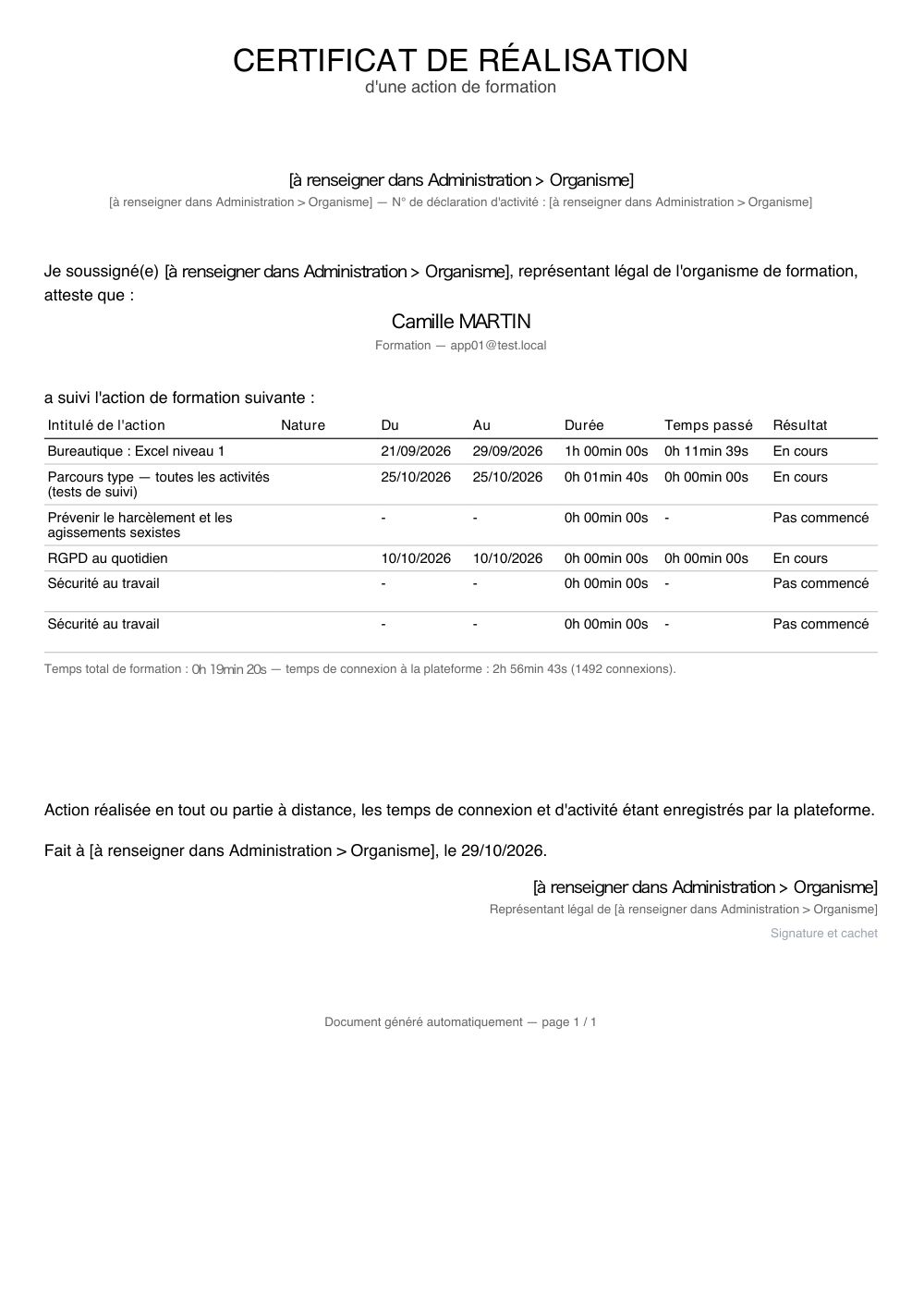
| Certificat de réalisation (Durchführungsbescheinigung) | Lernende | Absolvierte Maßnahmen, Daten, Dauer, aufgewendete Zeit, Ergebnis, Vermerke und Unterschrift |
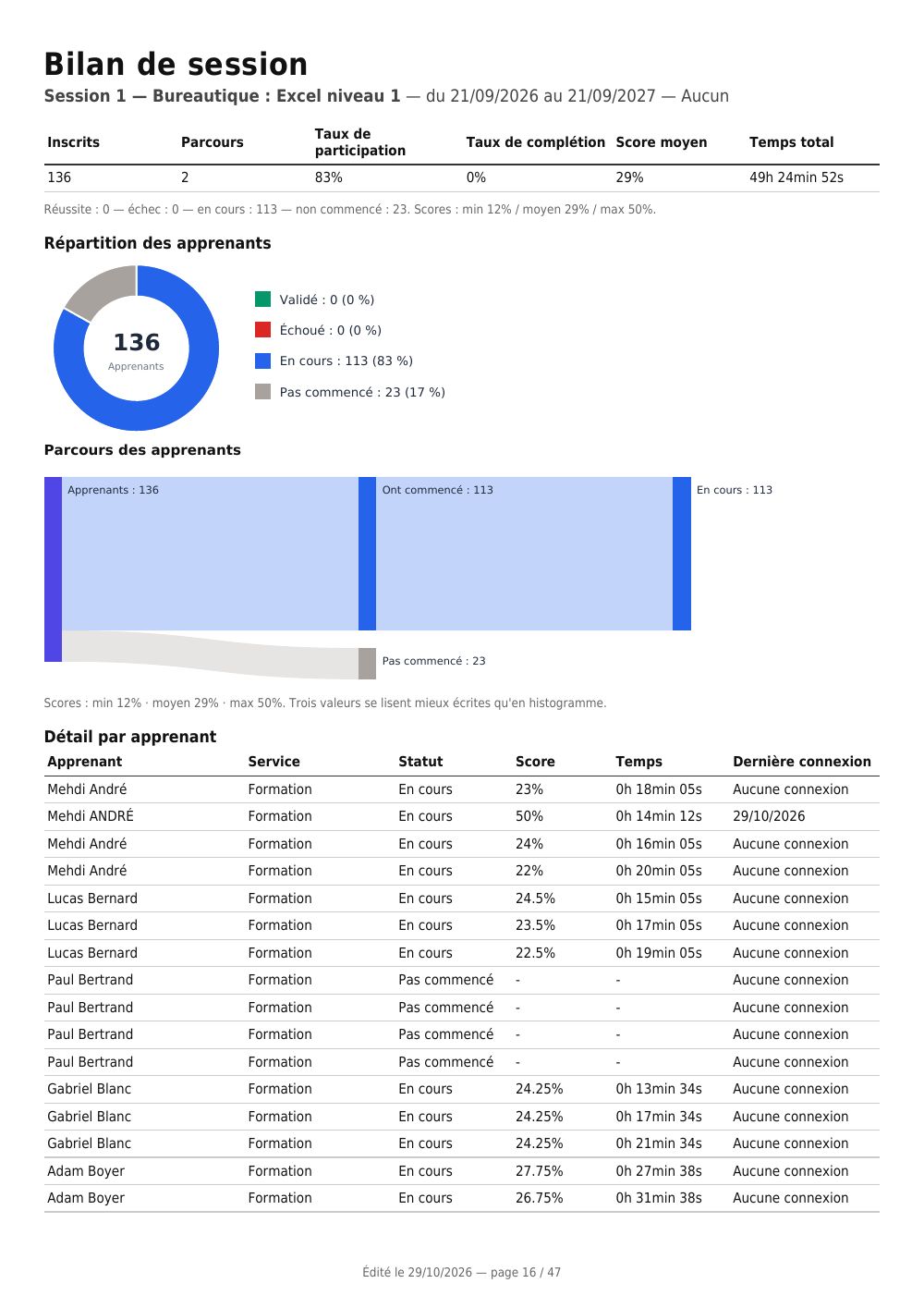
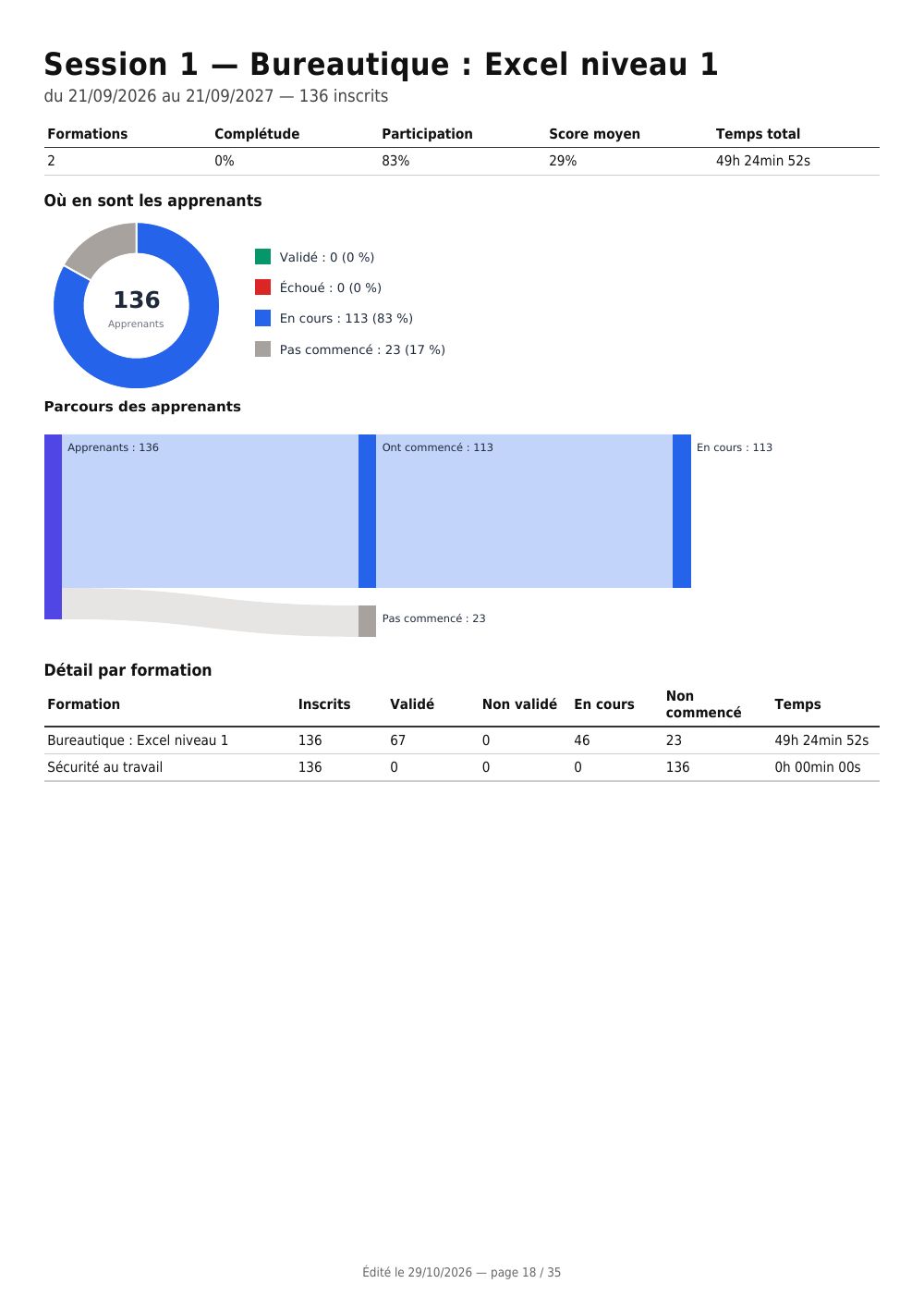
| Bilan de session (Sitzungsbilanz) | Sitzung | Zahlenübersicht, Kreisdiagramm der Status, Histogramm der Punktzahlen, Details je Lernende |
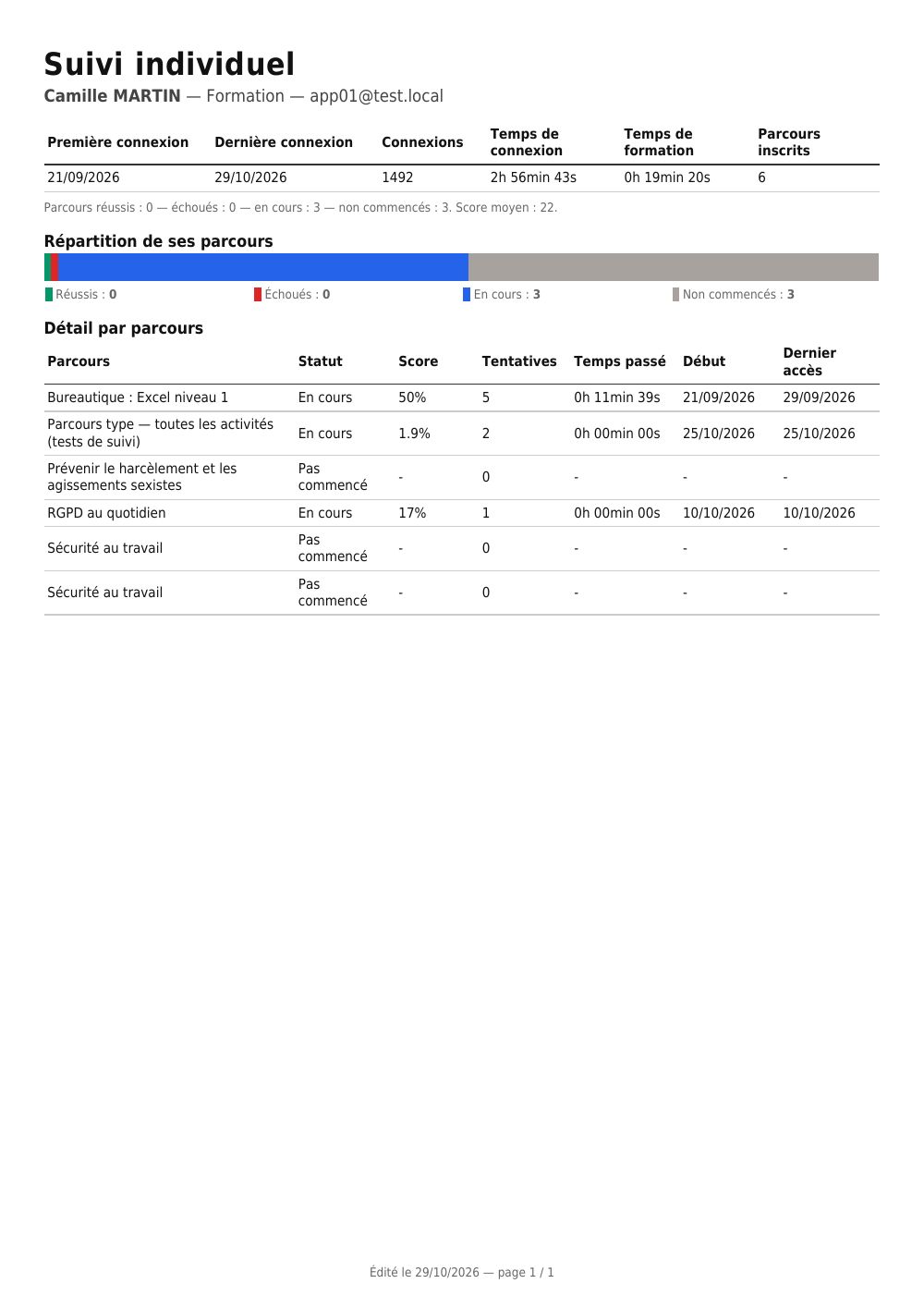
| Suivi individuel apprenant (Individuelle Nachverfolgung der Lernenden) | Lernende | Aktivitätsumfang, Radar der Punktzahlen, Statusverteilung, Details je Lernpfad |
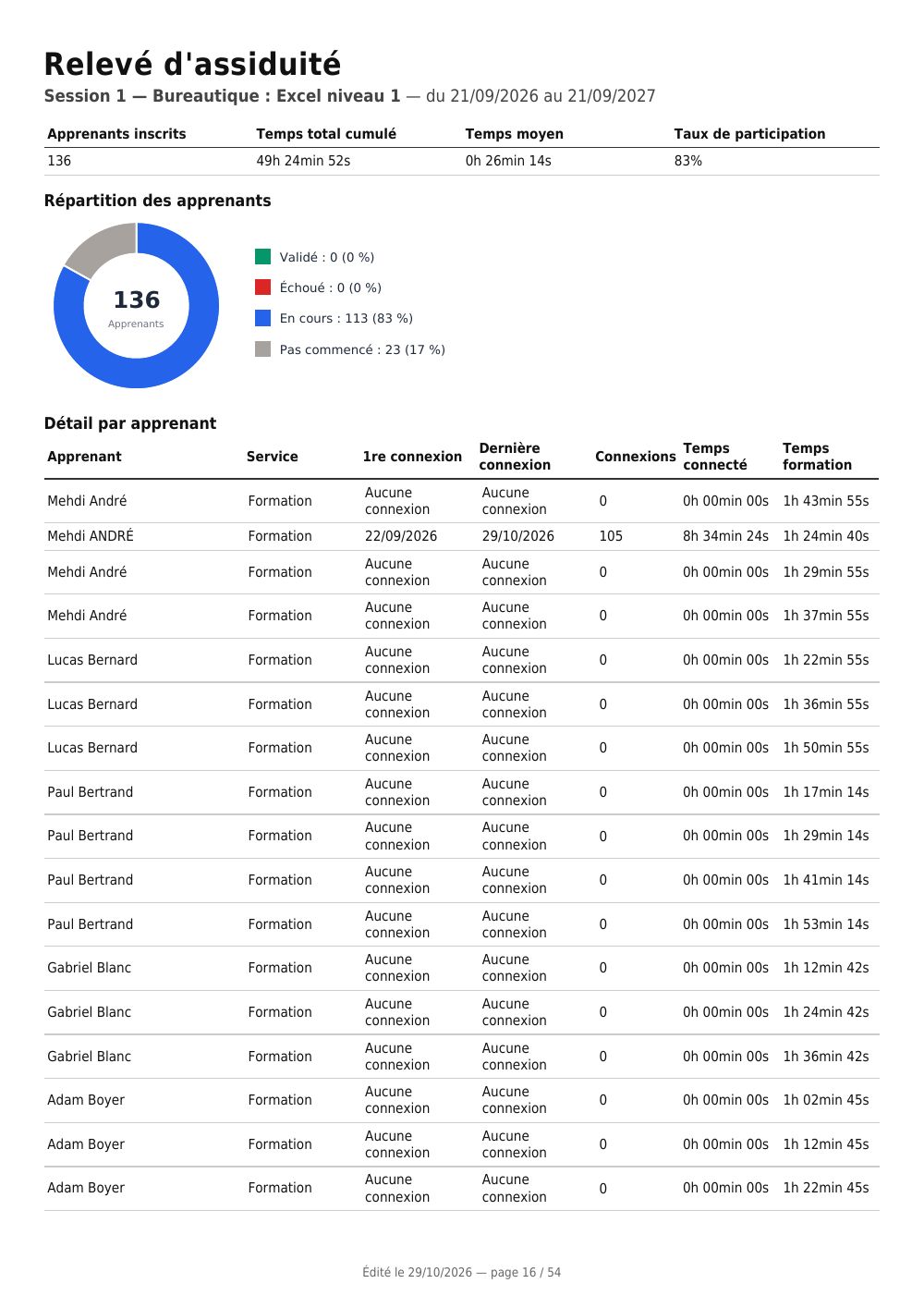
| Assiduité et connexions (Anwesenheit und Anmeldungen) | Sitzung | Der Fern-Anwesenheitsnachweis: Anmeldungen, Anmeldezeit, Schulungszeit |
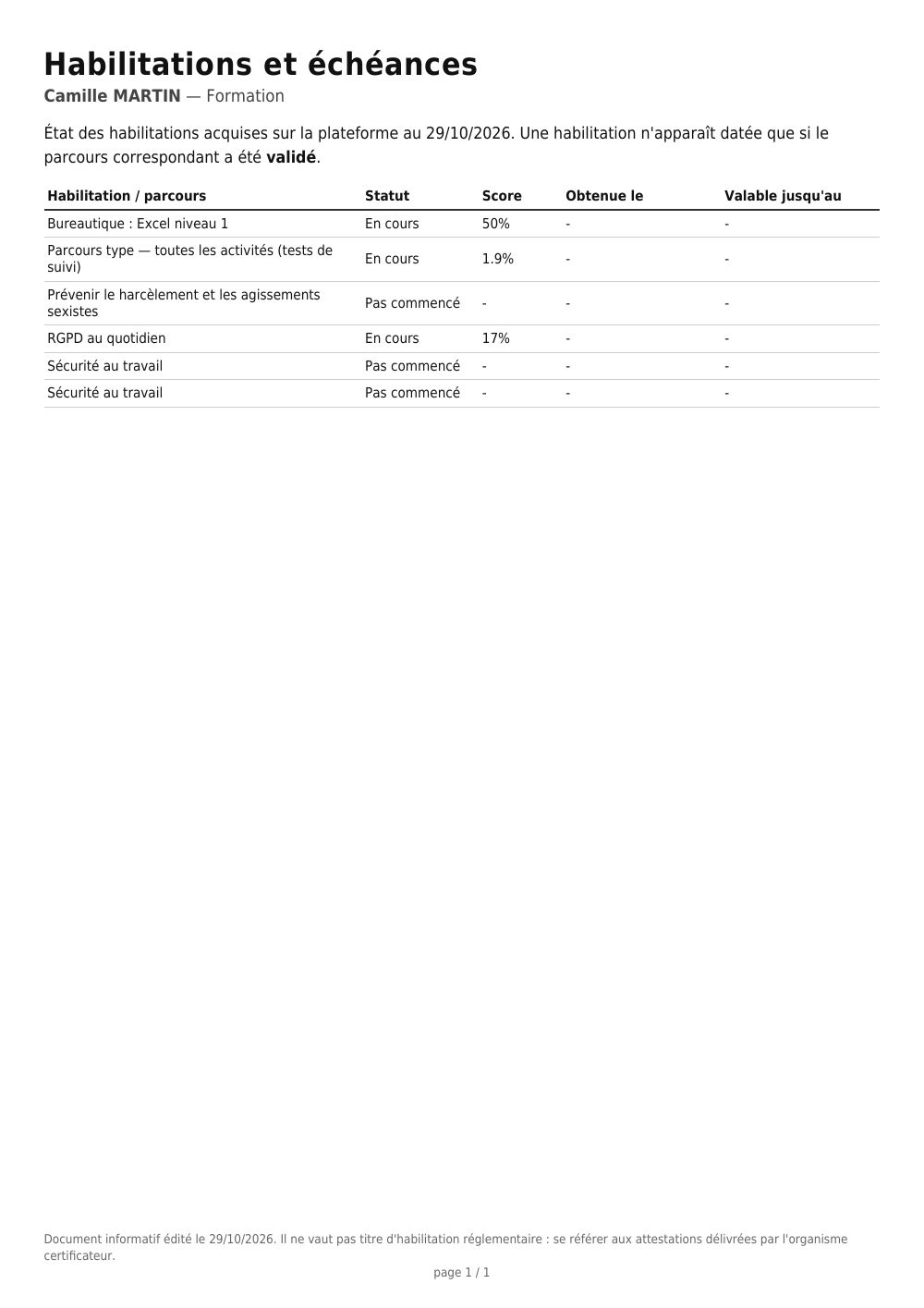
| Habilitations et échéances (Berechtigungen und Fristen) | Lernende | Erworbene Berechtigungen, Erwerbsdatum und Ablaufdatum |
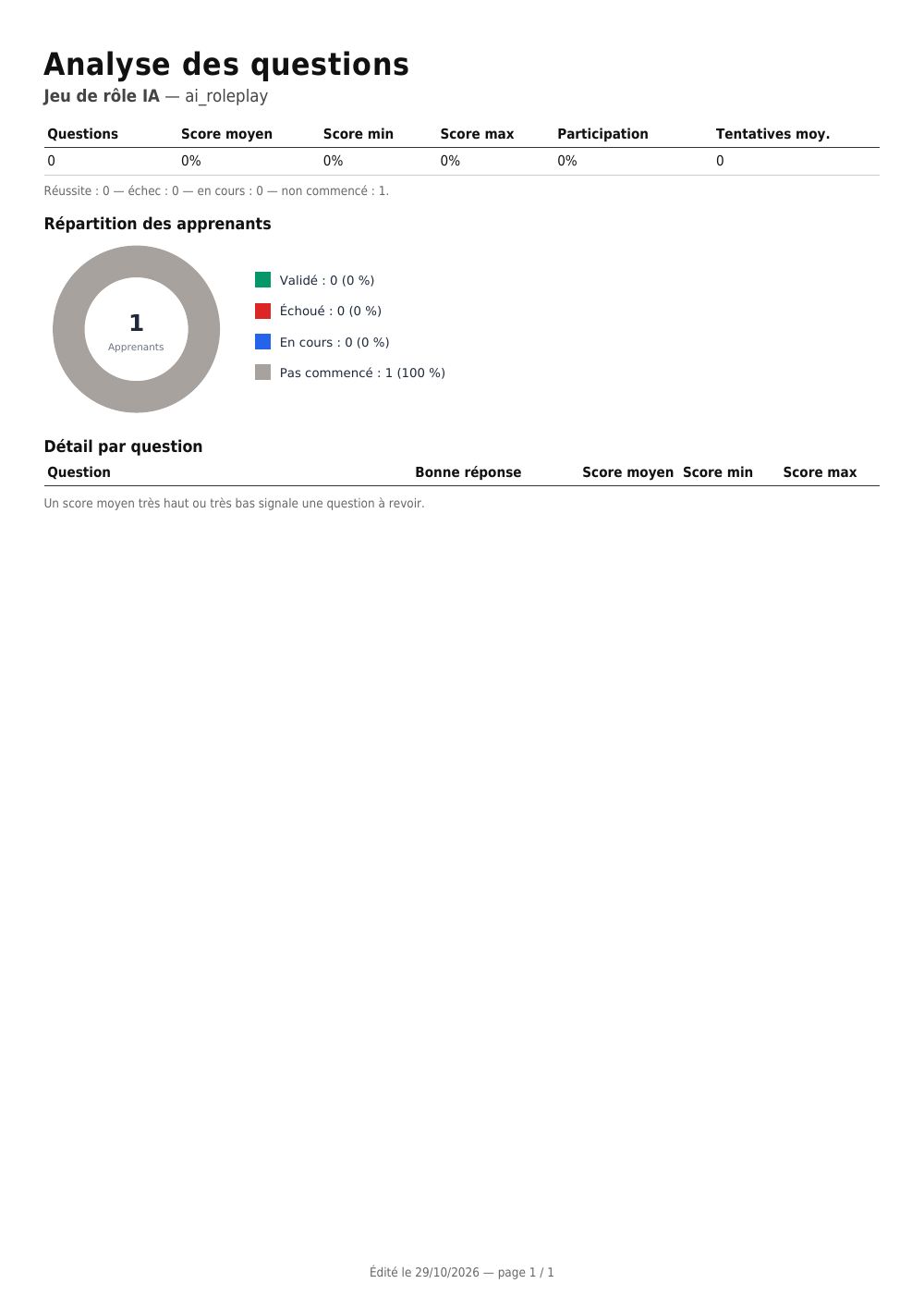
| Analyse des questions (Fragenanalyse) | Aktivität | Statistiken je Frage, um die zu überarbeitenden Fragen zu erkennen |
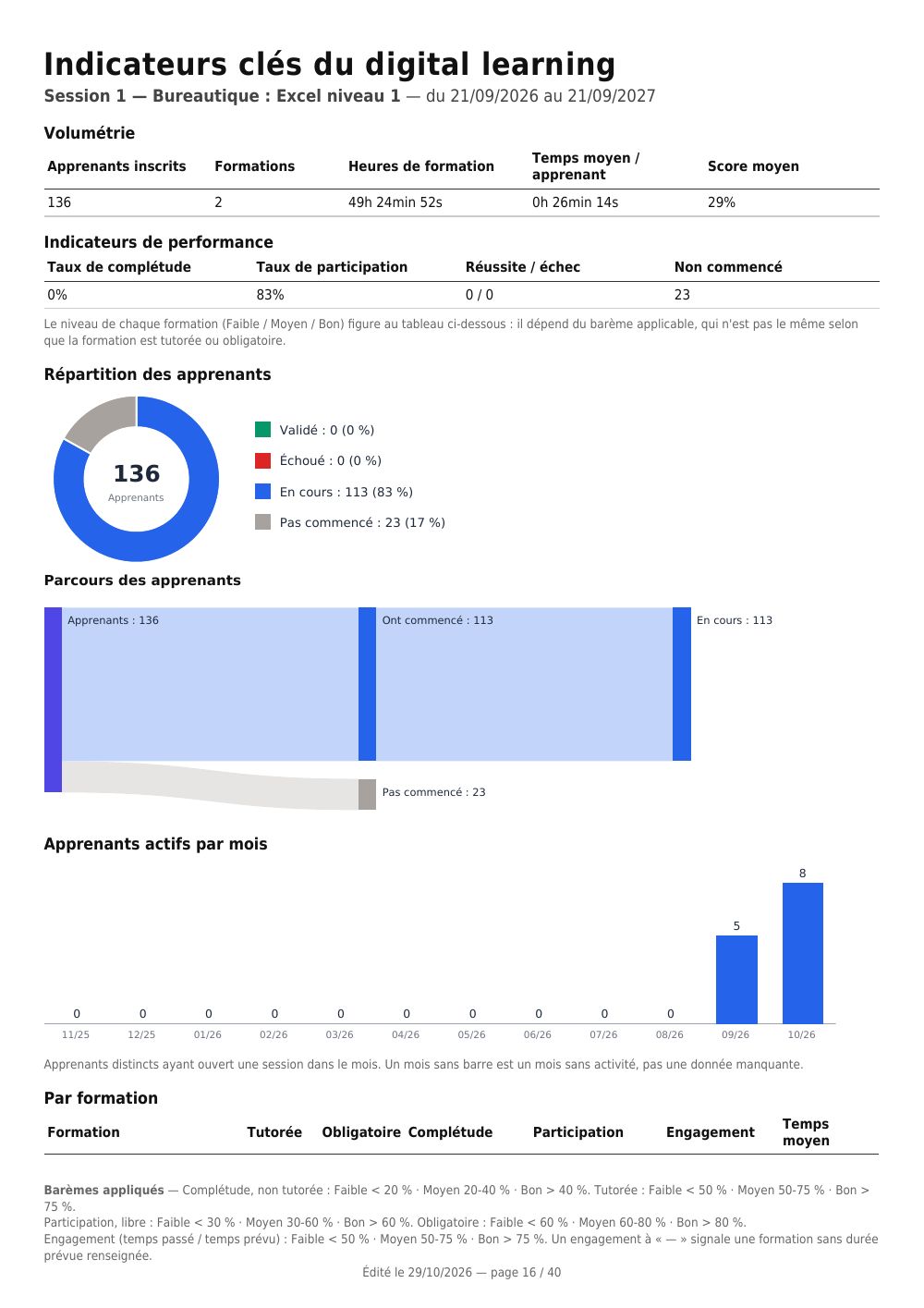
| KPI digital learning | Sitzung | Die wichtigsten Kennzahlen, mit ihrem Niveau Faible / Moyen / Bon (schwach / mittel / gut) |
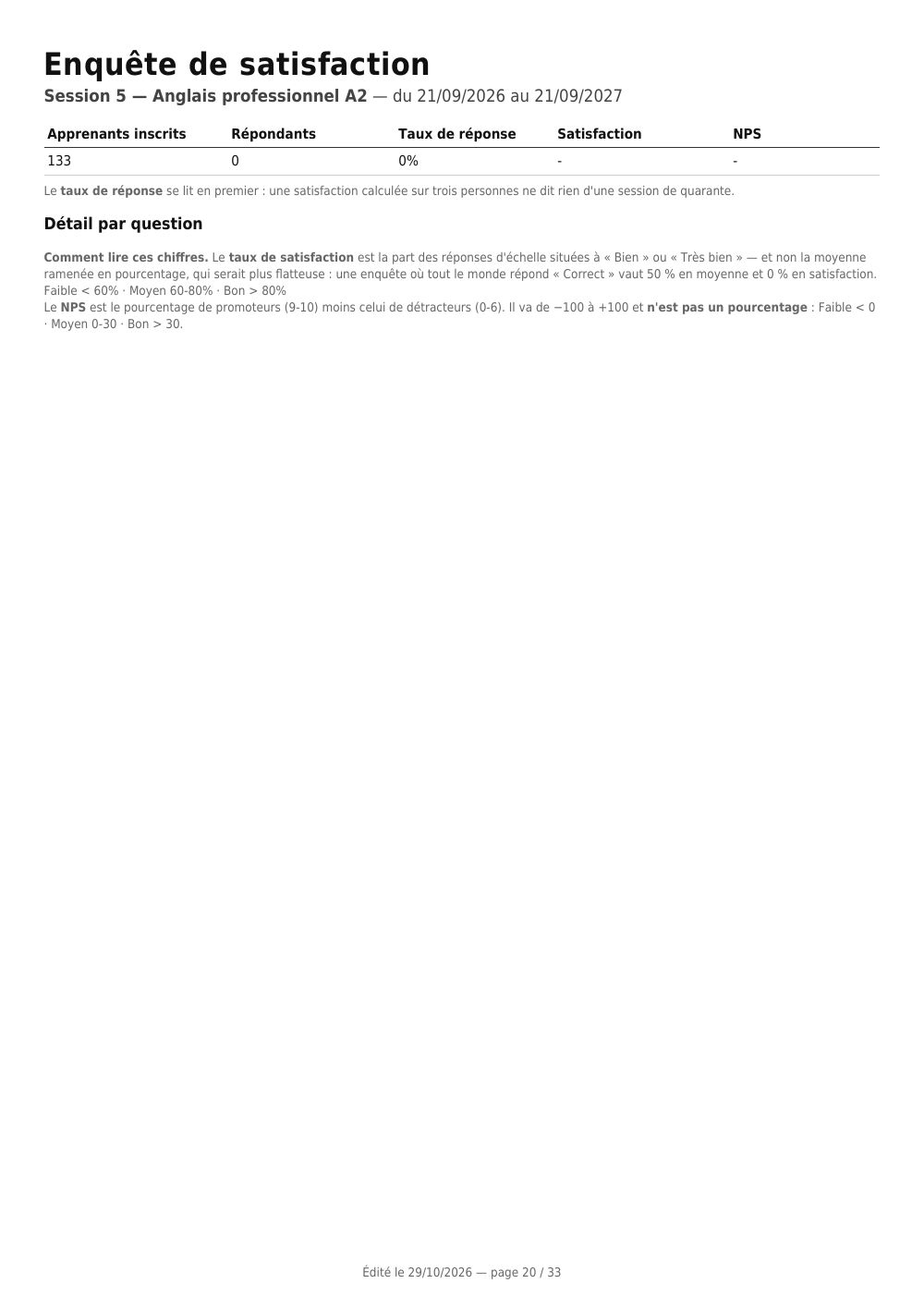
| Enquête de satisfaction (Zufriedenheitsumfrage) | Sitzung | Rücklaufquote, Zufriedenheit, NPS, dann die Details Frage für Frage |
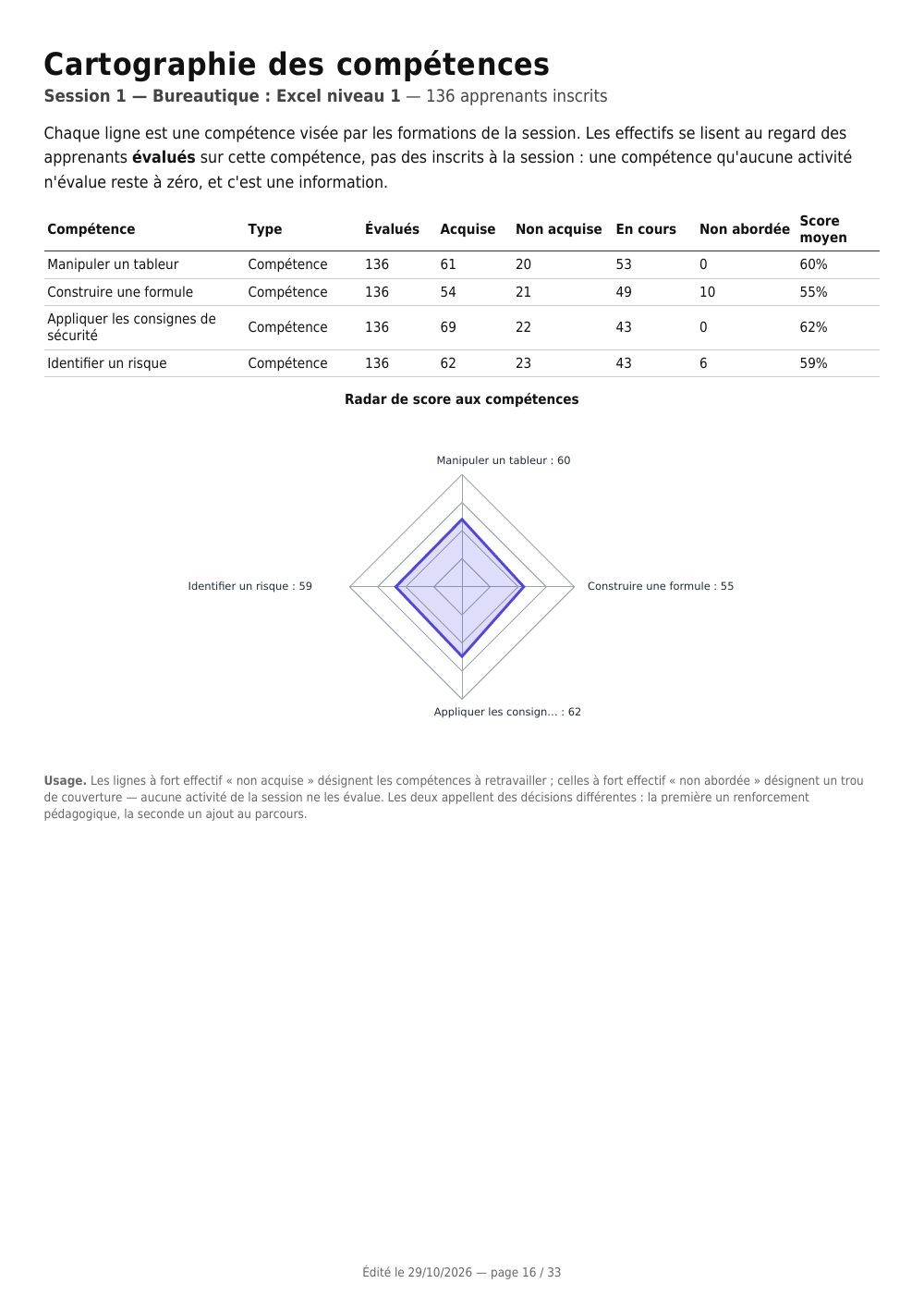
| Cartographie des compétences (Kompetenzlandkarte) | Sitzung | Was erworben ist und was noch abzudecken bleibt, Kompetenz für Kompetenz |
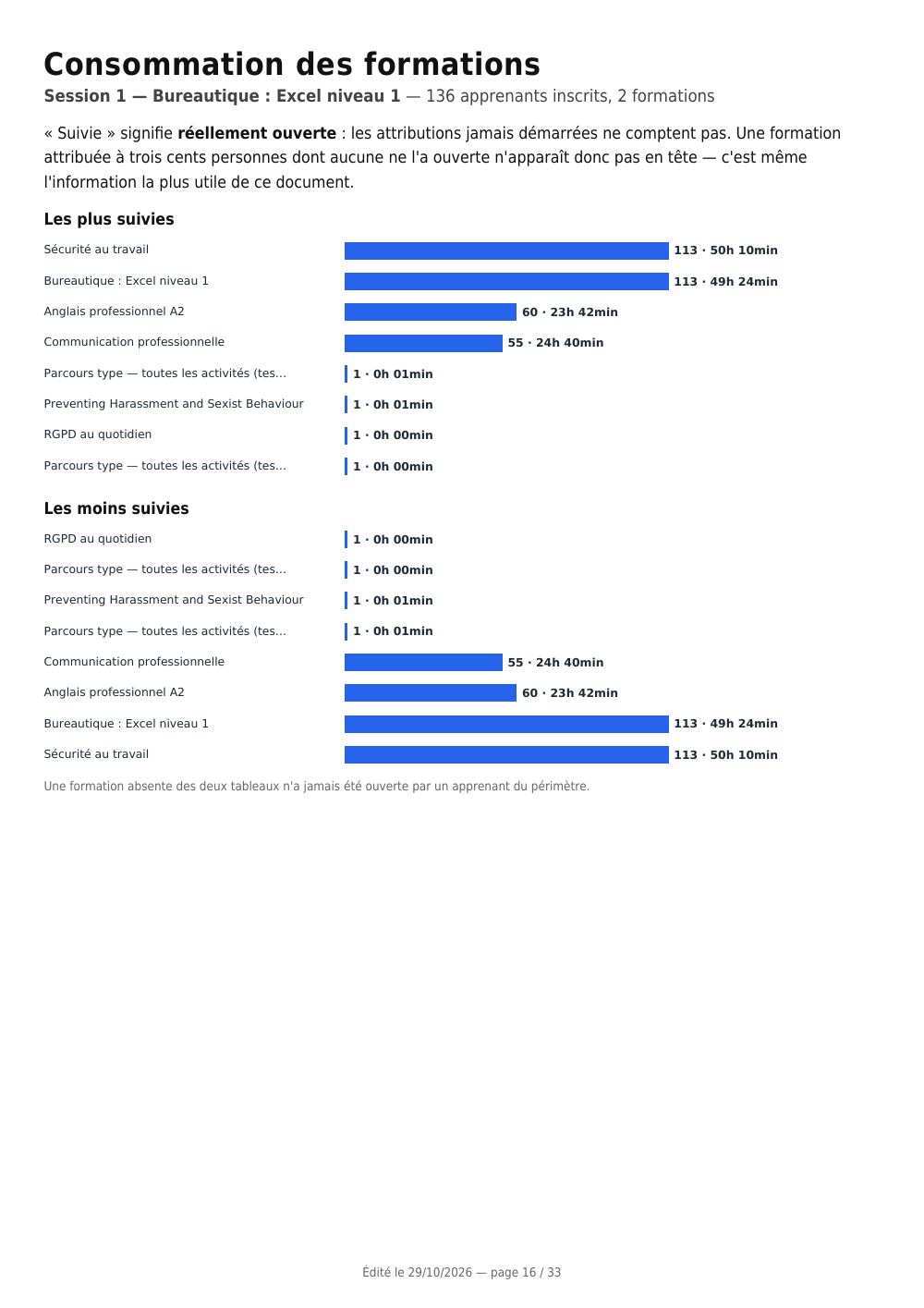
| Formations les plus et les moins suivies (Meist- und wenigstgenutzte Schulungen) | Sitzung | Die Rangliste nach tatsächlicher Nutzung |
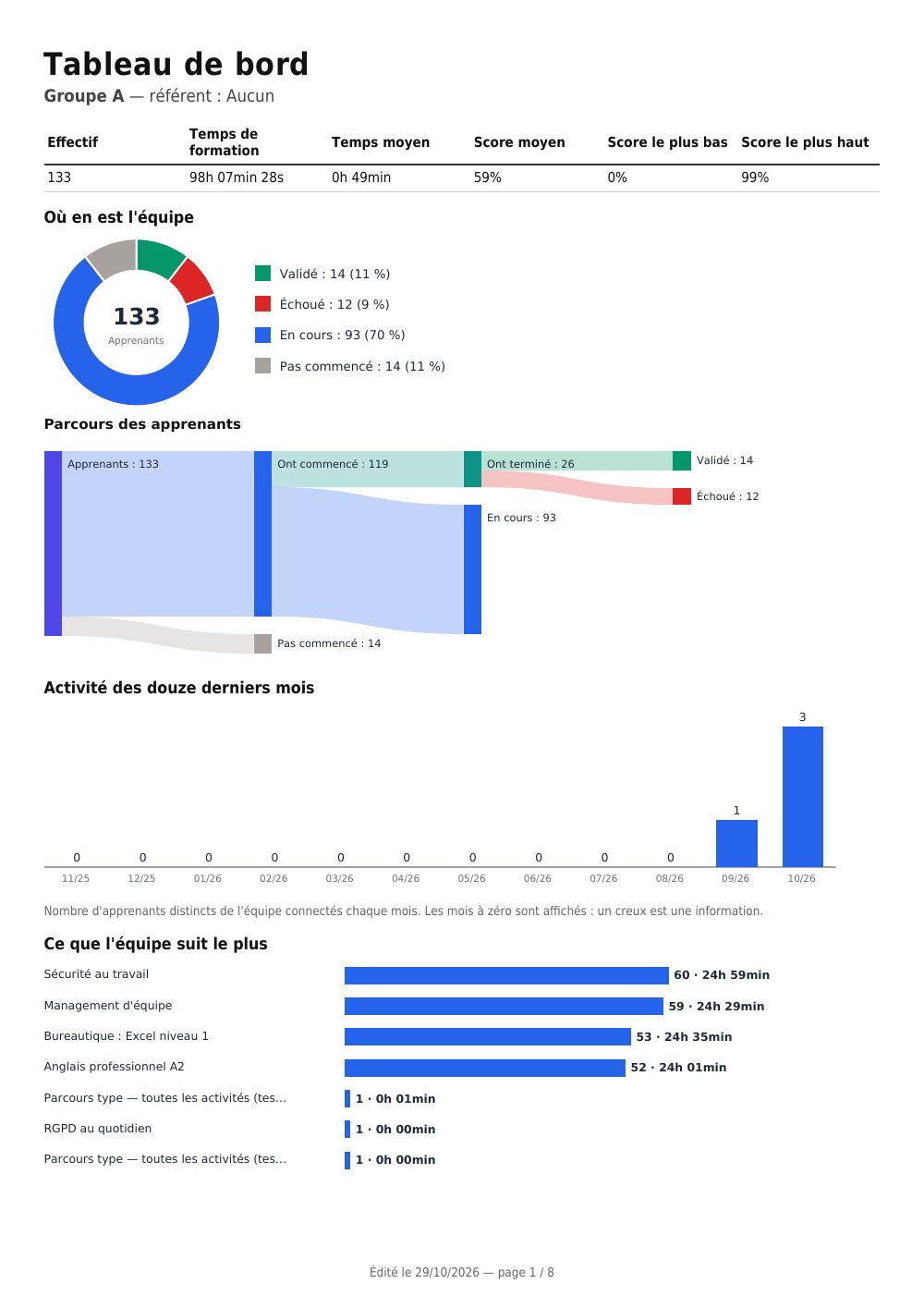
| Tableau de bord manager (Manager-Dashboard) | Gruppe | Das Dokument eines Teams: Personenzahl, Fortschritt, Aktivität, belegte Schulungen |
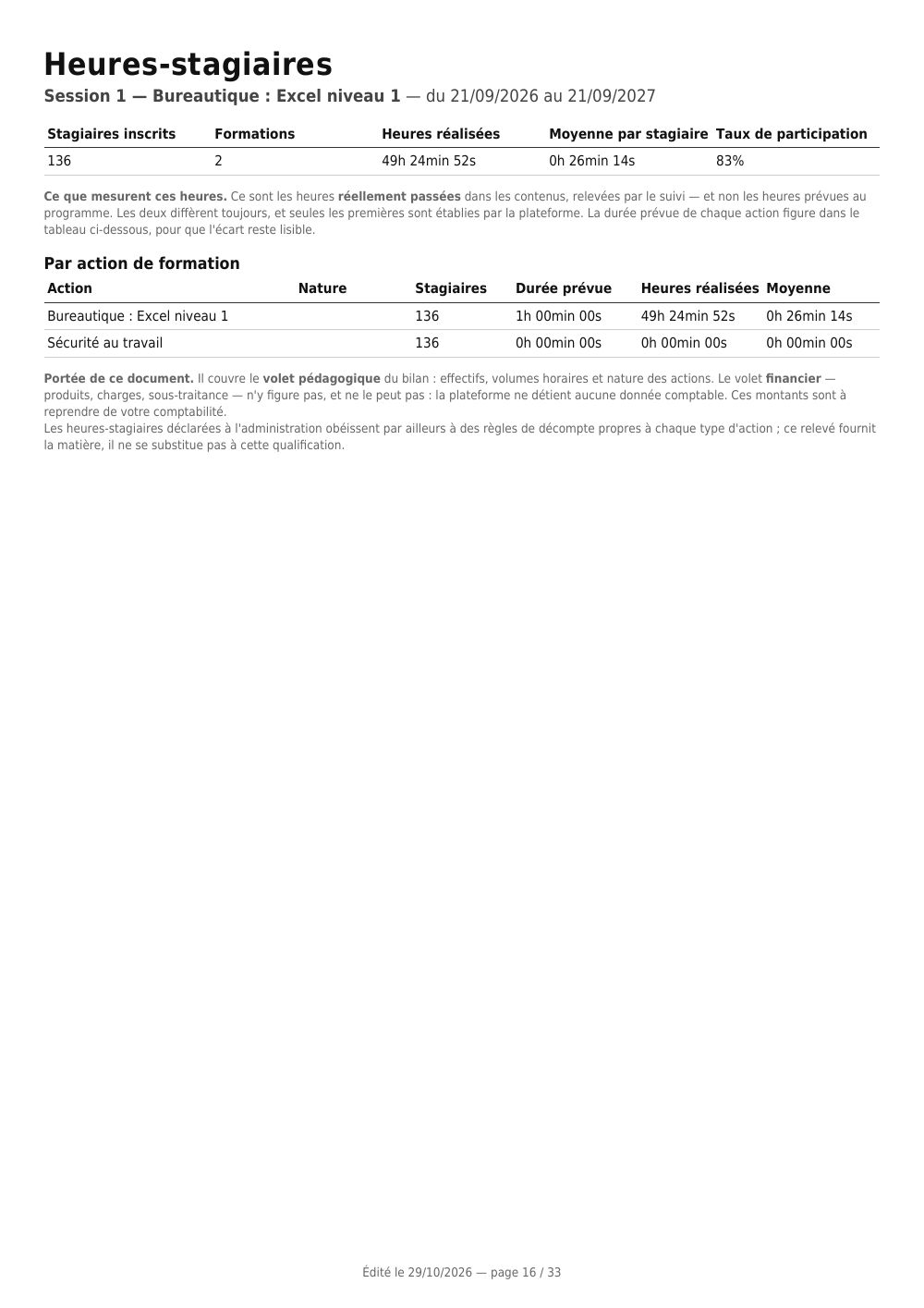
| Heures-stagiaires (Teilnehmerstunden) | Sitzung | Personenzahlen und Stundenvolumen — pädagogischer Teil der Bilanz |
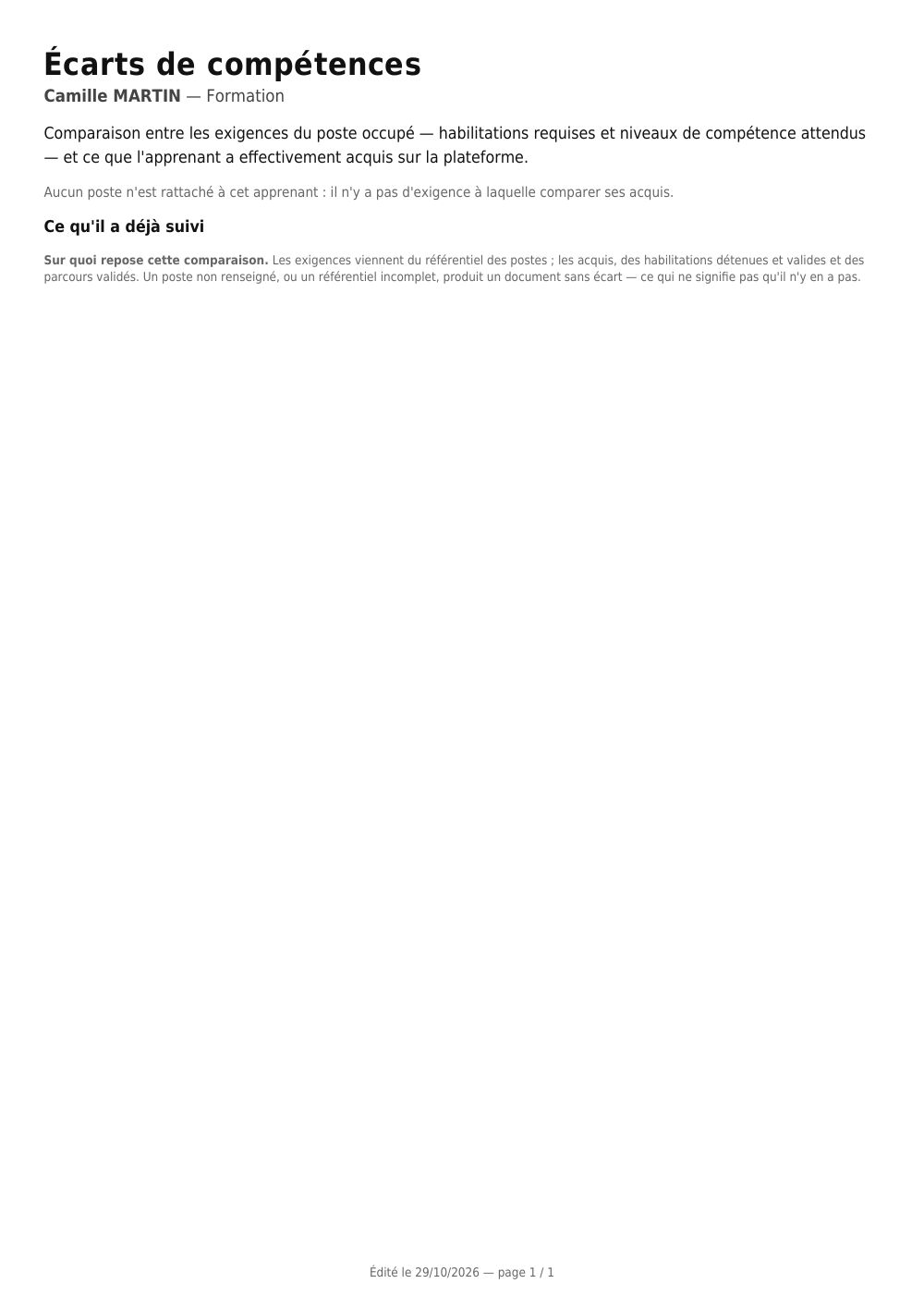
| Écarts de compétences par poste (Kompetenzlücken nach Stelle) | Lernende | Was die Stelle verlangt, was erworben ist, was fehlt |
| Rapport global (Gesamtbericht) | die gesamte Plattform | Ihre Bereiche, die Personenzahlen, die Liste der Sitzungen — klicken Sie auf eine Sitzung, um zu ihren Details zu gelangen |
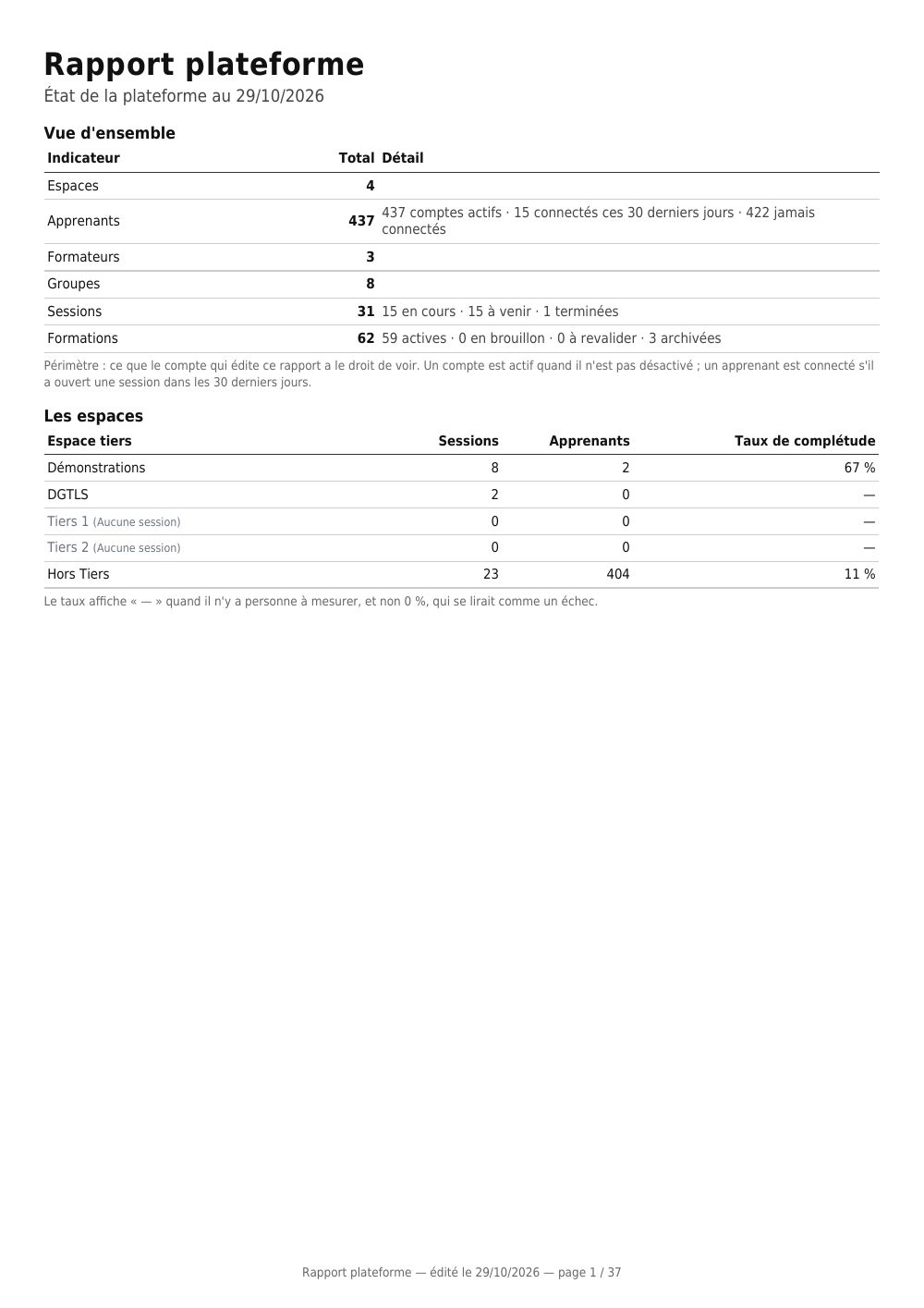
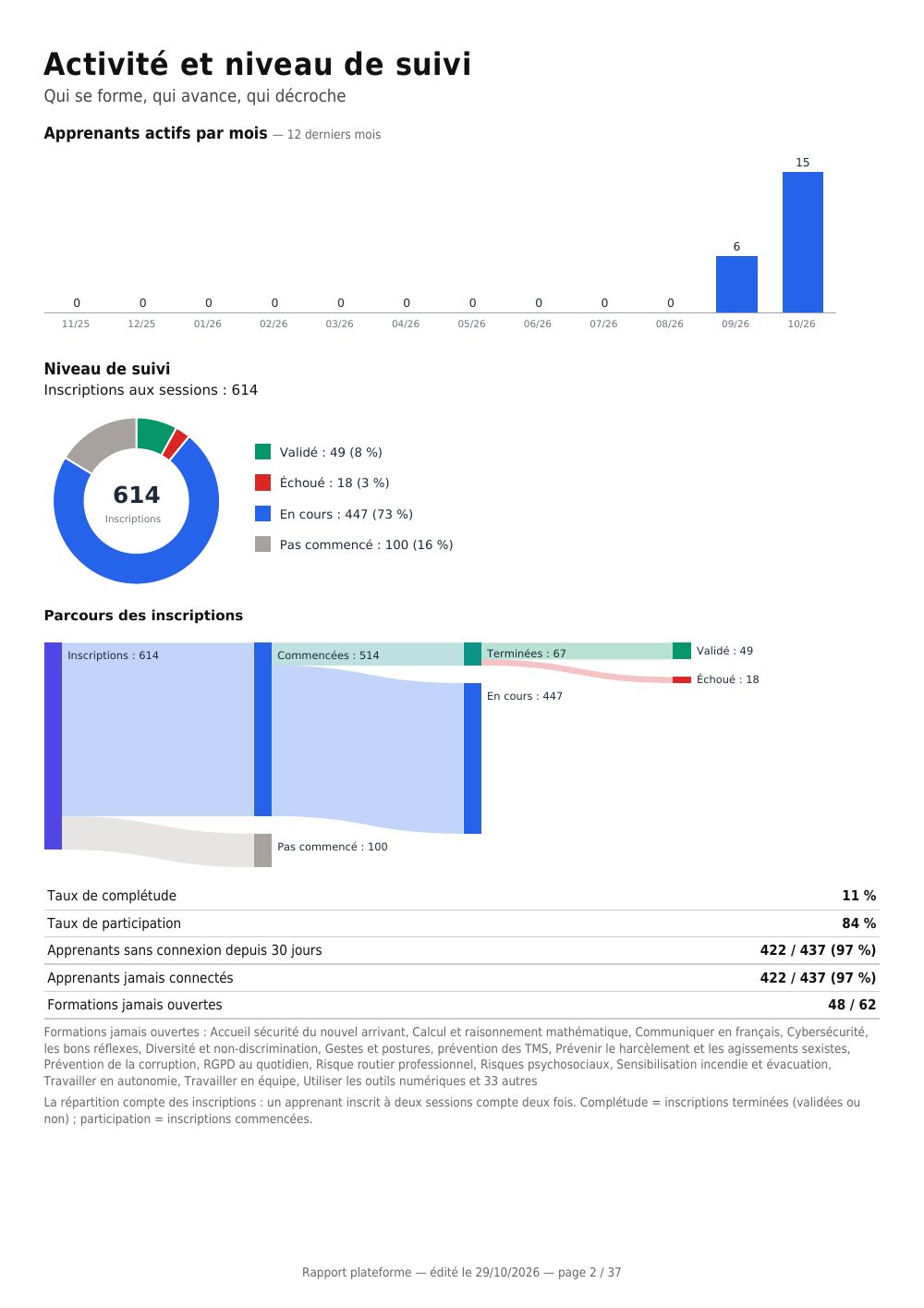
| Rapport plateforme (Plattformbericht) | die gesamte Plattform | Überblick, Aktivität und Nachverfolgungsstand, dann eine Seite Schulungen, eine Seite Gruppen und eine Seite je Sitzung |
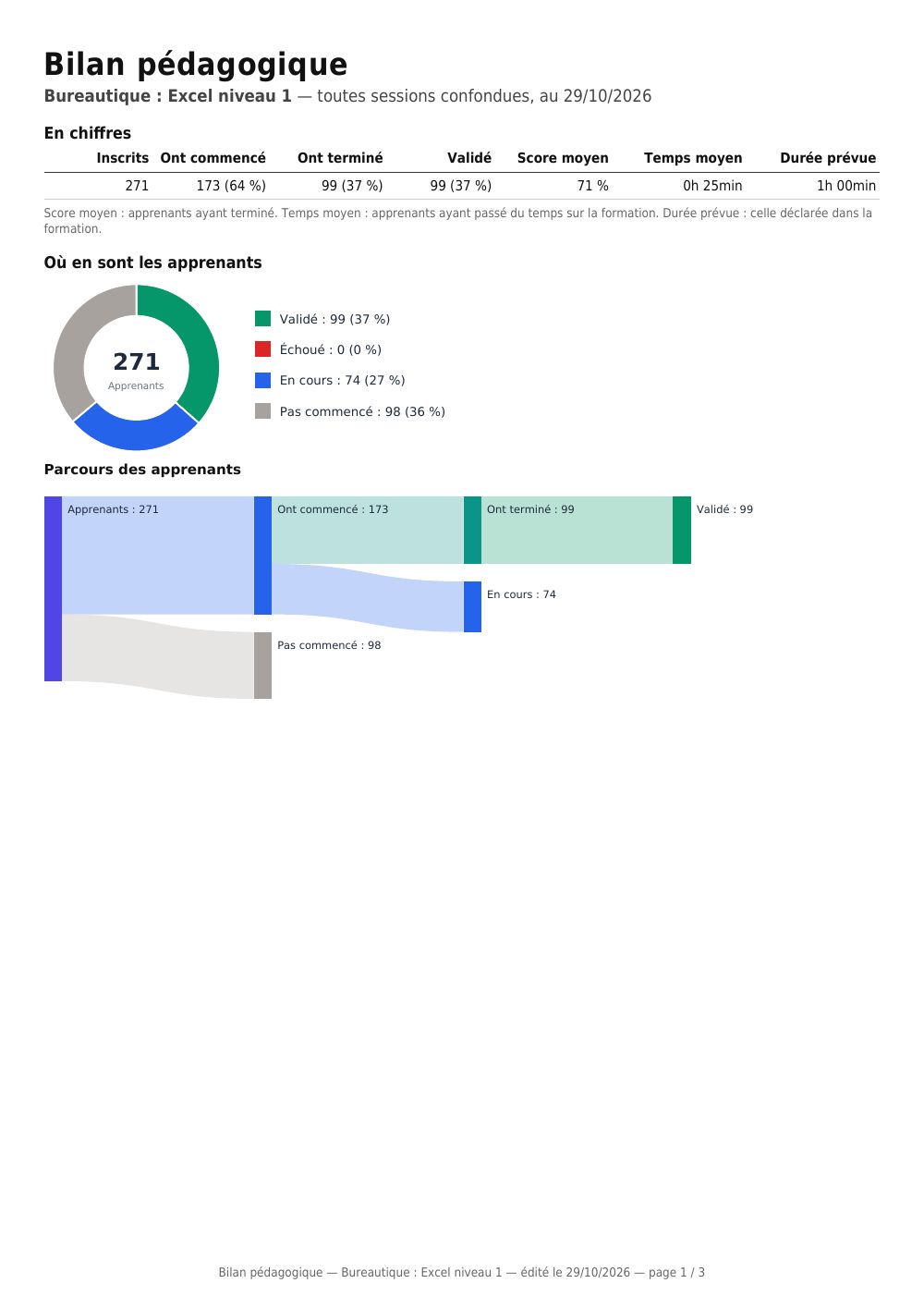
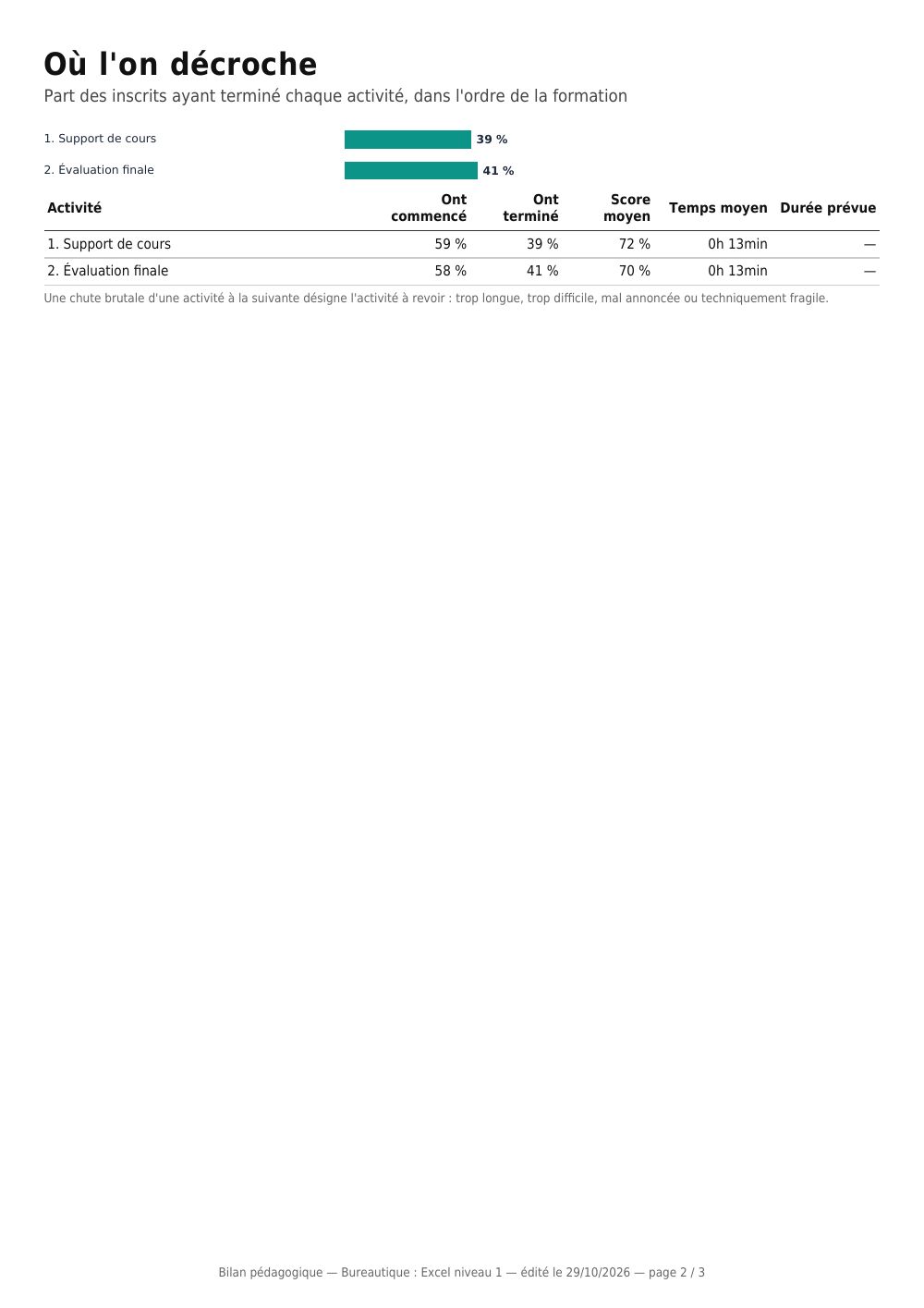
| Bilan pédagogique de la formation (Pädagogische Bilanz der Schulung) | Schulung | Personenzahlen, Verteilung und Weg der Lernenden, Abbrüche Aktivität für Aktivität, am schlechtesten beantwortete Fragen, Zufriedenheit |
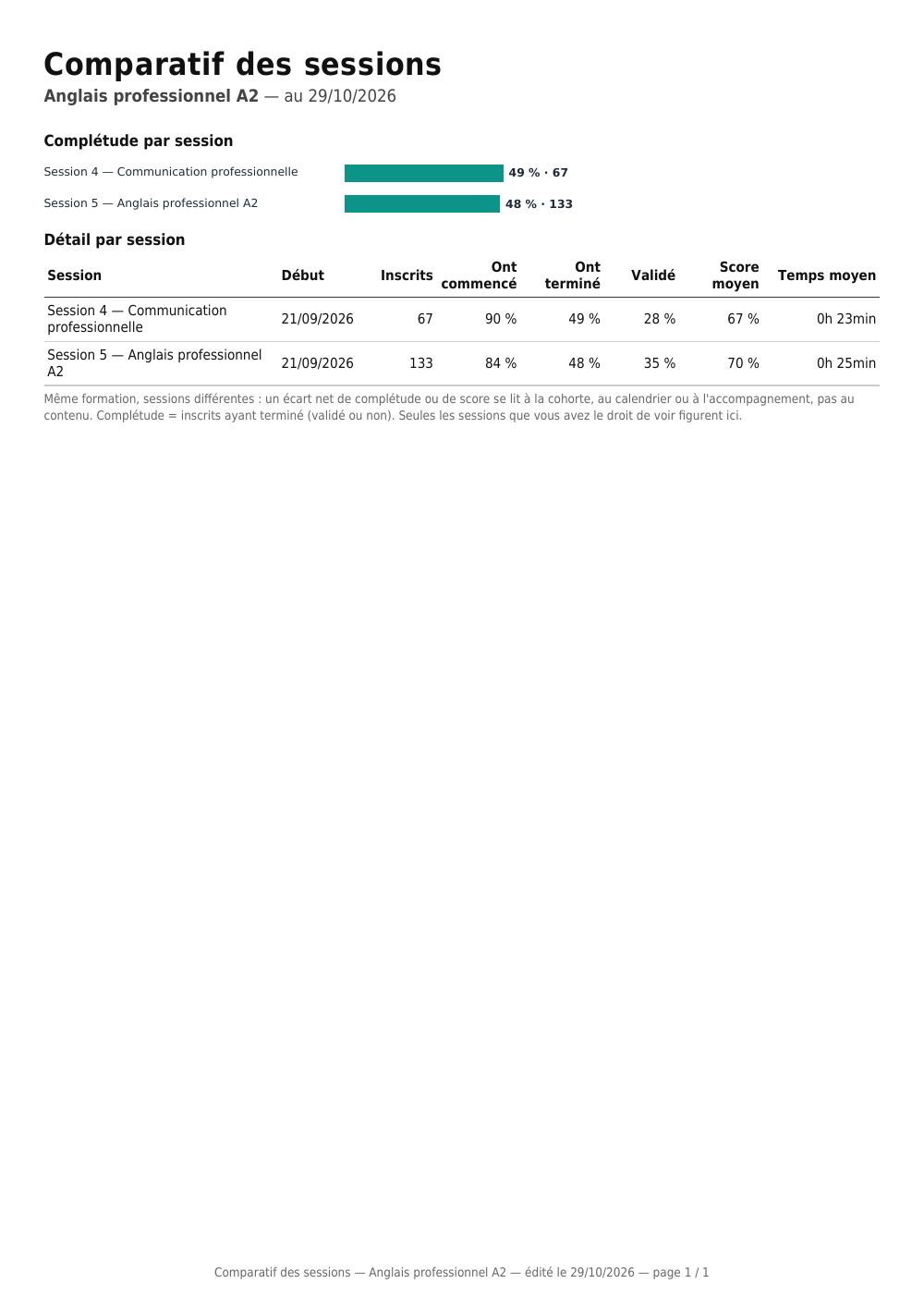
| Comparatif des sessions d'une formation (Vergleich der Sitzungen einer Schulung) | Schulung | Jede Sitzung mit dieser Schulung: Eingeschriebene, Abschlussquote, durchschnittliche Punktzahl und Zeit, in einer Rangfolge |
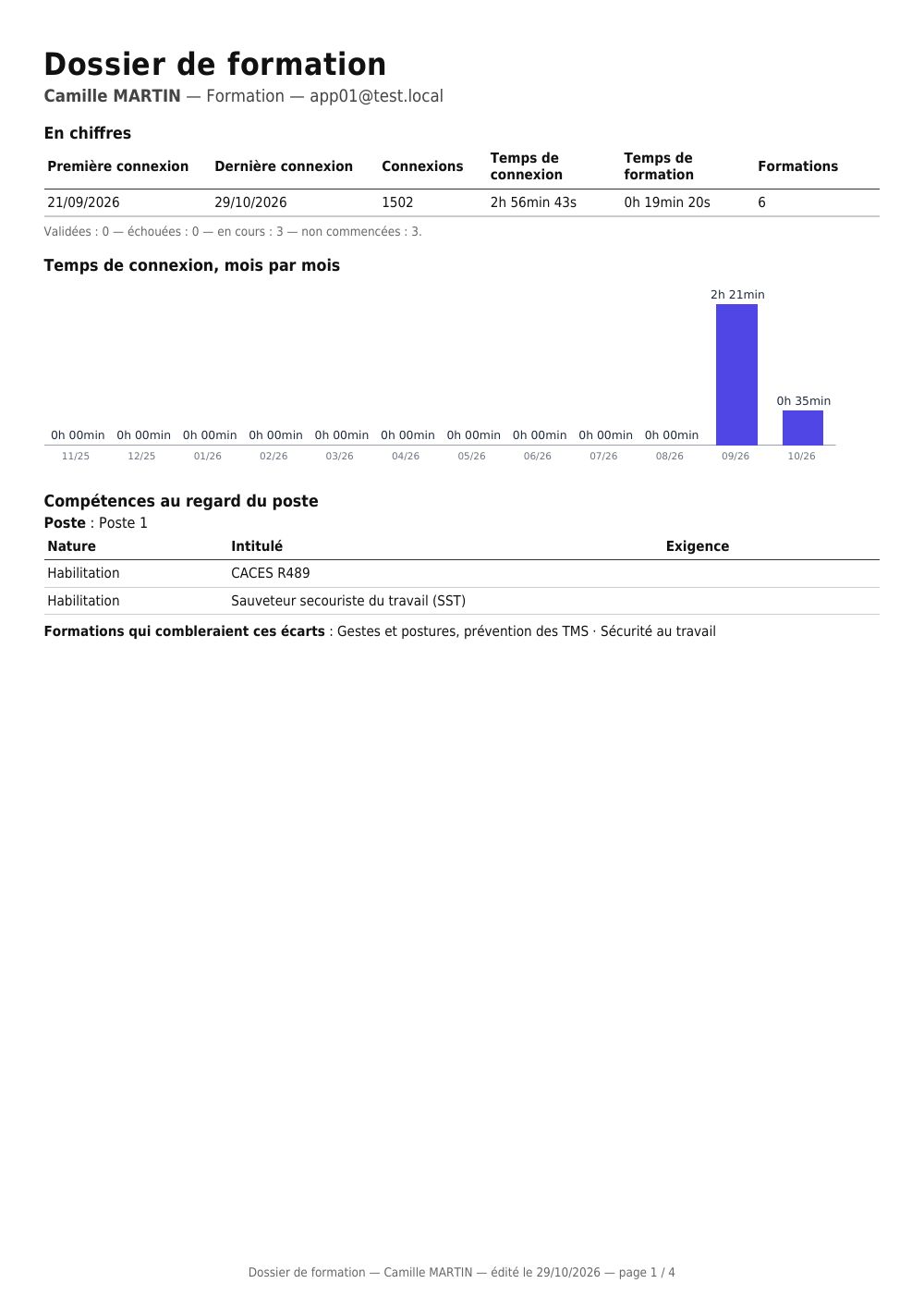
| Dossier de formation de l'apprenant (Schulungsakte der Lernenden) | Lernende | Übersicht, Zeit Monat für Monat, Kompetenzlücken, jede Schulung Aktivität für Aktivität, Berechtigungen |
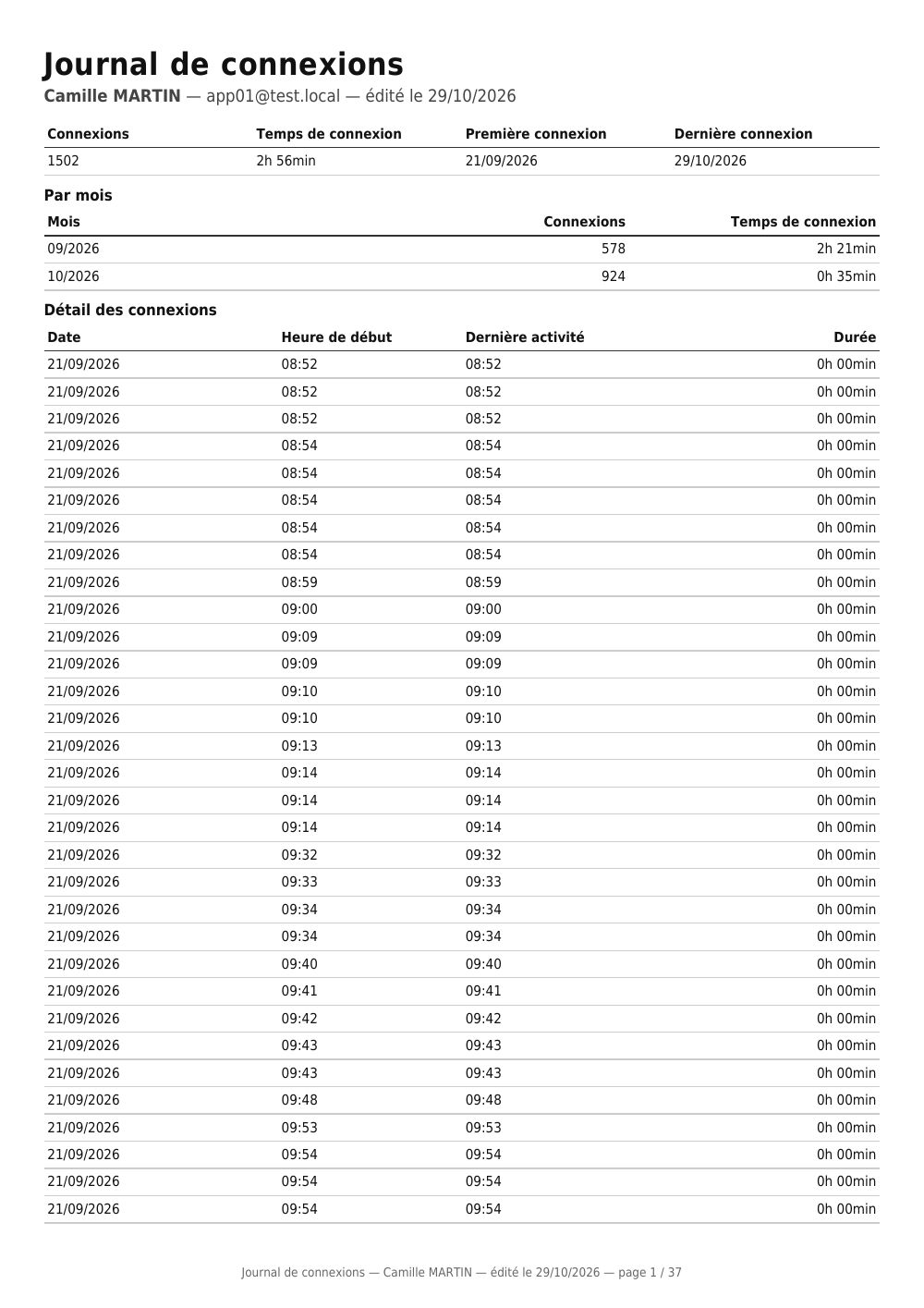
| Journal de connexions (Anmeldeprotokoll) | Lernende | Jede Anmeldung mit Zeitstempel und Dauer, Summen je Monat, Zeit je Schulung |
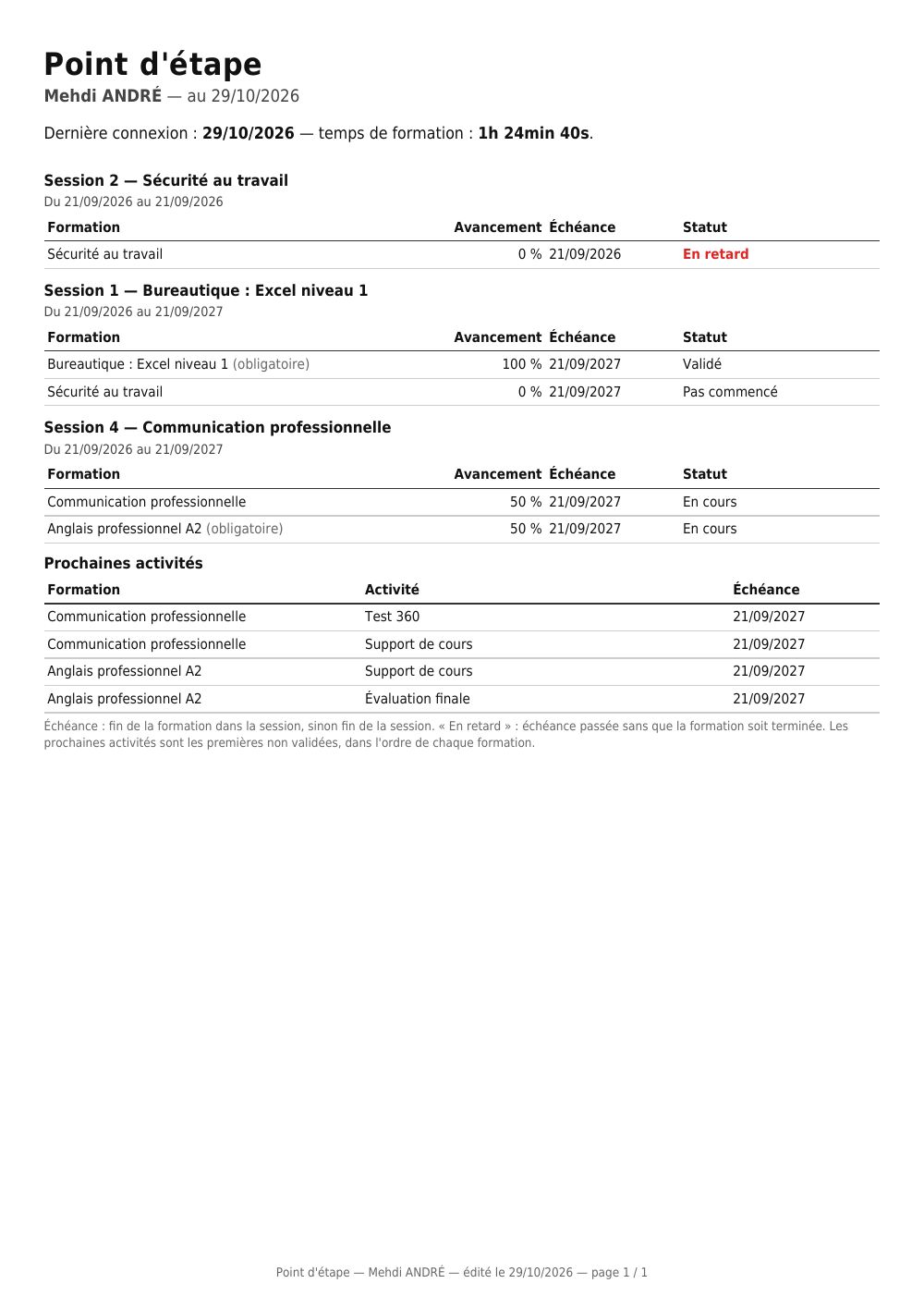
| Point d'étape apprenant (Zwischenstand der Lernenden) | Lernende | Fortschritt jeder Schulung, Fristen, Rückstände, nächste Aktivitäten |
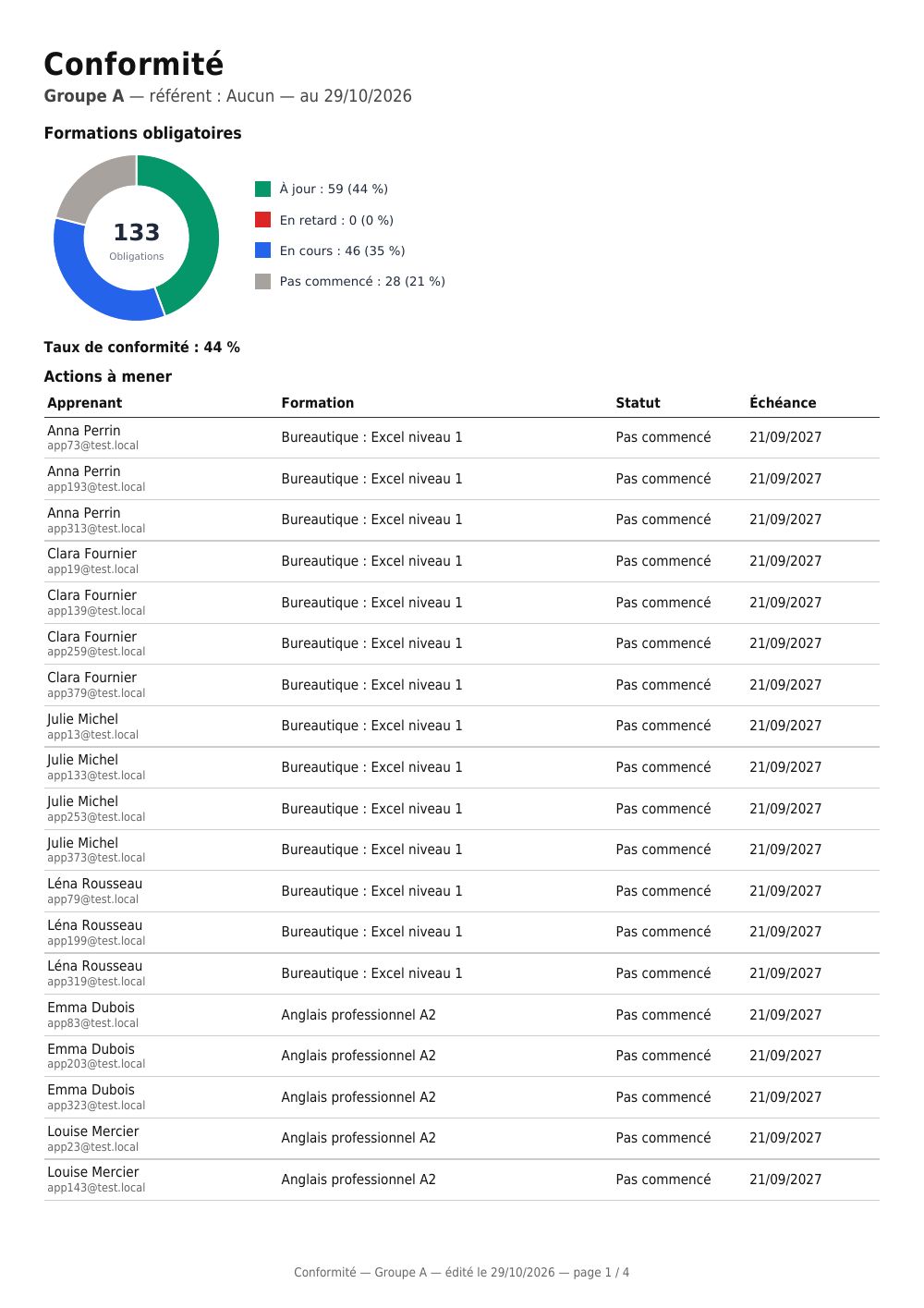
| Conformité des formations obligatoires (Compliance der Pflichtschulungen) | Gruppe | Wer aktuell ist, wer im Rückstand ist, nach Dringlichkeit geordnete Maßnahmen, zu erneuernde Berechtigungen |
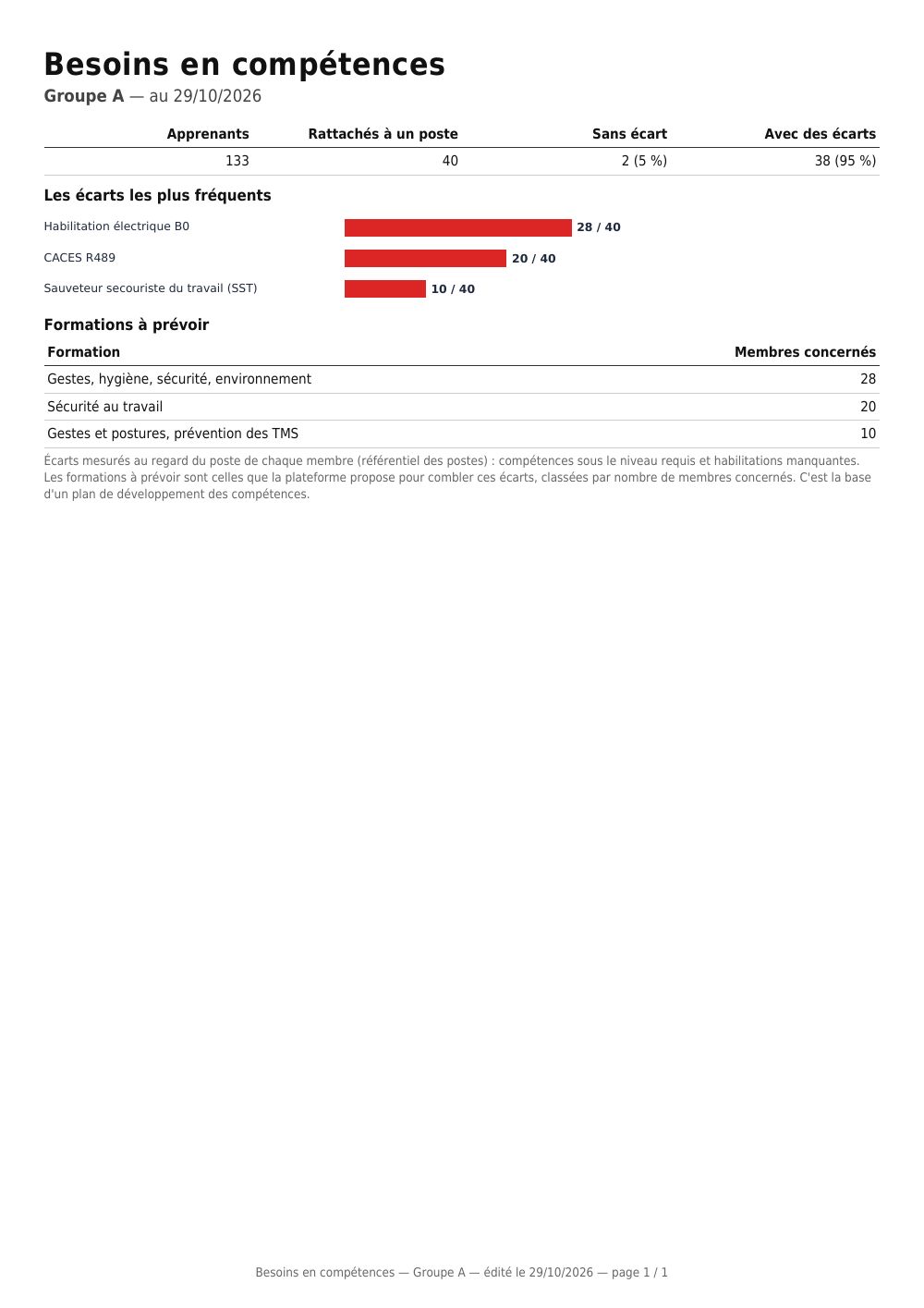
| Besoins en compétences du groupe (Kompetenzbedarf der Gruppe) | Gruppe | Lücken im Hinblick auf die Stellen, die häufigsten Lücken, einzuplanende Schulungen |
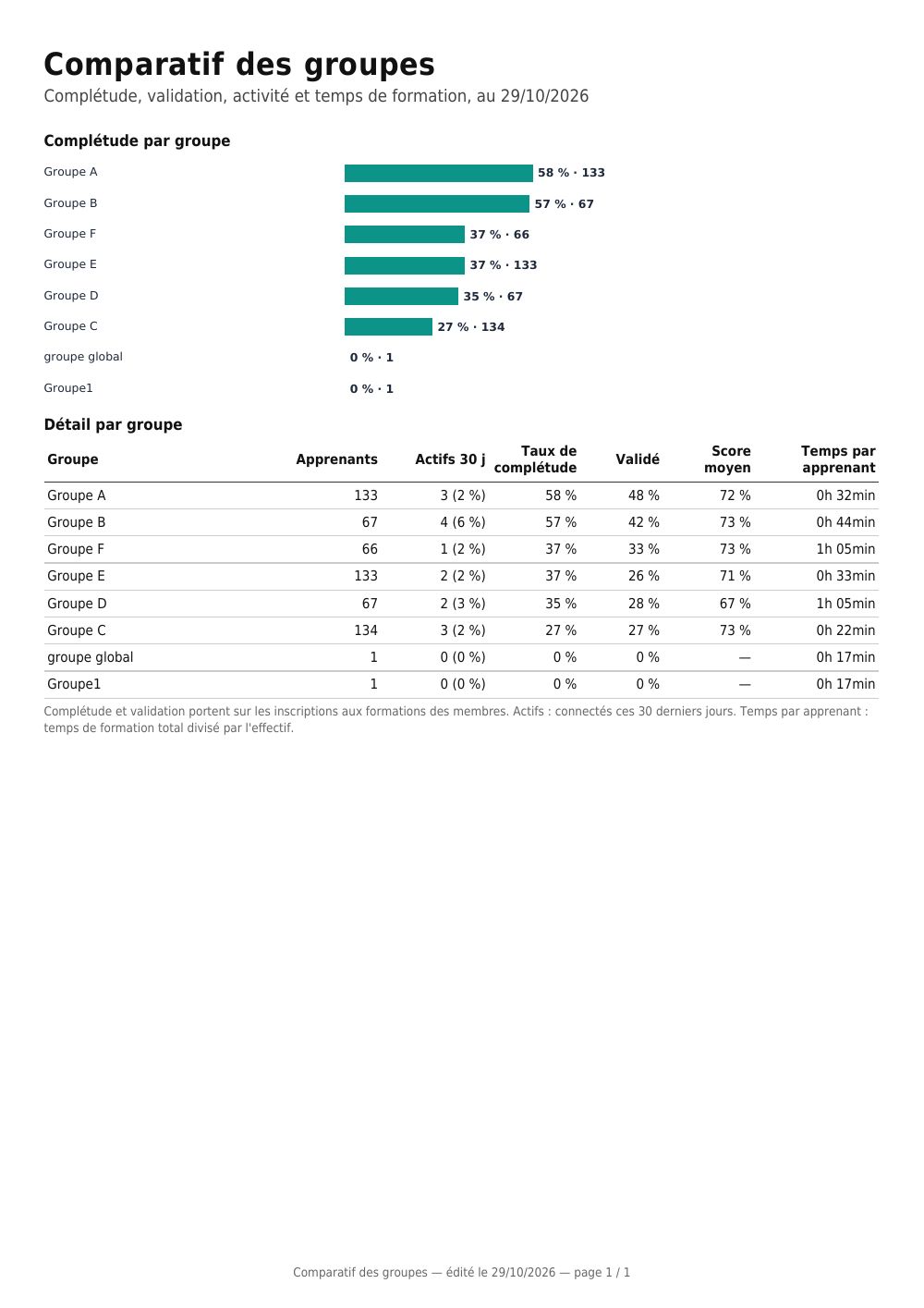
| Comparatif des groupes (Gruppenvergleich) | die gesamte Plattform | Jede Gruppe: Abschlussquote, Bestehensquote, Aktivität, Schulungszeit, in einer Rangfolge |
Eine Musterseite von jeder Vorlage, aus einer Demonstrationsplattform (zum Vergrößern anklicken):
Die PDF-Render-Engine
Im Editor einer Vorlage bietet die Auswahl PDF-Render-Engine zwei Engines an:
- Klassisch: Die bisherige Engine, kompatibel mit allen Vorlagen. Alle vorhandenen Vorlagen verwenden sie und behalten sie.
- Neue Engine: Vektordiagramme mit ihren Beschriftungen (Histogramme, Ringe, Sankey-Diagramme) und lange Tabellen, die sauber auf der nächsten Seite fortgesetzt werden. Die am Seitenende platzierte Zone wird zu einer echten Fußzeile, die auf jeder Seite wiederholt wird, mit der tatsächlichen Seitennummerierung.
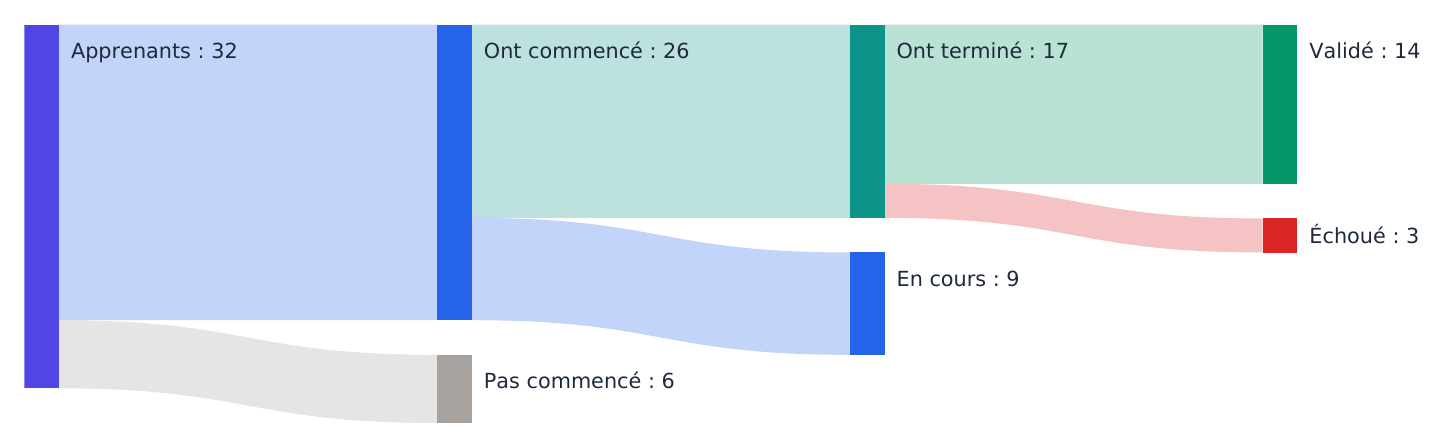
Die mitgelieferten Vorlagen verwenden die neue Engine, außer der Durchführungsbescheinigung, einem offiziellen Dokument, dessen Layout millimetergenau bleibt. Die Sitzungsbilanz, die Kennzahlen, das Manager-Dashboard und der Gesamtbericht zeigen die Verteilung der Lernenden als Ring und ihren Weg als Sankey-Diagramm: wie viele begonnen, wie viele abgeschlossen, wie viele bestanden haben — man sieht auf einen Blick, in welcher Phase sie abbrechen. Diese beiden Diagramme stehen auch in der Variablenliste des Editors für Ihre eigenen Vorlagen bereit (Sitzung, Schulung, Aktivität, Gruppe).
Die mit dem Editor hinzugefügten Diagramme (Kreis, Radar, Histogramm, Balken) folgen der gewählten Engine: Unter der neuen Engine werden sie mit ihren Beschriftungen im Diagramm neu gezeichnet.
Die Diagramme der neuen Engine
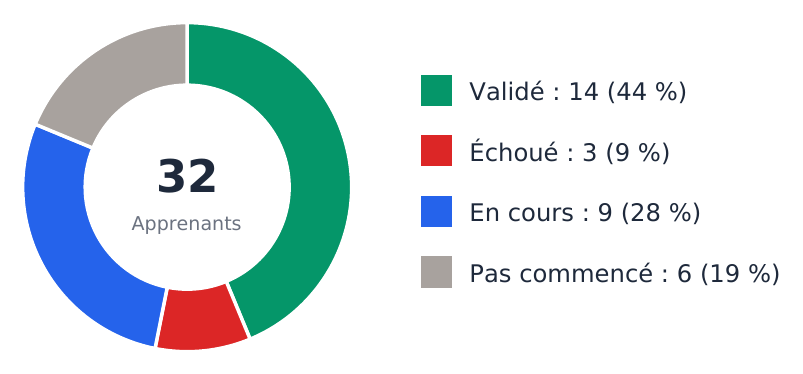
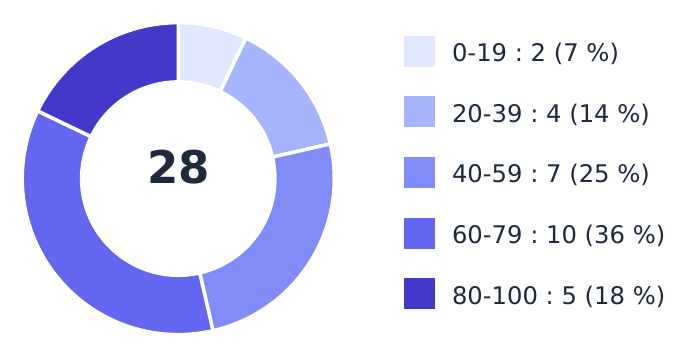
Das zeichnet jedes Diagramm unter der neuen Engine, hier mit Demonstrationsdaten. Die Farben sind die der Plattform, die Beschriftungen und Werte stehen im Diagramm: Es bleibt auch im Schwarz-Weiß-Druck lesbar.
Verteilung der Lernenden — Ein Ring, die Gesamtzahl in der Mitte, jeder Status mit seiner Anzahl und seinem Anteil. Variablen @m_session_statusChart@, @m_course_statusChart@, @m_sco_statusChart@, @m_group_statusChart@ (Textzone); in der Diagrammzone @lsp_cSession@, @lsp_cCourse@, @lsp_cSco@.
Weg der Lernenden — Ein Sankey-Diagramm: wie viele begonnen, wie viele abgeschlossen, wie viele bestanden oder nicht bestanden haben. Die Breite jedes Bandes ist proportional zur Anzahl: Man sieht auf einen Blick, in welcher Phase abgebrochen wird. Variablen @m_session_statusFlow@, @m_course_statusFlow@, @m_sco_statusFlow@, @m_group_statusFlow@. Es existiert nur unter der neuen Engine und wird nicht angezeigt, wenn noch niemand begonnen hat.
Verteilung der Punktzahlen — Ein Ring nach Punktzahlbereichen, in einem einzigen Farbton von hell bis dunkel (die Bereiche sind eine Reihenfolge, keine Kategorien). Variablen @ssp_cSession@, @ssp_cCourse@, @ssp_cSco@.
Minimale, durchschnittliche und maximale Punktzahl — Die drei Werte und ein Balken, der die Spannweite zeigt: Zwei Gruppen mit 70 % Durchschnitt sind sich nicht ähnlich, wenn die eine von 65 bis 75 und die andere von 10 bis 95 reicht. Variablen @mmasb_cSession@, @mmasb_cCourse@, @mmasb_cSco@.

Durchschnittliche Punktzahl — Ein Balken mit einer Skala bis 100. Variablen @sb_cSession@, @sb_cCourse@, @sb_cSco@.

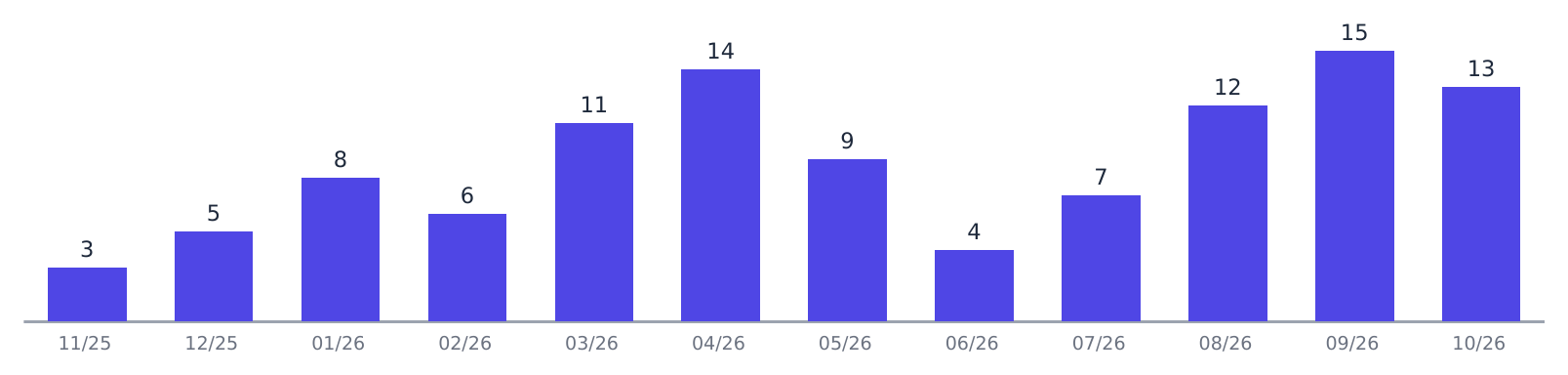
Aktivität Monat für Monat — Ein Histogramm, der Wert steht über jedem Balken. Aktive Lernende: @m_session_activityHistogram@, @m_group_activityHistogram@, @m_globales_activityHistogram@; Anmeldungen und Durchläufe: @tl_cSession@, @tl_cCourse@, @al_cCourse@, @al_cSco@.
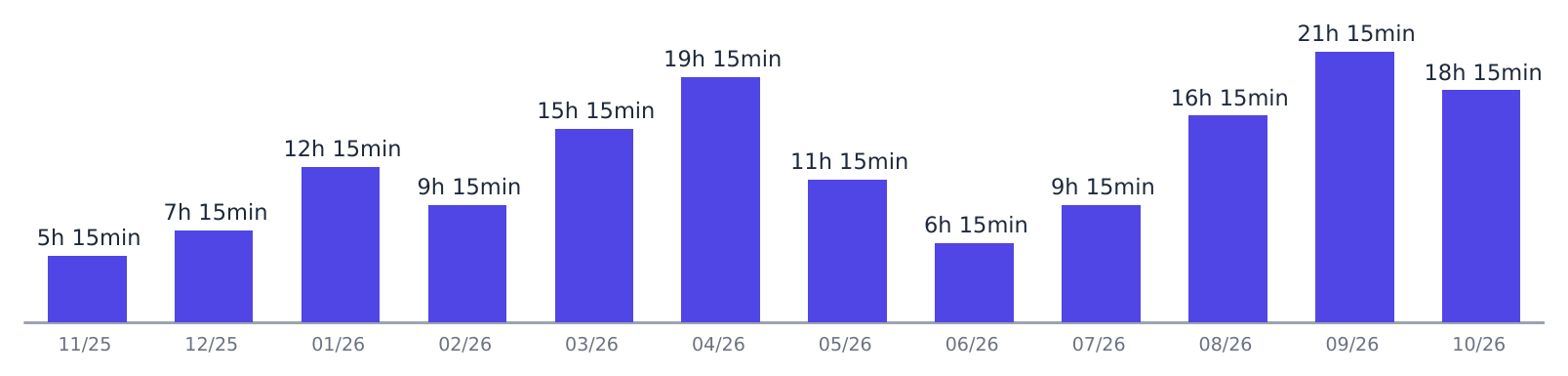
Schulungszeit — Dasselbe Histogramm, in Stunden und Minuten, pro Monat oder Jahr. Variablen @ftbm_cGlobal@ (pro Monat) und @ftby_cGlobal@ (über zwölf Monate).
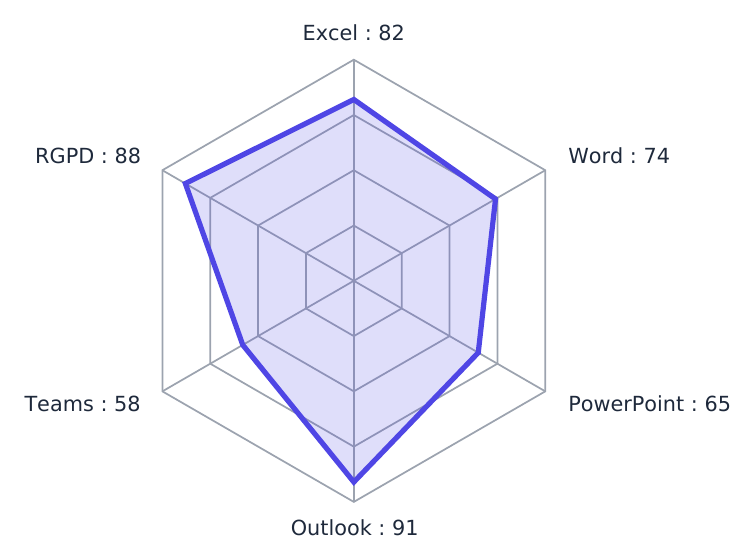
Radar der Punktzahlen — Eine Achse je Sitzung, Schulung oder Kompetenz, der Wert steht am Ende jeder Achse. Variablen @rs_usersSessions@, @rs_userCourses@, @rs_sessionCourses@, und für die Kompetenzen @rs_cCompetency_{level=0}@ oder @rs_cCompetency_{level=objective}@.
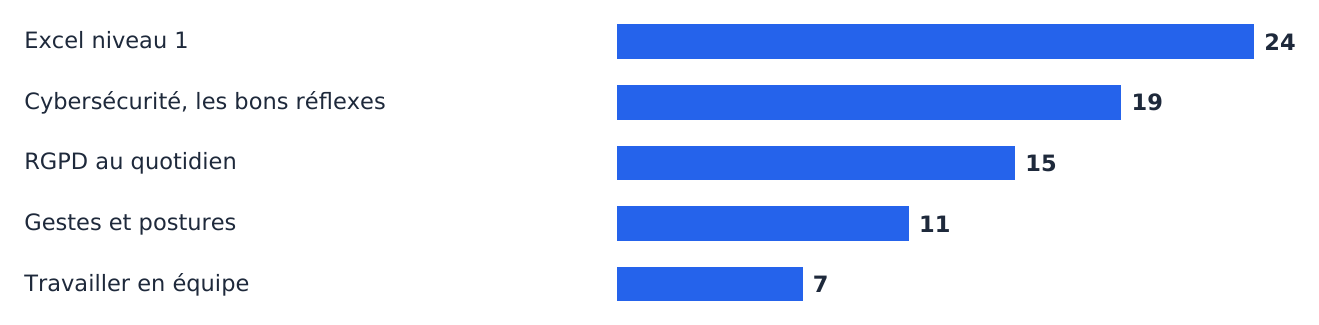
Rangliste der Schulungen — Horizontale Balken, von der meistgenutzten bis zur am wenigsten genutzten Schulung. Variablen @m_session_courseConsumption@ und …Low@ (die am wenigsten genutzten), ebenso für group, user und globales.
Unter der klassischen Engine bleiben dieselben Variablen gültig: Ringe, Radare und Histogramme werden ohne Beschriftungen in der Zeichnung dargestellt, die Verteilung wird zu einem gestapelten Balken, und der Weg erscheint nicht.
Die Berichte pro Schulung, pro Lernende und pro Gruppe
Acht Vorlagen ergänzen die Reihe. Sie alle verwenden die neue Engine.
Pro Schulung — Um ein Dokument pro Schulung zu erzeugen, wählen Sie im Auswahlschritt die Schulung oder die Schulungen aus, so wie Sie für eine Sitzungsbilanz Sitzungen auswählen.
- Bilan pédagogique de la formation (Pädagogische Bilanz der Schulung). Sie bezieht sich auf die Schulung über alle Sitzungen hinweg. Ihre Seite „Où l'on décroche“ (Wo abgebrochen wird) nennt für jede Aktivität in der Reihenfolge der Schulung den Anteil der Eingeschriebenen, die sie begonnen und abgeschlossen haben, mit der durchschnittlichen Punktzahl und Zeit im Vergleich zur vorgesehenen Dauer. Der größte Verlust von einer Aktivität zur nächsten wird hervorgehoben: Das ist die Aktivität, die zuerst überarbeitet werden sollte. Es folgen die zehn am schlechtesten beantworteten Fragen (mindestens drei Antworten) und die Antworten auf die Zufriedenheitsumfragen der Schulung, ohne Namen.
- Comparatif des sessions d'une formation (Vergleich der Sitzungen einer Schulung). Eine Zeile je Sitzung mit dieser Schulung. Gleicher Inhalt, unterschiedliche Ergebnisse: Ein deutlicher Abstand erklärt sich aus der Kohorte, dem Zeitplan oder der Begleitung. Das Diagramm behält nur die Sitzungen, in denen jemand begonnen hat; die Tabelle behält alle.
Pro Lernende
- Dossier de formation de l'apprenant (Schulungsakte der Lernenden). Das Dokument zur Vorlage bei einem Audit oder bei einem Kostenträger: Zahlenübersicht, Anmeldezeit Monat für Monat, Kompetenzlücken im Hinblick auf die Stelle, dann jede Schulung Aktivität für Aktivität (Status, Punktzahl, Zeit, Versuche, letzter Zugriff) und die Berechtigungen.
- Journal de connexions (Anmeldeprotokoll). Jede Anmeldung mit Datum, Startzeit, letzter Aktivität und Dauer, dann die Summen je Monat und die aufgewendete Zeit je Schulung. Das ist der Durchführungsnachweis, den Kostenträger für eine Fernschulung verlangen. Die Dauer ist der Abstand zwischen dem Beginn der Anmeldung und der letzten erfassten Aktion: Ein ohne Aktivität offen gebliebenes Fenster wird darüber hinaus nicht gezählt.
- Point d'étape apprenant (Zwischenstand der Lernenden). Für jede Sitzung jede Schulung mit ihrem Fortschritt, ihrer Frist — dem Ende der Schulung in der Sitzung, falls festgelegt, sonst dem Ende der Sitzung — und einem Signal Überfällig (Frist abgelaufen, Schulung nicht abgeschlossen) oder Fällig in N Tagen (weniger als zwei Wochen). Es folgen die nächsten Aktivitäten, in der Reihenfolge jeder Schulung. Für die Lernenden, ihren Tutor oder ihren Ausbilder.
Pro Gruppe
- Conformité des formations obligatoires (Compliance der Pflichtschulungen). Eine Schulung ist verpflichtend, wenn in ihren Optionen das Kästchen Pflichtschulung angekreuzt ist. Der Bericht zählt für jedes Mitglied und jede ihm zugewiesene Pflichtschulung, was Aktuell, Überfällig, In Bearbeitung und Nicht begonnen ist, und nennt die Compliance-Quote. Danach folgt die Liste der Maßnahmen, nach Dringlichkeit geordnet — überfällig, dann nicht begonnen, dann in Bearbeitung: Das ist die Erinnerungsliste des Managers. Eine zweite Seite listet die abgelaufenen oder innerhalb von 90 Tagen ablaufenden Berechtigungen auf. Die E-Mail-Adresse steht unter jedem Namen, um zwei Namensgleiche zu unterscheiden.
- Besoins en compétences du groupe (Kompetenzbedarf der Gruppe). Für jedes einer Stelle zugeordnete Mitglied misst die Plattform, was im Hinblick auf die Stelle fehlt — Berechtigungen und Kompetenzniveaus —, nach derselben Regel wie die Seite „Mein Entwicklungspfad“. Der Bericht fasst diese Lücken zusammen: wie vielen Mitgliedern jede Berechtigung oder Kompetenz fehlt und welche Schulungen die meisten davon schließen würden. Das ist die Grundlage eines Kompetenzentwicklungsplans. Bei einem Mitglied ohne Stelle lässt sich keine Lücke messen: Es wird gesondert gezählt.
Für die gesamte Plattform
- Comparatif des groupes (Gruppenvergleich). Jede Gruppe mit ihrer Abschlussquote, ihrer Bestehensquote, ihren aktiven Lernenden der letzten 30 Tage, ihrer durchschnittlichen Punktzahl und ihrer Schulungszeit je Lernenden, nach Abschlussquote geordnet.
Wie der Plattformbericht beziehen sich diese Berichte auf das, was Sie sehen dürfen: Ein Schulungsleiter sieht nur die Lernenden seiner Sitzungen und seiner Gruppen. Sie berücksichtigen außerdem die in der Nachverfolgung getroffene Benutzerauswahl.
Diese Vorlagen sind gesperrt
Die mitgelieferten Vorlagen tragen in der Liste einen Hinweis „Gesperrt“. Sie lassen sich normal verwenden, aber weder bearbeiten noch löschen: Weder der Stift noch der Papierkorb erscheinen in ihrer Zeile.
Das ist keine Einschränkung der Berechtigungen, sondern ein Schutz des Dokuments. Eine Durchführungsbescheinigung für einen Kostenträger oder eine an einen OPCO gerichtete Bilanz darf nicht versehentlich verfälscht werden können, ohne dass man zum Original zurückkehren kann.
Um sie an Ihr Corporate Design anzupassen, duplizieren Sie sie: Die Schaltfläche zum Duplizieren bleibt verfügbar. Die Kopie gehört Ihnen, ist nicht gesperrt und lässt sich frei bearbeiten — das Original bleibt als Referenz daneben bestehen. So können Sie die beiden auch vergleichen, wenn Ihre Version nicht mehr das liefert, was Sie erwartet haben.
Eine gesperrte Vorlage lässt sich wie jede andere als .zip exportieren, und sie bleibt nach dem erneuten Import auf einer anderen Instanz gesperrt: Die Sperre reist mit dem Dokument.
Der KPI-Bericht und sein Raster
Diese Vorlage zeigt nicht nur Quoten an: Sie bewertet sie nach dem Bewertungsraster von DGT Concept. „68 %“ sagt einem Lenkungsausschuss nichts; „68 % — Bon“ (gut) sagt etwas aus.
Zwei Bewertungsskalen sind bedingt, und genau das macht sie treffend:
- Die Abschlussquote wird danach bewertet, ob der Lernpfad tutoriell begleitet ist (Kästchen „Gelenktes Modul“) — die menschliche Begleitung ändert alles: Faible (schwach) < 20 % ohne Tutor, aber < 50 % mit Tutor;
- die Teilnahme wird danach bewertet, ob die Schulung verpflichtend ist (Kästchen „Pflichtschulung“) — eine vorgeschriebene Schulung mit 55 % ist ein Misserfolg, eine freiwillige Schulung mit derselben Quote ein Erfolg.
Konkret kann im selben Bericht eine Schulung mit 49 % als Bon (gut) und eine andere mit 51 % als Moyen (mittel) eingestuft sein: Das ist kein Fehler, das sind zwei unterschiedliche Bewertungsskalen.
Die Fußzeile nennt stets die angewandten Skalen — eine Kennzahl, die man nicht hinterfragen kann, ist keine Kennzahl.
Das Engagement (aufgewendete Zeit im Verhältnis zur vorgesehenen Zeit) zeigt „—“ an, wenn beim Lernpfad keine vorgesehene Dauer angegeben ist: Ohne sie hätte die Quote keinen Sinn, und eine Null würde fälschlich als völliges Desinteresse gelesen.
Auf dem Zertifikat sind die Angaben des Anbieters (Firmenname, Registrierungsnummer der Tätigkeitserklärung, Unterzeichner) zu ergänzen — sie erscheinen in eckigen Klammern.
Der Gesamtbericht und seine Grenze
Dieses Dokument ist das einzige, das die gesamte Plattform umfasst: eine Übersichtsseite, dann eine Seite je Sitzung. Auf der Übersichtsseite ist der Name jeder Sitzung ein Link: Ein Klick darauf führt direkt zu ihren Details im selben PDF.
Auch die Bereiche ohne jede Sitzung sind aufgeführt, mit ihren Zählern auf null. Das ist gewollt: Ein eröffneter, aber ungenutzter Bereich ist sonst nirgends zu sehen. Seine Quote zeigt „—“ statt 0 %, was als Misserfolg gelesen würde, obwohl es schlicht nichts zu messen gibt.
> ⚠️ Aktivieren Sie bei dieser Vorlage nicht „Datei für die gesamte Seite generieren“. Jede Sitzung käme dann in ein eigenes PDF, und die Links des Inhaltsverzeichnisses würden ins Leere führen.
Der Plattformbericht
Das ist der vollständige Steuerungsbericht, auf mehreren Seiten:
Überblick
Bereiche, Lernende (aktive Konten, in den letzten 30 Tagen angemeldet, nie angemeldet), Schulungsleiter, Gruppen, Sitzungen (laufend, bevorstehend, beendet) und Schulungen (aktiv, im Entwurf, erneut freizugeben, archiviert), dann die Tabelle der Bereiche.
Aktivität und Nachverfolgungsstand
Aktive Lernende Monat für Monat über ein Jahr, Verteilung der Einschreibungen (bestanden, nicht bestanden, in Bearbeitung, nicht begonnen), Abschluss- und Teilnahmequote, abbrechende Lernende, nie geöffnete Schulungen — namentlich genannt — und die meistgenutzten Schulungen.
Die Schulungen
Eine Zeile je Schulung, mit Eingeschriebenen, Fortschritt, Abschlussquote, durchschnittlicher Punktzahl und durchschnittlicher Zeit.
Die Gruppen
Personenzahl, aktive Lernende der letzten 30 Tage, bestandene Schulungen, Schulungszeit.
Eine Seite je Sitzung, wie im Gesamtbericht.
Der Bericht bezieht sich auf das, was Sie sehen dürfen: die gesamte Plattform für einen Administrator, Ihren Bereich für einen Bereichsadministrator, Ihre Sitzungen und Ihre Gruppen für einen Schulungsleiter.
Dieser Bericht verwendet die neue PDF-Engine: Die Verteilung der Einschreibungen erscheint als Ring, ihr Weg als Sankey-Diagramm (eingeschrieben → begonnen → abgeschlossen → bestanden oder nicht bestanden), die Aktivität als Histogramm und die meistgenutzten Schulungen als Balken. Ist die neue Engine auf Ihrer Plattform noch nicht installiert, wird der Bericht mit der klassischen Engine erzeugt, ohne diese Diagramme, aber mit denselben Zahlen.
Die Tabellen der Schulungen und Gruppen enden bei den sechzig umfangreichsten Zeilen, damit das Dokument lesbar bleibt; die Anzahl der ausgelassenen Zeilen wird unter der Tabelle angegeben. Die Verteilung des Nachverfolgungsstands zählt Einschreibungen: Lernende, die in zwei Sitzungen eingeschrieben sind, werden dort doppelt gezählt.
Drei Dokumente, die eine Erklärung verdienen
Formations les plus et les moins suivies (Meist- und wenigstgenutzte Schulungen). „Genutzt“ bedeutet tatsächlich geöffnet: Eine dreihundert Personen zugewiesene Schulung, die niemand gestartet hat, steht nicht an der Spitze der Rangliste. Das ist gewollt und oft die nützlichste Information des Dokuments. Eine Schulung, die in beiden Tabellen fehlt, wurde von keinem Lernenden des Bereichs je geöffnet.
Heures-stagiaires (Teilnehmerstunden). Dieses Dokument deckt den pädagogischen Teil einer Bilanz ab: Personenzahlen, Stundenvolumen, Art der Maßnahmen. Den finanziellen Teil — Erträge, Aufwendungen, Unteraufträge — deckt es nicht ab und kann es auch nicht: Die Plattform verfügt über keine Buchhaltungsdaten. Die erfassten Stunden sind zudem die tatsächlich in den Inhalten verbrachten Stunden, nicht die im Programm vorgesehenen; die vorgesehene Dauer steht daneben, damit der Unterschied erkennbar bleibt.
Écarts de compétences par poste (Kompetenzlücken nach Stelle). Der Vergleich beruht auf dem Stellenreferenzsystem. Lernende ohne zugeordnete Stelle haben nicht etwa keine Lücke: Sie haben keine Anforderung, mit der sie verglichen werden könnten, und das Dokument schreibt das auch so, statt eine leere Tabelle anzuzeigen, die sich als „alles abgedeckt“ lesen würde.
Wenn Sie selbst eine Vorlage gestalten
Zwei Einschränkungen der Engine, unsichtbar, aber unerbittlich:
- Eine Zone muss den rechten Seitenrand erreichen, um dargestellt zu werden. Die Seite wird in Zeilen zusammengesetzt, und eine Zeile wird erst ausgegeben, wenn eine Zone 200 mm vom linken Rand erreicht. Eine schmalere Zone, die eine Zeile abschließt, wird nie angezeigt — die Seite bleibt leer, ohne Fehlermeldung. Zwei Zonen nebeneinander funktionieren, sofern die zweite diesen Rand erreicht.
- Schleifenmarkierungen gehören nicht in eine Tabelle. Der Editor umschließt sie mit einem Absatz, den eine Tabelle nicht enthalten kann: Der Browser verschiebt ihn vor die Tabelle, die beiden Markierungen stehen dann direkt hintereinander, und die Schleife umschließt nichts mehr. Für eine wiederholte Tabelle setzen Sie die Kopfzeile in eine erste Tabelle außerhalb der Schleife und die Datenzeile in eine zweite Tabelle innerhalb der Schleife.
Die Texte werden in allen Sprachen auf Französisch geliefert: Wenn Ihre Lernenden die Plattform in einer anderen Sprache nutzen, übersetzen Sie die Zonen im Editor, indem Sie die Bearbeitungssprache umschalten.
Große Mengen: die drei Stufen
Ein Bericht „ein Dokument pro Lernende“ erzeugt pro Person eine Seite — manchmal eine Datei. Bei einem breiten Filter zählt die Erzeugung nach Hunderten von Seiten und nach Minuten. Drei Stufen schützen das Werkzeug, einstellbar unter Administration → Einstellungen:
| Ausgewählte Personenzahl | Was geschieht |
|---|---|
| Bis zur Vorschauschwelle (Standard 100) | Vorschau am Bildschirm und Download |
| Bis zur Schwelle für die verzögerte Erstellung (Standard 250) | Direkter Download. Die Vorschau ist deaktiviert, eine Meldung weist darauf hin |
| Darüber hinaus | Der Bericht wird in die Warteschlange gestellt. Er wird im Hintergrund erzeugt, anschließend erhalten Sie per E-Mail einen Download-Link |
Der per E-Mail erhaltene Link ist standardmäßig 7 Tage gültig (einstellbar). Nach Ablauf dieser Frist wird die Datei vom Server gelöscht: Die Erzeugung muss dann neu gestartet werden.
Drei nützliche Hinweise:
- Der Link ist persönlich. Sie müssen angemeldet sein, und zwar mit dem Konto, das den Bericht angefordert hat. Ein weitergeleiteter Link gewährt keinen Zugriff — ein Bericht enthält personenbezogene Daten von Lernenden.
- In Ihrem Konto ist eine E-Mail-Adresse erforderlich, andernfalls wird die Aufnahme in die Warteschlange mit einer Meldung abgelehnt: Ohne Adresse könnte Ihnen der Bericht nicht zugestellt werden.
- Die Stufen gelten nur für Berichte pro Lernende. Ein CSV-Export mit mehreren Tausend Zeilen wird in einer Sekunde erstellt und ist nicht betroffen.
> Serverseitig beruht die verzögerte Erstellung auf einer geplanten Aufgabe. Wenn Berichte dauerhaft auf „Bericht wird erstellt“ stehen, muss diese bei Ihrem Hoster geprüft werden.
- Die Vorlagen können eigene benutzerdefinierte Felder tragen.
- Ein Bericht kann durch eine Automatisierung (Aktion „Bericht senden“) automatisch versendet werden, per E-Mail als Anhang/Link oder durch Ablage auf einem Server.
- Für einen einfachen Export von Ergebnissen ohne Layout siehe „Daten als CSV exportieren“.