Durchgänge (Versuche) ansehen
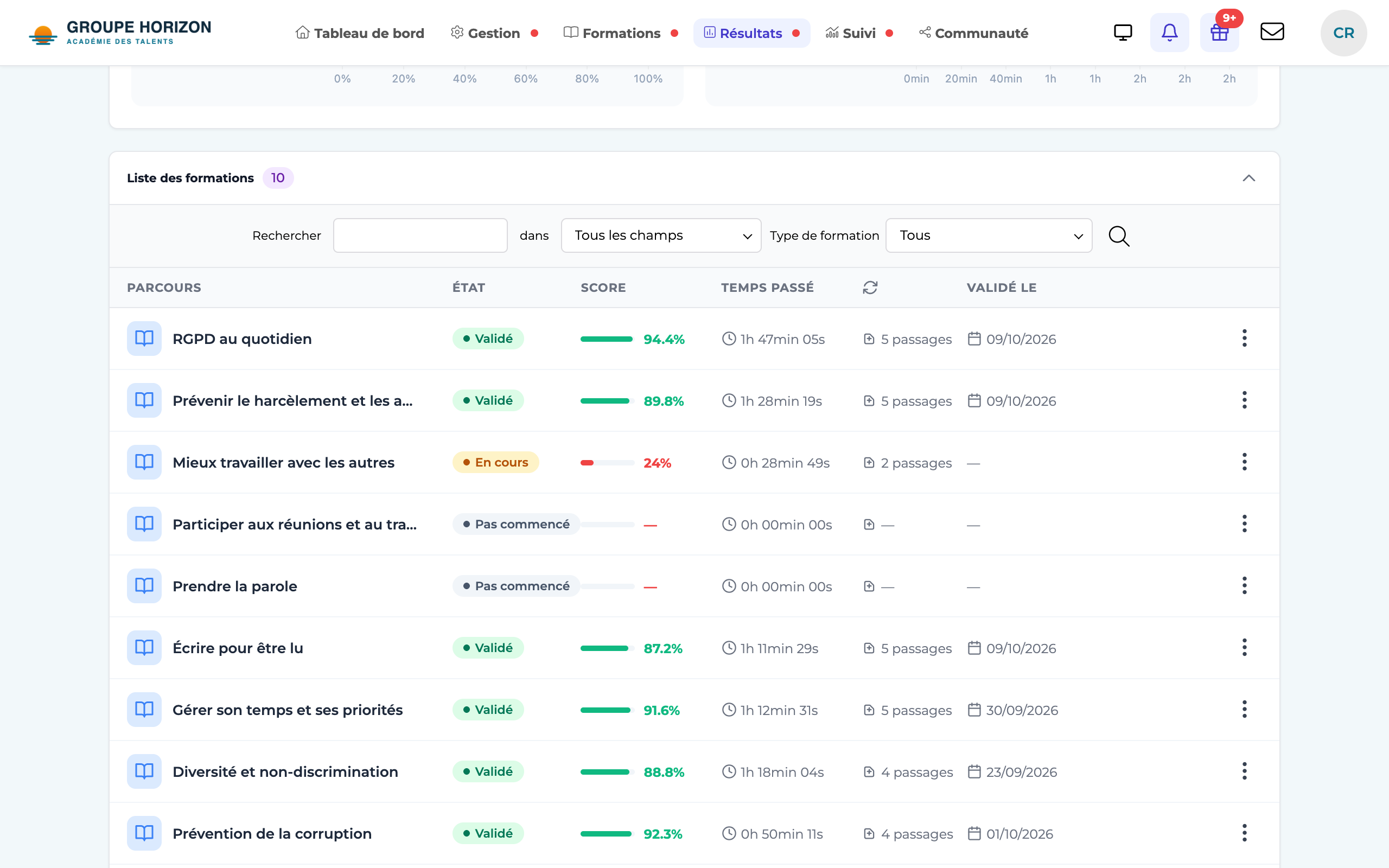
In der Nachverfolgung eines Lernenden zeigt die Aktivitätenliste eine Spalte „Anzahl der Durchgänge“. Klicken Sie auf eine Aktivität, um „Details — Verlauf der Durchgänge“ zu öffnen:
- Kennzahlen oben: Durchgänge, Versuche, Bestes Ergebnis, Gesamtzeit;
- die Liste jedes Durchgangs (Status, Ergebnis, Zeit), nach Versuch gruppiert, mit einer Markierung beim besten Versuch.
Details der Antworten ansehen
Von einem Durchgang aus öffnet die Schaltfläche „Antworten“ die Details des Durchgangs:
- Karten Ergebnis / Verstrichene Zeit (und Durchschnitt/Min./Max., wenn es mehrere Durchgänge gibt);
- zwei Diagramme: Verteilung der Ergebnisse der Fragen (richtig / teilweise richtig / falsch) und Ergebnisse je Frage (Netzdiagramm);
- die Antwortliste: Für jede Frage die gegebene Antwort (grün / orange / rot markiert) und die erwartete Antwort — Wahr/Falsch-Antworten werden ausgeschrieben in Ihrer Sprache angezeigt;
- Pfeile vorheriger / nächster Durchgang, um zwischen den Versuchen zu wechseln.
Fragen ohne Fragetext? Das liegt am Format des Inhalts
Bei manchen importierten Modulen zeigt die Antwortliste Fragen ohne Bezeichnung und stattdessen einen unlesbaren Code wie Q_947dl2w975x7-7xd92o7x7izb_…. Das ist kein Datenverlust.
- Die Ursache — Der Inhalt wurde im Format SCORM 1.2 veröffentlicht, das kein Feld für den Fragetext vorsieht. Dieses Feld gibt es erst ab SCORM 2004. Das Autorenwerkzeug kann ihn also nirgends ablegen und schreibt ihn in die technische Kennung der Frage.
- Was Sie sehen — Eine Meldung erklärt dies direkt auf der Seite; sie ist Schulungsleitern und Administratoren vorbehalten.
- Die Lösung — Veröffentlichen Sie den Inhalt erneut in SCORM 2004 aus Ihrem Autorenwerkzeug (iSpring, Storyline, Captivate…) und importieren Sie ihn dann erneut. Die Fragetexte werden dann angezeigt.
- Die Antworten bleiben korrekt — Ergebnis, richtig/falsch und gegebene Antwort stimmen in jedem Fall; nur die Bezeichnung fehlt.
Exportieren und analysieren
- CSV-Export — Exportiert aus den Details der Antworten: Frage, Antwort des Lernenden, erwartete Antwort, Ergebnis.
- Grafische Ansicht des Lernpfads — Ein Dashboard pro Lernendem (Status der Aktivitäten, Fortschritt, Ergebnisse und Zeit je Aktivität).
- Für die Details der Antworten sind das Analysemodul und ein eigenes Recht erforderlich; ohne sie sehen Sie die Durchgänge, aber nicht die Details Frage für Frage.
- Administratoren verfügen über eine Schaltfläche „Technische Daten anzeigen“, die die Rohdaten der Nachverfolgung anzeigt (nützlich für die Diagnose).
- Lernende können nur ihre eigenen Durchgänge einsehen.