Vedere i passaggi (tentativi)
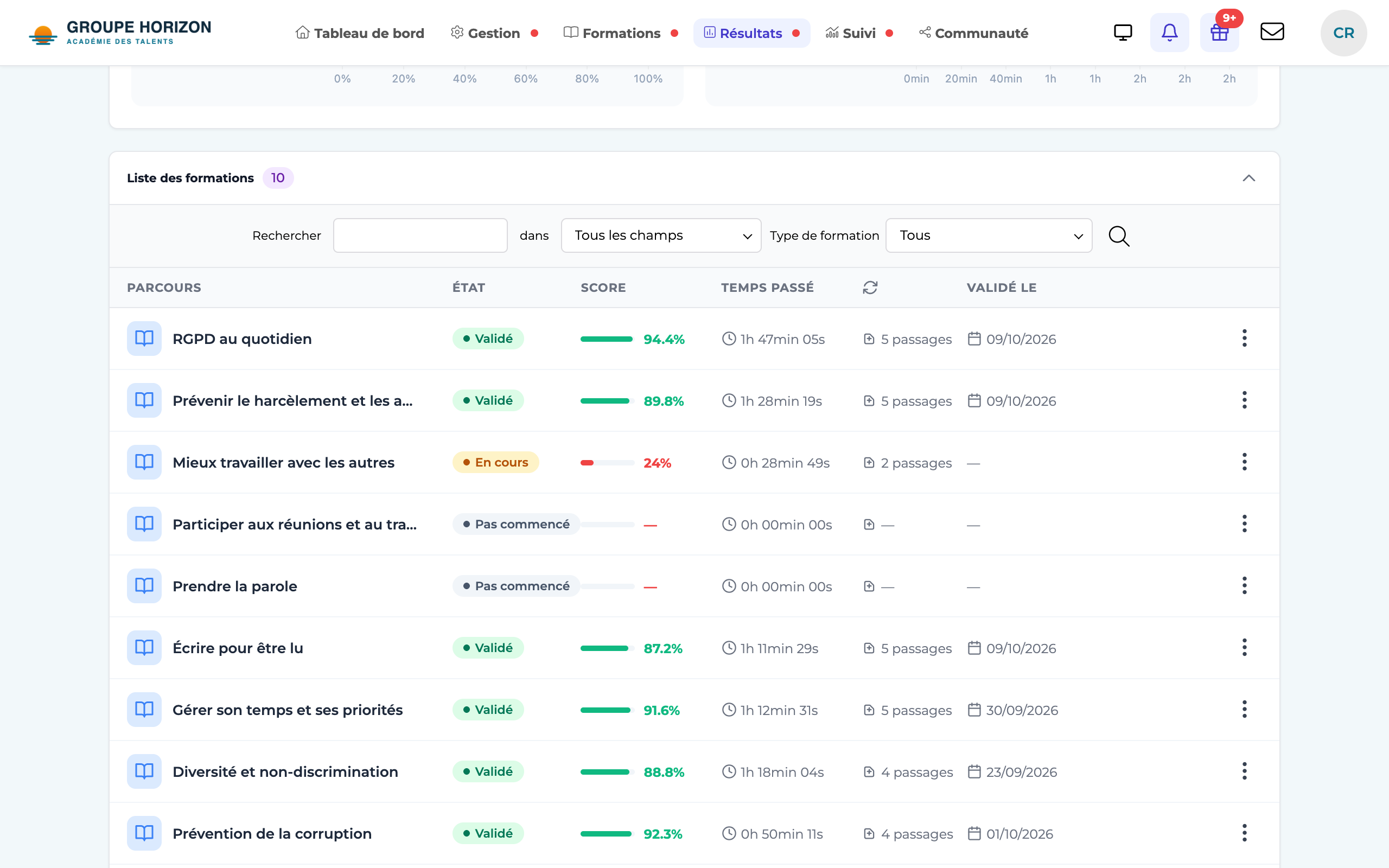
Nel monitoraggio di uno studente, l'elenco delle attività mostra una colonna «Numero di passaggi». Clicca su un'attività per aprire «Dettagli — Cronologia dei tentativi»:
- alcuni indicatori in alto: Accessi (numero di passaggi), Tentativi (numero di tentativi), Punteggio migliore, Tempo totale;
- l'elenco di ogni passaggio (stato, punteggio, tempo), raggruppati per tentativo, con un segnale sul tentativo migliore.
Vedere il dettaglio delle risposte
Da un passaggio, il pulsante «Risposte» apre il dettaglio del passaggio:
- le schede Punteggio / Tempo impiegato (e medie/min/max se ci sono più passaggi);
- due grafici: distribuzione dei punteggi alle domande (corretto / parziale / errato) e punteggi per domanda (radar);
- l'elenco delle risposte: per ogni domanda, la risposta data (evidenziata in verde / arancione / rosso) e la risposta attesa. I vero/falso vengono mostrati per esteso, nella tua lingua;
- le frecce passaggio precedente / successivo per spostarti tra i tentativi.
Domande senza testo? Dipende dal formato del contenuto
Su alcuni moduli importati, l'elenco delle risposte mostra domande senza titolo, con al loro posto un codice illeggibile del tipo Q_947dl2w975x7-7xd92o7x7izb_…. Non si tratta di una perdita di dati.
- La causa — Il contenuto è stato pubblicato in formato SCORM 1.2, che non prevede alcun campo per il testo delle domande. Questo campo esiste solo a partire da SCORM 2004. Lo strumento autore non ha quindi dove inserirlo e lo inserisce nell'identificativo tecnico della domanda.
- Cosa vedi — Un messaggio lo spiega direttamente nella pagina, riservato a formatori e amministratori.
- La soluzione — Ripubblica il contenuto in SCORM 2004 dal tuo strumento autore (iSpring, Storyline, Captivate…), poi reimportalo. I testi delle domande compariranno.
- Le risposte restano corrette — punteggio, corretto/errato e risposta data sono esatti in ogni caso; manca solo il titolo.
Esportare e analizzare
- Esportazione CSV — dal dettaglio delle risposte, esporta: domanda, risposta dello studente, risposta attesa, punteggio.
- Vista grafica del corso — una dashboard per studente (stati delle attività, avanzamento, punteggi e tempo per attività).
- Il dettaglio delle risposte richiede il modulo di analisi e un diritto dedicato; senza di essi vedi i passaggi ma non il dettaglio domanda per domanda.
- Gli amministratori dispongono di un pulsante «Vedi i dati tecnici» che mostra il tracciamento grezzo (utile per la diagnosi).
- Uno studente può consultare solo i propri passaggi.