Das Prinzip
DGTLMS passt sich Ihrem Corporate Design an: Ein Logo, eine Hauptfarbe und eine Schriftart genügen, um die Oberfläche zu verwandeln. Die Einstellung erfolgt pro Bereich (Standort), sodass für verschiedene Kunden unterschiedliche Marken möglich sind.
Schritte
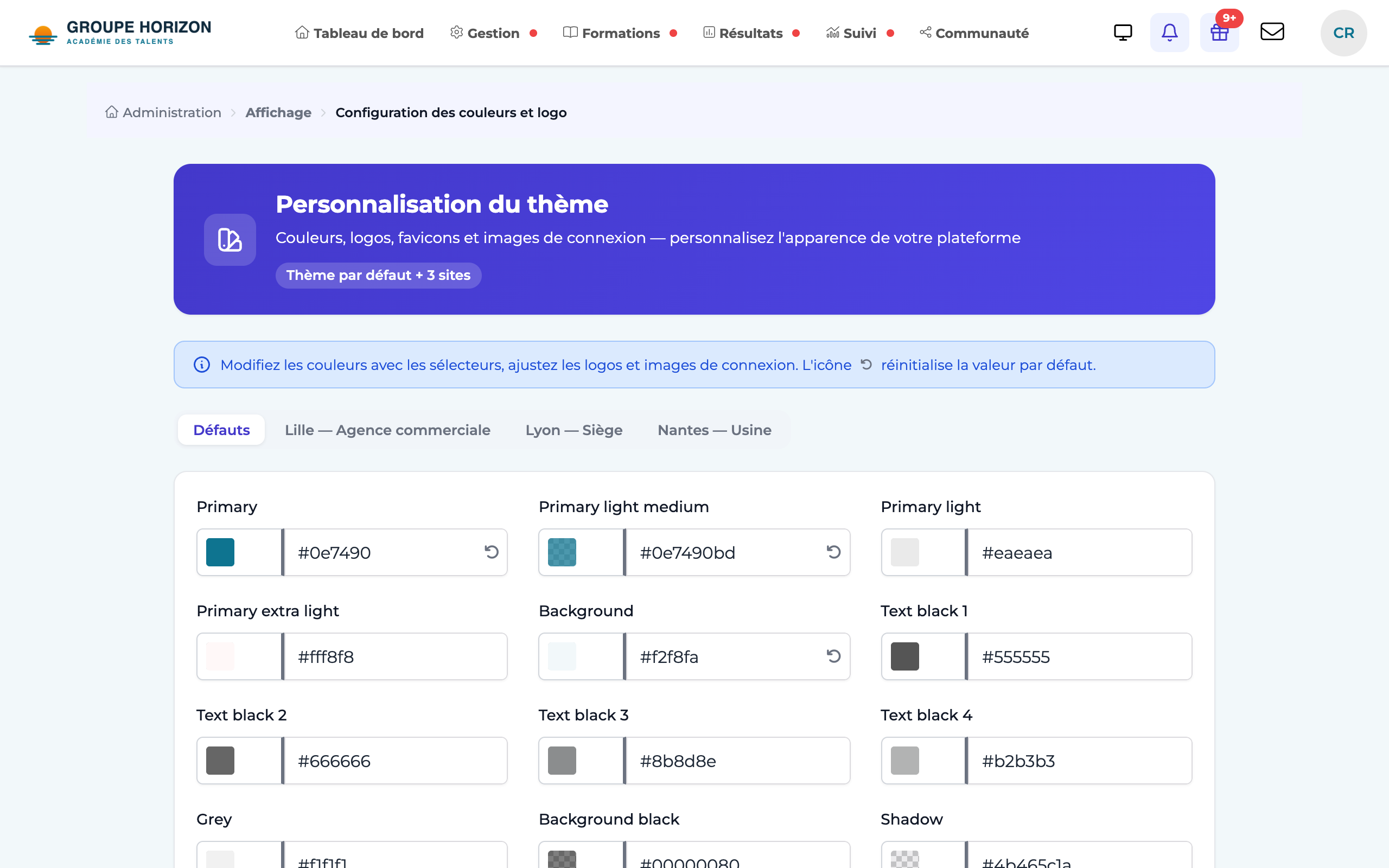
Anpassung öffnen
Administration → Personnalisation(Anpassung).Logos hochladen
Ein Logo für das helle Design und idealerweise eine Variante für das dunkle Design, dazu ein Favicon.
Hauptfarbe wählen
Sie steuert Schaltflächen, Links und Akzente über das Token
--primary.Schriftart einstellen
Wählen Sie die Schriftfamilie für Überschriften und Text.
Fußzeile anpassen
Impressumsangaben, rechtliche Links, Kontakt.
Speichern
Die Darstellung gilt sofort für den Bereich.
Menü oben oder links
Standardmäßig werden die Rubriken (Start, Verwaltung, Module…) oben auf dem Bildschirm angezeigt. Um sie in einer Spalte links anzuordnen: Administration → Anzeigeeinstellungen → Allgemeine Einstellungen → Position des Navigationsmenüs, wählen Sie Links und dann Bestätigen. Diese Einstellung ist die Standardposition der Plattform: Jeder Benutzer kann sie für sich selbst über sein Profilmenü ändern (Menü links anzeigen oder Menü oben anzeigen). Seine Wahl folgt ihm von Gerät zu Gerät; kehrt er zur Position der Plattform zurück, folgt er wieder deren Änderungen.
- Die geöffnete Rubrik klappt ihre Untermenüs (Meine Schulungen, Agenda, Katalog…) direkt darunter auf.
- Administration befindet sich unten in der Spalte (und immer auch im Profilmenü), für die Konten, die Zugriff darauf haben.
- Die Schaltfläche Menü einklappen unten in der Spalte lässt nur die Symbole stehen, und das Logo wird dort durch das Favicon Ihres Bereichs ersetzt: Der Name jeder Rubrik wird beim Überfahren mit der Maus angezeigt, und die Untermenüs wandern zurück über den Inhalt. Jeder Benutzer trifft diese Wahl für sich selbst, in seinem Browser.
- Auf Tablets im Hochformat und auf Mobilgeräten bleibt das Menü das gewohnte Aufklappmenü (☰).
- Sehen Sie ein gut lesbares Logo auf hellem und auf dunklem Hintergrund vor: Beide Designs bestehen nebeneinander.
- Das Favicon ist das kleine Symbol im Browser-Tab. Laden Sie eine ICO-Datei oder ein quadratisches Bild hoch (PNG empfohlen, von 32×32 bis 512×512 Pixel). Ohne eigenes Favicon übernimmt ein Standort das des Standarddesigns und dann das von DGTLMS. Wird weiterhin das alte Symbol angezeigt, laden Sie die Seite neu: Der Browser behält es im Speicher.
- Zulässige Formate für das Logo, das Logo des dunklen Designs und das Anmeldebild: PNG, JPEG, GIF und, auf einer Plattform mit PHP 8, WebP. Ein WebP wird beim Import in PNG umgewandelt (Transparenz bleibt erhalten), damit es in Bescheinigungen und PDF-Dokumenten korrekt angezeigt wird.
- Das Design folgt standardmäßig der Systemeinstellung jedes Benutzers (hell oder dunkel). Jeder kann es mit der Design-Schaltfläche in der Kopfzeile ändern, die von automatisch zu hell, dann zu dunkel und wieder zu automatisch wechselt.
- Die Hauptfarbe muss einen ausreichenden Kontrast (Barrierefreiheit RGAA) zu Text und Hintergrund behalten.
- Die Anpassung erfolgt pro Bereich: Jeder Kunde kann sein eigenes visuelles Erscheinungsbild haben.