Das Prinzip
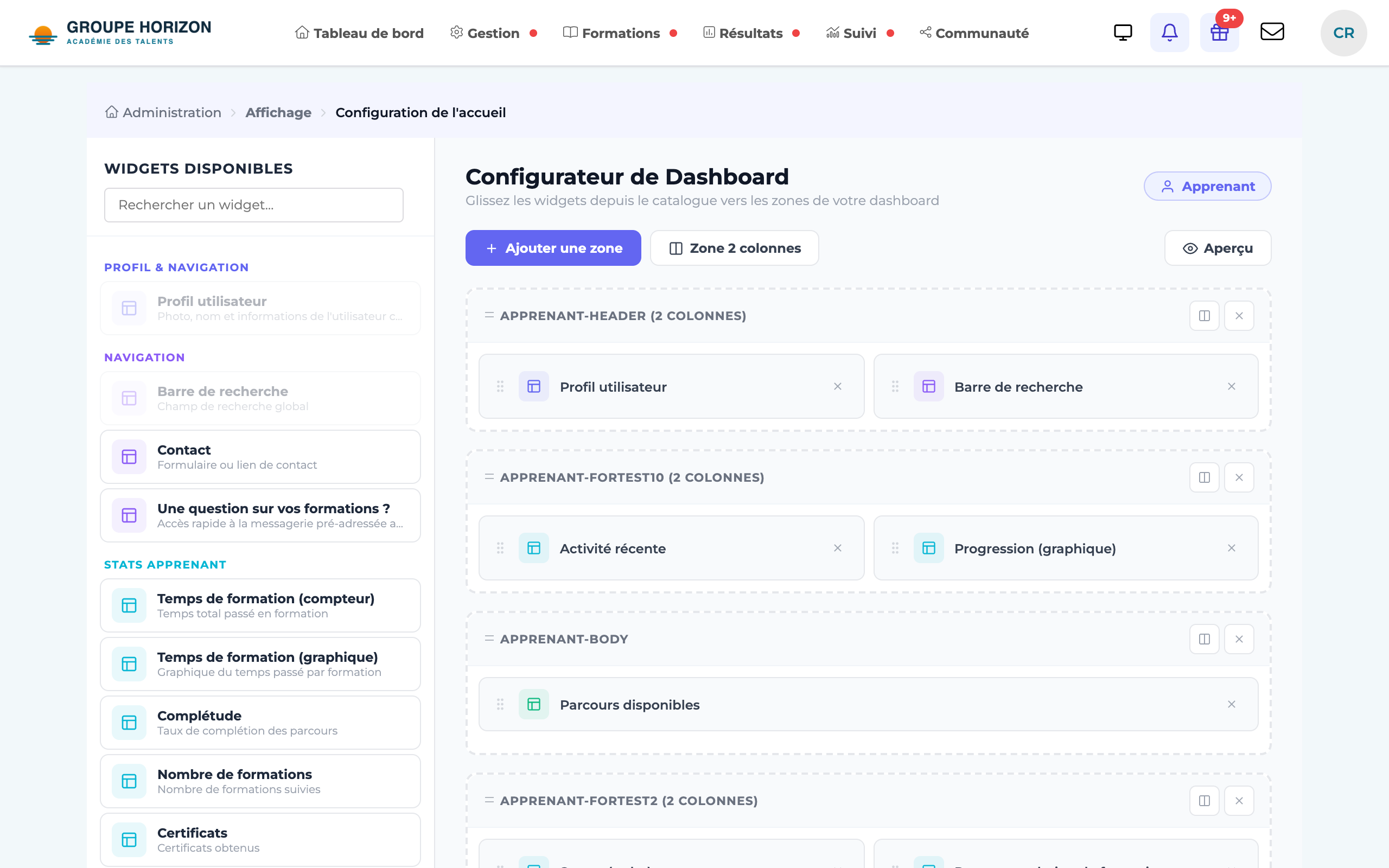
Das Start-Dashboard ist modular: Es besteht aus Widgets (laufende Schulungen, Ergebnisse, Fristen, Community, Zertifikate…), die auf Zonen mit einer oder zwei Spalten verteilt sind. Mit dem Konfigurator wählen Sie für jedes Profil und bei Bedarf für jeden Standort, welche Widgets angezeigt werden und in welcher Reihenfolge.
- Überlegen Sie, an welches Profil Sie sich richten: Lernende, Schulungsleiter und Administratoren haben unterschiedliche Bedürfnisse.
- Jedes Profil geht von einer Startseiten-Vorlage aus:
dgtlms_administrateurs,dgtlms_formateursoderdgtlms_apprenants(fertige Anordnungen) oderdynamicfür eine vollständig von Ihnen zusammengestellte Anordnung.
Schritte
Konfiguration öffnen
Administration → Anzeige → Einstellungen für die Startseite. Eine Tabelle listet die Profile auf (Administrator, Schulungsleiter, Lernende und Ihre benutzerdefinierten Profile), zuerst ohne Standort, dann Standort für Standort.Vorlage wählen
Wählen Sie für jedes Profil die Startseiten-Vorlage aus der Liste und bestätigen Sie.
Konfigurator öffnen
Klicken Sie beim gewünschten Profil auf die Schaltfläche zum Bearbeiten („Modifier les widgets“, Widgets bearbeiten).
Ein Widget entdecken
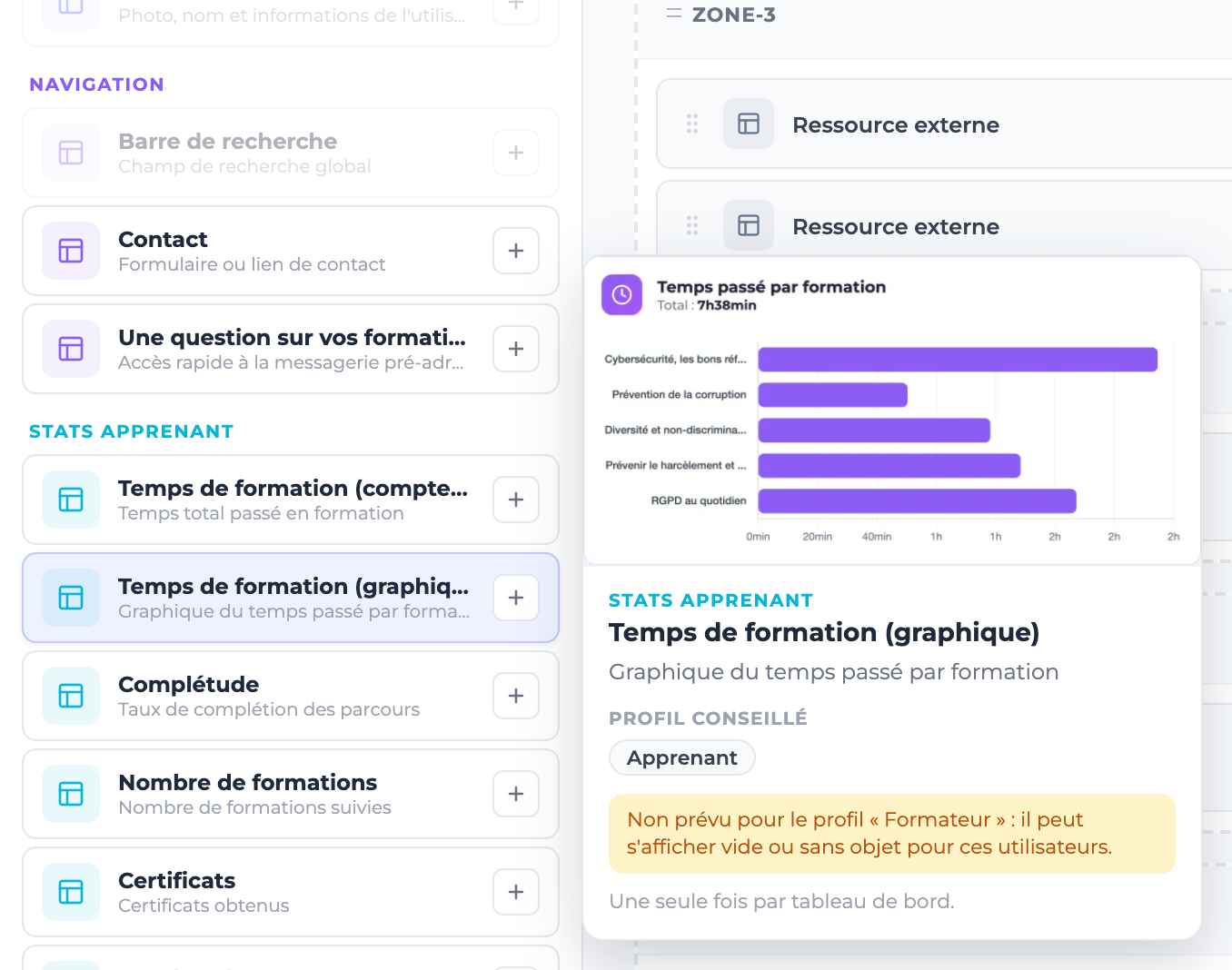
Fahren Sie mit der Maus über ein Widget im Katalog links: Eine Vorschau zeigt seine Aufnahme, seine vollständige Beschreibung und das empfohlene Profil (Apprenant, Formateur, Administrateur oder Tous les profils, also Lernende, Schulungsleiter, Administrator oder alle Profile).
Widgets hinzufügen
Ziehen Sie das Widget aus dem Katalog an die gewünschte Stelle einer Zone: Es wird genau dort platziert, wo Sie es loslassen. Sie können auch auf + klicken (oder doppelklicken): Es wird am Ende der letzten Zone hinzugefügt, und die Seite scrollt zu ihm.
Zonen organisieren
Ajouter une zone(Zone hinzufügen) oderZone 2 colonnes(Zone mit 2 Spalten), dann ziehen Sie ein Widget von einer Zone in eine andere oder eine Zone an ihrem Kopfbereich, um die Reihenfolge zu ändern. Die Spalten-Schaltfläche einer Zone wechselt zwischen einer und zwei Spalten.Entfernen
Das Kreuz eines Widgets entfernt es aus der Zone; das Kreuz im Kopfbereich löscht die gesamte Zone.
Speichern
Sauvegarder la disposition(Anordnung speichern). Sie gilt für alle Benutzer des Profils (am betreffenden Standort).
- Ein aufgeräumtes Dashboard (3 bis 6 nützliche Widgets) ist besser als eine Wand voller Informationen.
- Ist ein Widget nicht für das Profil vorgesehen, das Sie konfigurieren, weist die Vorschau darauf hin: Es wird für diese Benutzer möglicherweise leer oder gegenstandslos angezeigt.
- Einige Widgets lassen sich nur einmal pro Dashboard platzieren (Profil, Suchleiste…): Sobald sie platziert sind, erscheinen sie im Katalog ausgegraut.
- Das Feld Rechercher un widget (Widget suchen) filtert den Katalog nach Name und Beschreibung.
- Die Widgets speisen sich aus den tatsächlichen Daten: Je mehr die Plattform genutzt wird, desto relevanter sind sie.