Il principio
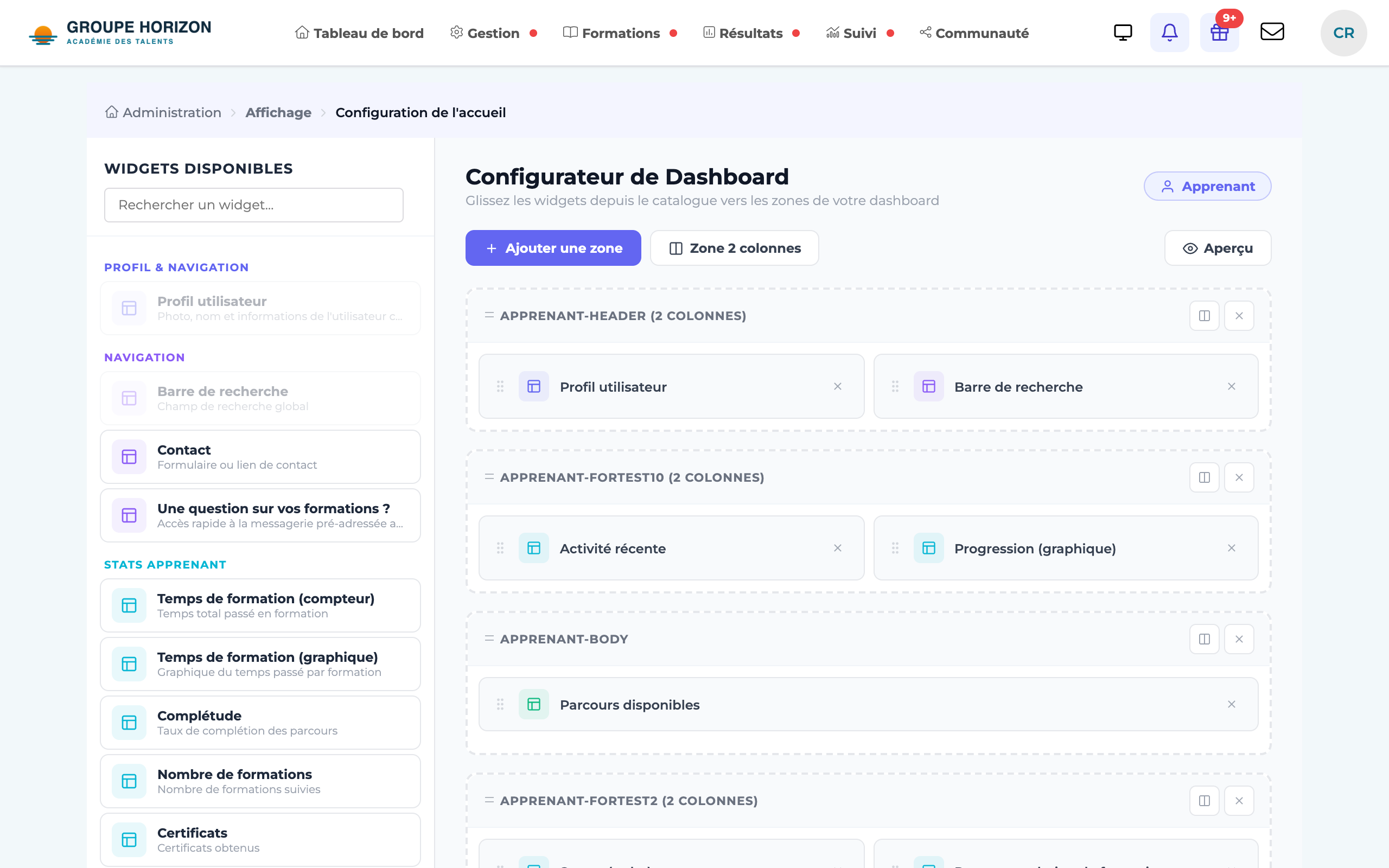
La dashboard di benvenuto è modulare: si compone di widget (corsi in corso, risultati, scadenze, community, certificati…) distribuiti in zone a una o due colonne. Il configuratore ti permette di scegliere quali mostrare e in quale ordine, per ogni profilo e, se necessario, per ogni sito.
- Rifletti sul profilo di destinazione: uno studente, un formatore e un amministratore non hanno le stesse esigenze.
- Ogni profilo parte da un modello di benvenuto:
dgtlms_administrateurs,dgtlms_formateursodgtlms_apprenants(layout pronti all'uso), oppuredynamicper un layout interamente composto da te.
Passaggi
Aprire la configurazione
Amministrazione → Visualizzazione → Configurazione della pagina iniziale. Una tabella elenca i profili (Amministratore, Formatore, Allievo e i tuoi profili personalizzati), prima fuori sito e poi sito per sito.Scegliere il modello
Per ogni profilo, seleziona il modello di benvenuto nell'elenco, poi convalida.
Aprire il configuratore
Clicca sul pulsante di modifica (« Modifier les widgets », modifica i widget) del profilo desiderato.
Scoprire un widget
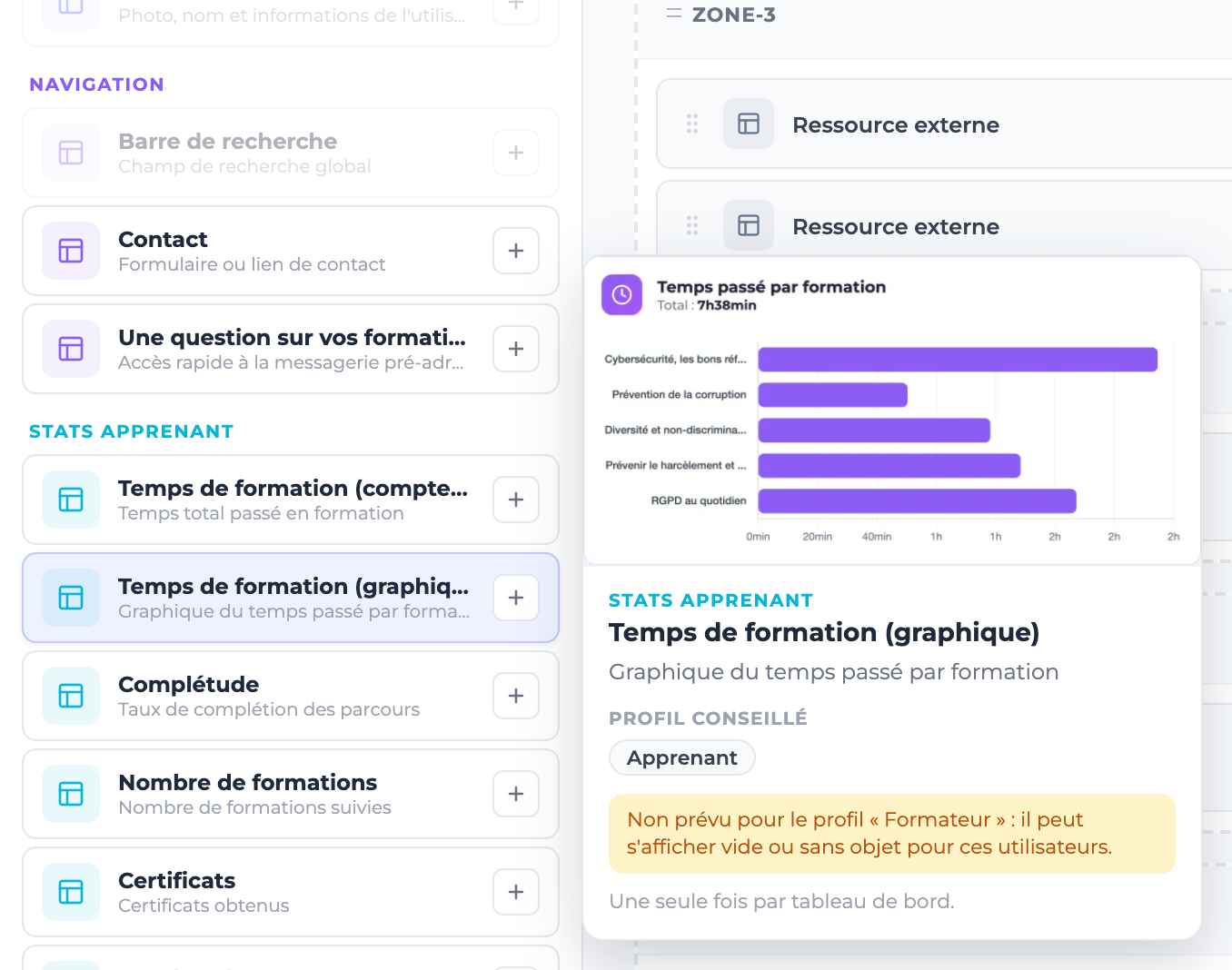
Passa il mouse su un widget del catalogo a sinistra: un'anteprima mostra la sua schermata, la sua descrizione completa e il profilo consigliato (Apprenant, Formateur, Administrateur o Tous les profils — studente, formatore, amministratore o tutti i profili).
Aggiungere widget
Trascina il widget dal catalogo fino al punto desiderato di una zona: si posiziona esattamente dove lo rilasci. Puoi anche cliccare su + (o fare doppio clic): viene aggiunto alla fine dell'ultima zona e la pagina scorre fino a esso.
Organizzare le zone
Ajouter une zone(aggiungi una zona) oZone 2 colonnes(zona a 2 colonne), poi trascina un widget da una zona all'altra, oppure una zona tramite la sua intestazione per cambiarne l'ordine. Il pulsante delle colonne di una zona alterna tra una e due colonne.Rimuovere
La croce di un widget lo rimuove dalla zona; quella dell'intestazione elimina l'intera zona.
Salvare
Sauvegarder la disposition(salva il layout). Si applica a tutti gli utenti del profilo (sul sito interessato).
- Una dashboard essenziale (da 3 a 6 widget utili) è meglio di un muro di informazioni.
- Se un widget non è previsto per il profilo che stai configurando, l'anteprima lo segnala: rischia di apparire vuoto o privo di senso per questi utenti.
- Alcuni widget si posizionano una sola volta per dashboard (profilo, barra di ricerca…): una volta inseriti, appaiono in grigio nel catalogo.
- Il campo « Rechercher un widget » (cerca un widget) filtra il catalogo per nome e descrizione.
- I widget si alimentano con dati reali: più la piattaforma viene utilizzata, più sono pertinenti.