Das Prinzip
Der Player bietet einen Notizblock: eine Notiz pro Aktivität, die Sie schreiben, während Sie den Inhalt bearbeiten. Die Notiz wird automatisch gespeichert, während Sie tippen – unabhängig vom Aktivitätstyp (SCORM-Modul, Fragebogen, Video, Dokument, DGT Studio …). Alle Notizen finden Sie anschließend auf der Seite Meine Notizen, wo Sie sie durchsuchen und exportieren können.
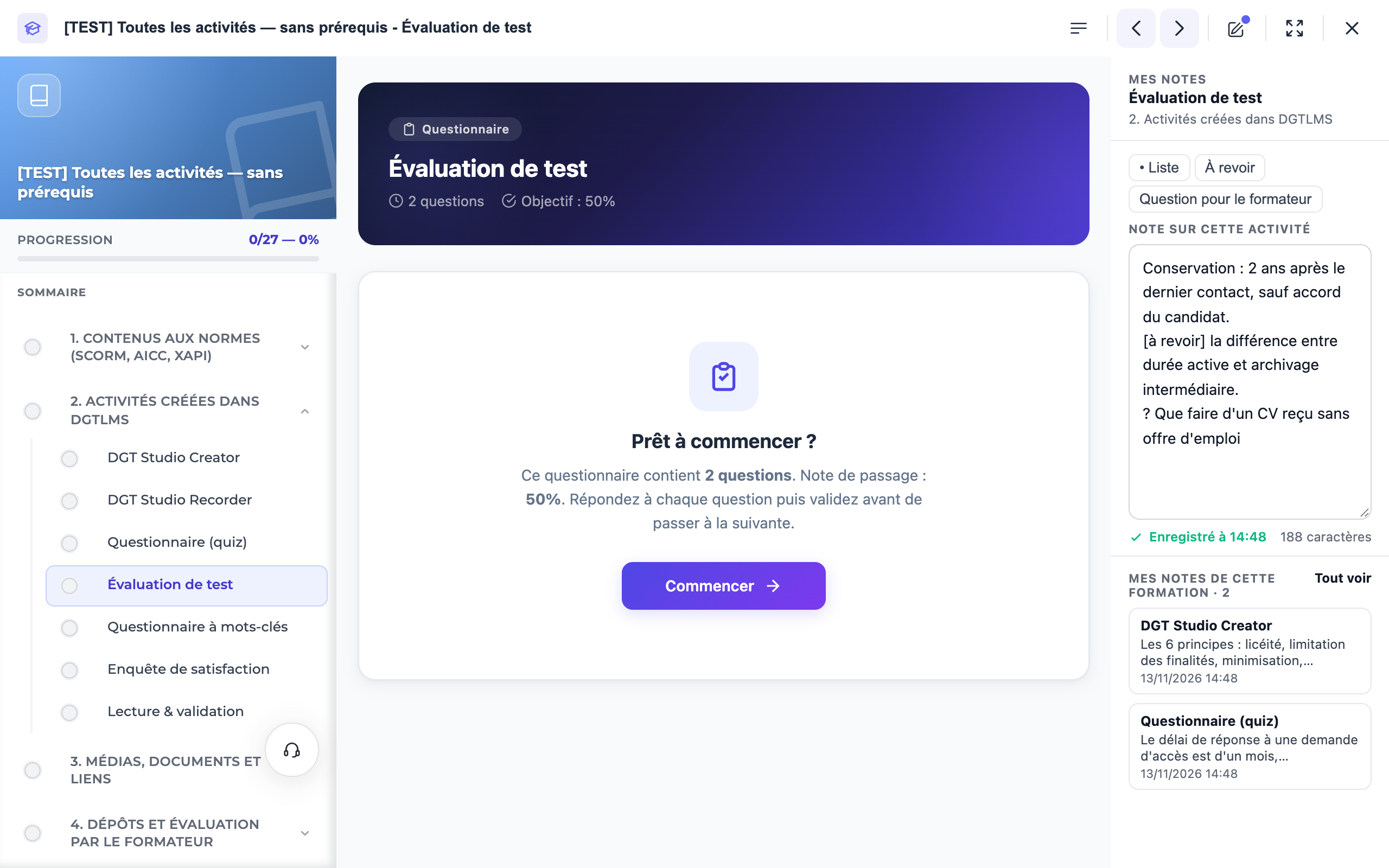
Eine Notiz im Player machen
Notizblock öffnen
Klicken Sie in der Leiste des Players auf das Stiftsymbol („Notizblock“). Der Bereich öffnet sich rechts, mit dem Titel der Aktivität und ihres Kapitels.
Schreiben
Tippen Sie Ihre Notiz in das Textfeld. Drei Kurzbefehle fügen eine vorbereitete Zeile ein: • Liste, Zu wiederholen (fügt „[zu wiederholen]“ ein) und Frage an den Trainer (fügt „?“ ein).
Speichern lassen
Unter dem Feld wechselt die Anzeige von „Wird gespeichert…“ zu „Gespeichert um 14:48“. Es gibt keine Schaltfläche: Die Notiz wird auch gesendet, wenn Sie den Bereich schließen, zu einer anderen Aktivität wechseln oder den Player schließen.
Andere Notizen wiederfinden
Unter dem Feld listet Meine Notizen zu dieser Schulung die Notizen der anderen Aktivitäten auf. Ein Klick öffnet die jeweilige Aktivität; Alle anzeigen öffnet die Seite Meine Notizen.
Ein farbiger Punkt auf dem Stiftsymbol zeigt an, dass zur angezeigten Aktivität bereits eine Notiz existiert.
Alle Notizen wiederfinden
Die Seite Meine Notizen öffnen Sie über das Profilmenü (Klick auf Ihre Initialen oben rechts) oder über den Link Alle anzeigen im Notizblock.
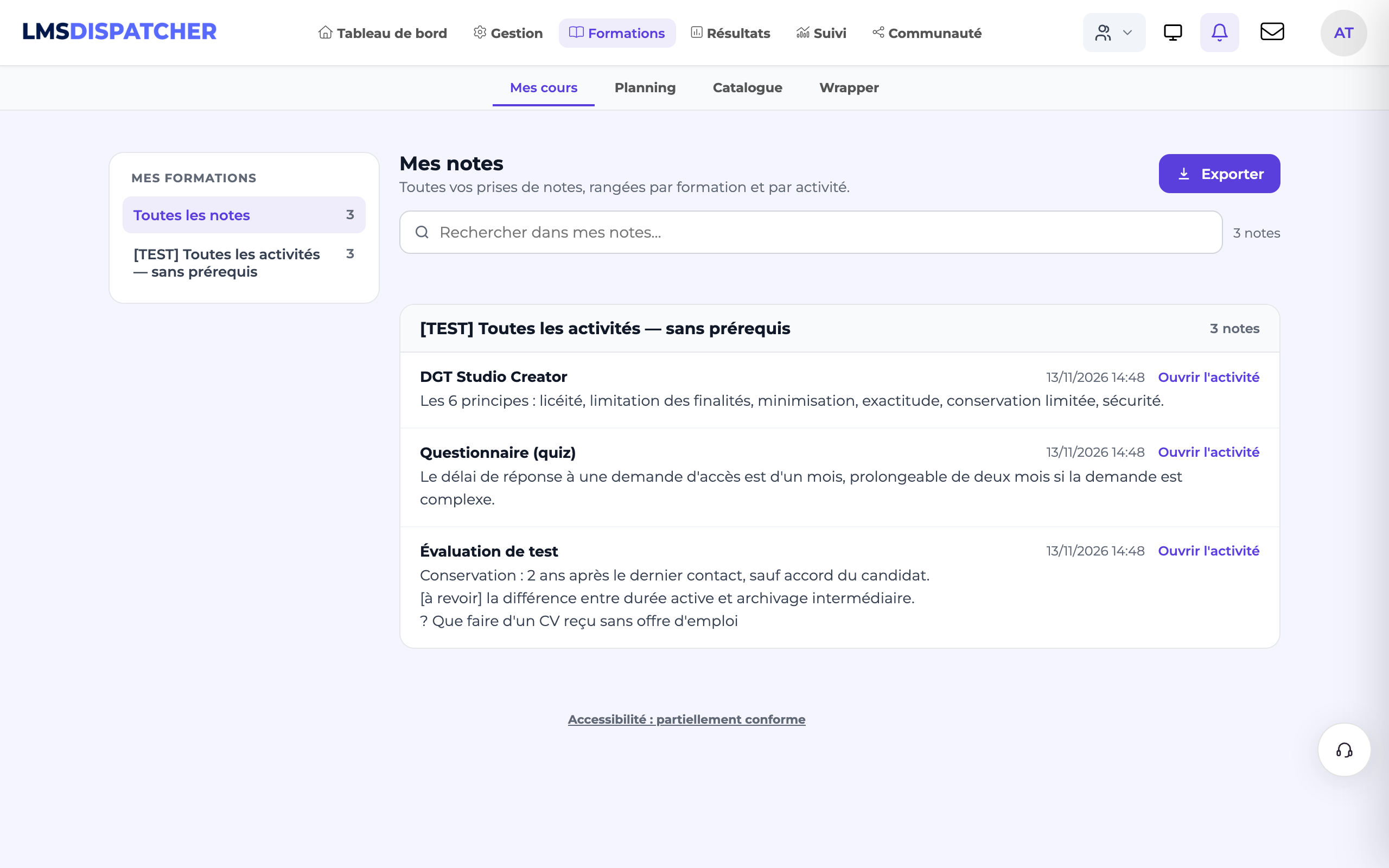
- Links Meine Schulungen: Alle Notizen oder eine bestimmte Schulung, jeweils mit der Anzahl der Notizen.
- Jede Notiz zeigt die Aktivität, das Datum der letzten Änderung und einen Link Aktivität öffnen.
- Das Feld In meinen Notizen suchen… filtert während der Eingabe und hebt die gefundenen Wörter hervor.
Notizen exportieren
Auswählen, was exportiert wird
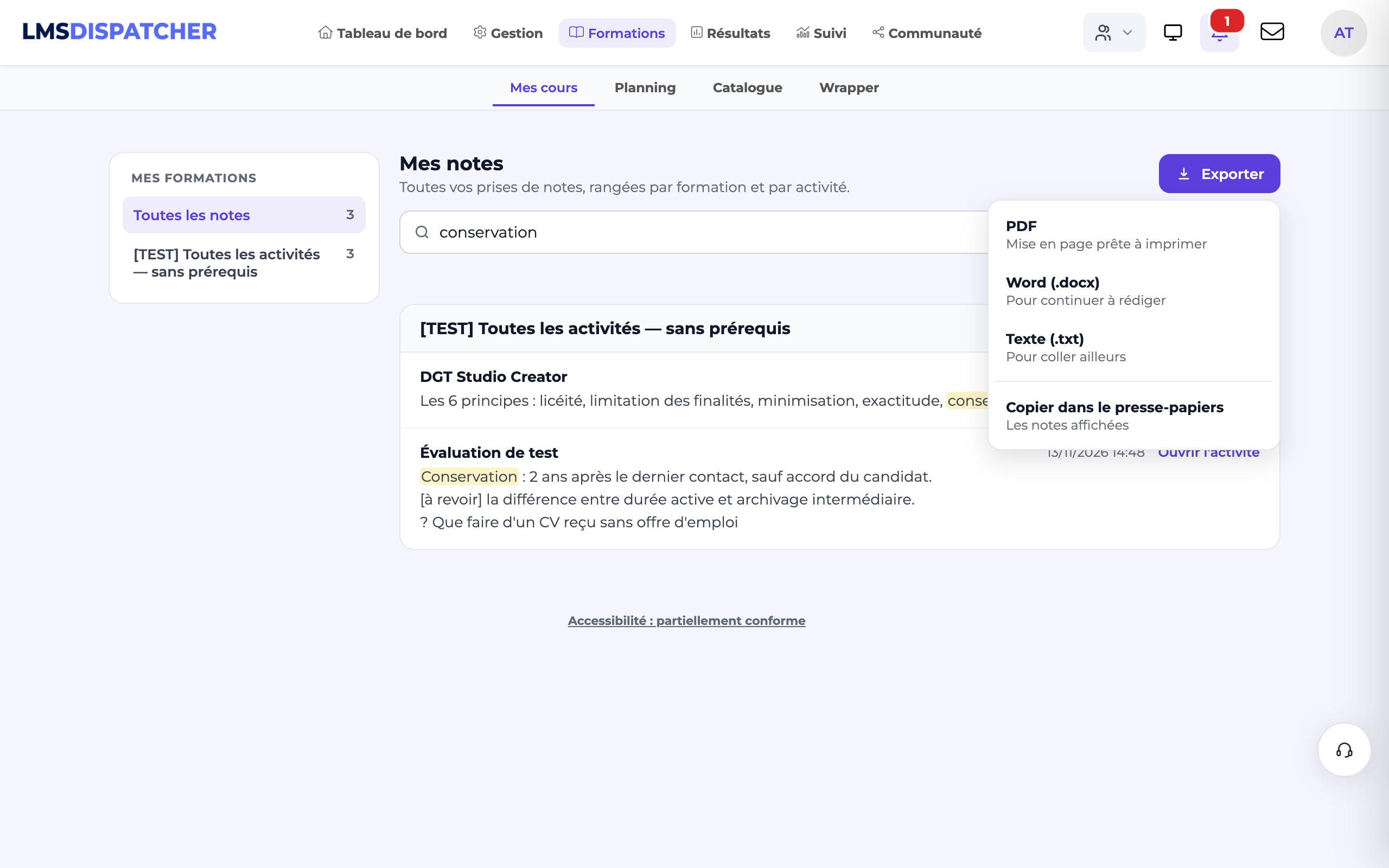
Wählen Sie links eine Schulung oder bleiben Sie bei Alle Notizen. Läuft eine Suche, enthält der Export nur die gefundenen Notizen.
Auf „Exportieren“ klicken und das Format wählen:
- PDF — ein druckfertiges Layout mit Seitenzahlen;
- Word (.docx) — zum Weiterschreiben oder Ergänzen der Notizen;
- Text (.txt) — zum Einfügen an anderer Stelle;
- In die Zwischenablage kopieren — die angezeigten Notizen, ohne Download.
- Die Notizen sind persönlich: Weder der Trainer noch der Administrator sieht sie in der Plattform.
- Eine vollständig geleerte Notiz wird gelöscht.
- Bricht die Verbindung ab, weist eine Meldung darauf hin und der Text bleibt im Feld: Er wird mit der nächsten Änderung gesendet.
- Notizen, die vor dieser Version in SCORM-Modulen geschrieben wurden, wurden automatisch übernommen.
- Wird eine Aktivität aus der Schulung entfernt, bleibt ihre Notiz erhalten und erscheint unter „Gelöschte Aktivität“ mit dem früheren Titel.
- Die Schaltfläche des Notizblocks erscheint nur, wenn die Aktivität es erlaubt: Das ist das Kästchen Notizblock im Block Schaltflächen der Navigationsleiste, im Reiter Player der Aktivität (siehe Detaillierte Optionen einer Aktivität).