Il principio
Il lettore del corso offre un blocco note: una nota per attività, che scrivi mentre segui il contenuto. La nota viene salvata automaticamente durante la digitazione, qualunque sia il tipo di attività (modulo SCORM, questionario, video, documento, DGT Studio…). Tutte le note si ritrovano poi nella pagina Le mie note, dove puoi cercarle ed esportarle.
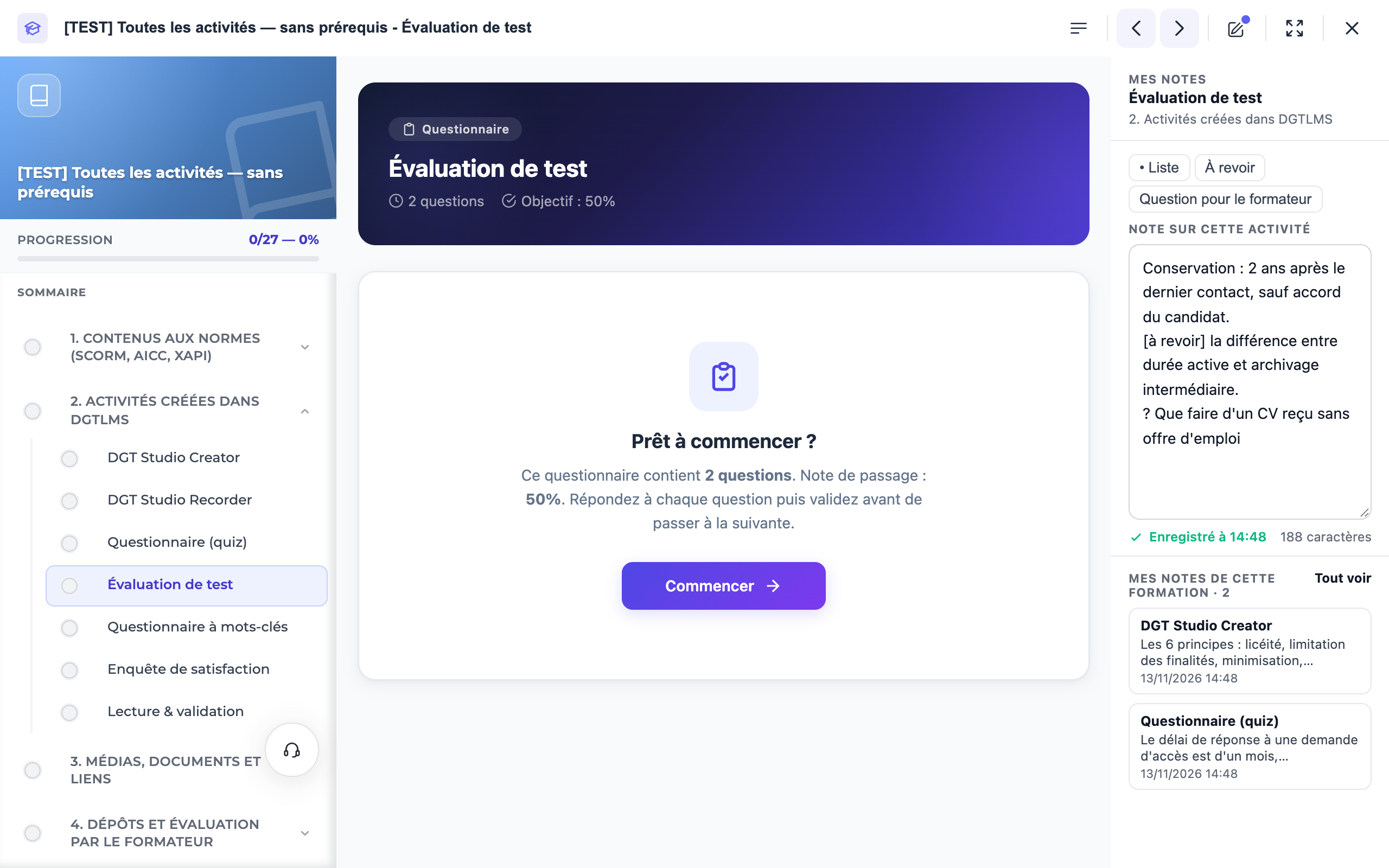
Prendere una nota nel lettore
Apri il blocco note
Nella barra del lettore, fai clic sull'icona a matita («Blocco note»). Il pannello si apre a destra, con il titolo dell'attività e del suo capitolo.
Scrivi
Digita la nota nell'area di testo. Tre scorciatoie aggiungono una riga già pronta: • Elenco, Da rivedere (inserisce «[da rivedere]») e Domanda per il formatore (inserisce «?»).
Lascia fare il salvataggio
Sotto l'area, l'indicazione passa da «Salvataggio…» a «Salvata alle 14:48». Non c'è nessun pulsante da premere: la nota viene inviata anche quando chiudi il pannello, passi a un'altra attività o chiudi il lettore.
Ritrova le altre note
Sotto l'area, Le mie note di questo corso elenca le note delle altre attività. Un clic apre l'attività corrispondente; Vedi tutte apre la pagina Le mie note.
Un punto colorato sull'icona a matita indica che esiste già una nota per l'attività visualizzata.
Ritrovare tutte le note
La pagina Le mie note si apre dal menu del profilo (fai clic sulle tue iniziali in alto a destra) o dal link Vedi tutte del blocco note.
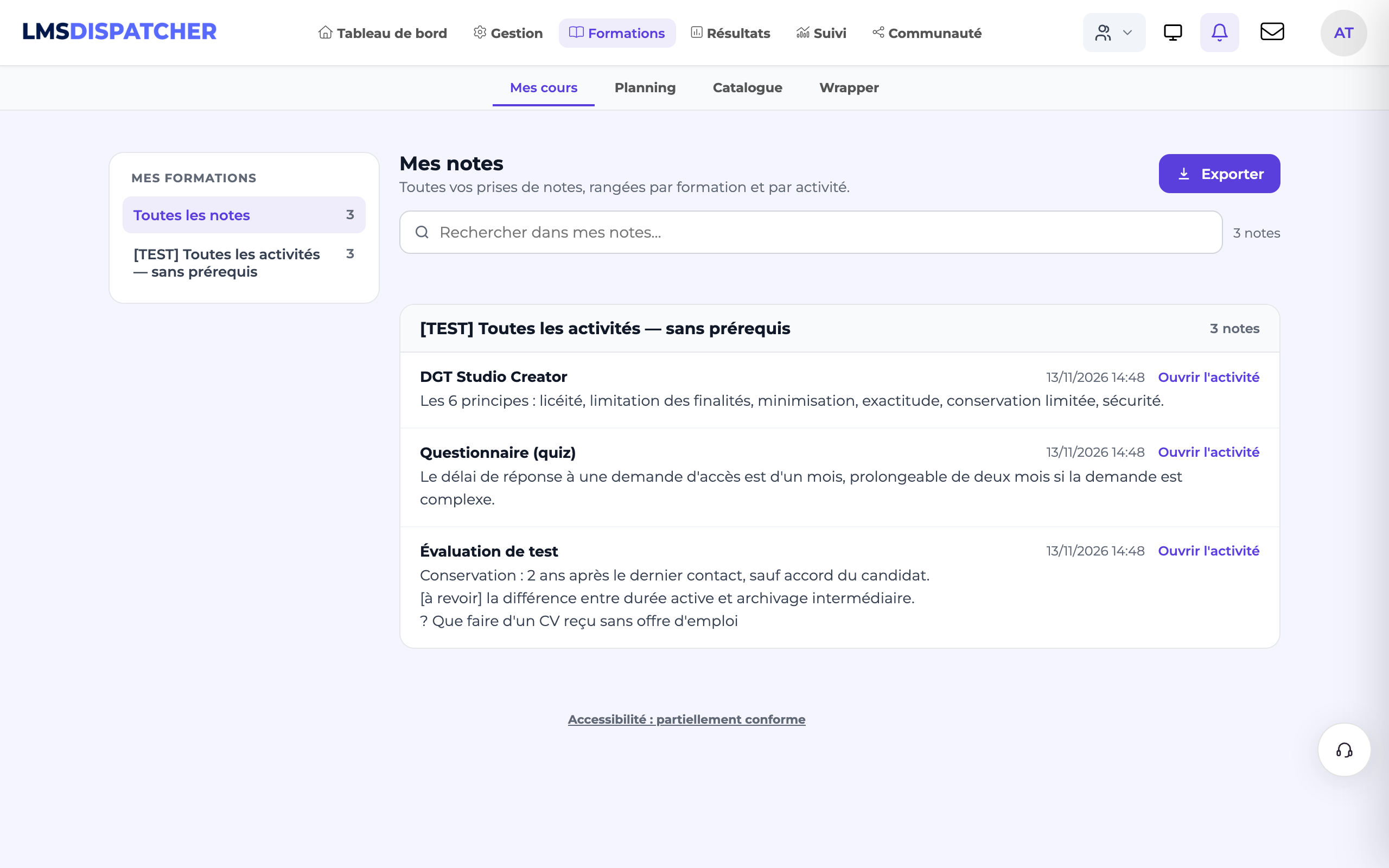
- A sinistra, I miei corsi: Tutte le note, oppure un corso preciso, con il numero di note di ciascuno.
- Ogni nota mostra l'attività, la data dell'ultima modifica e un link Apri l'attività.
- Il campo Cerca nelle mie note… filtra durante la digitazione e evidenzia le parole trovate.
Esportare le note
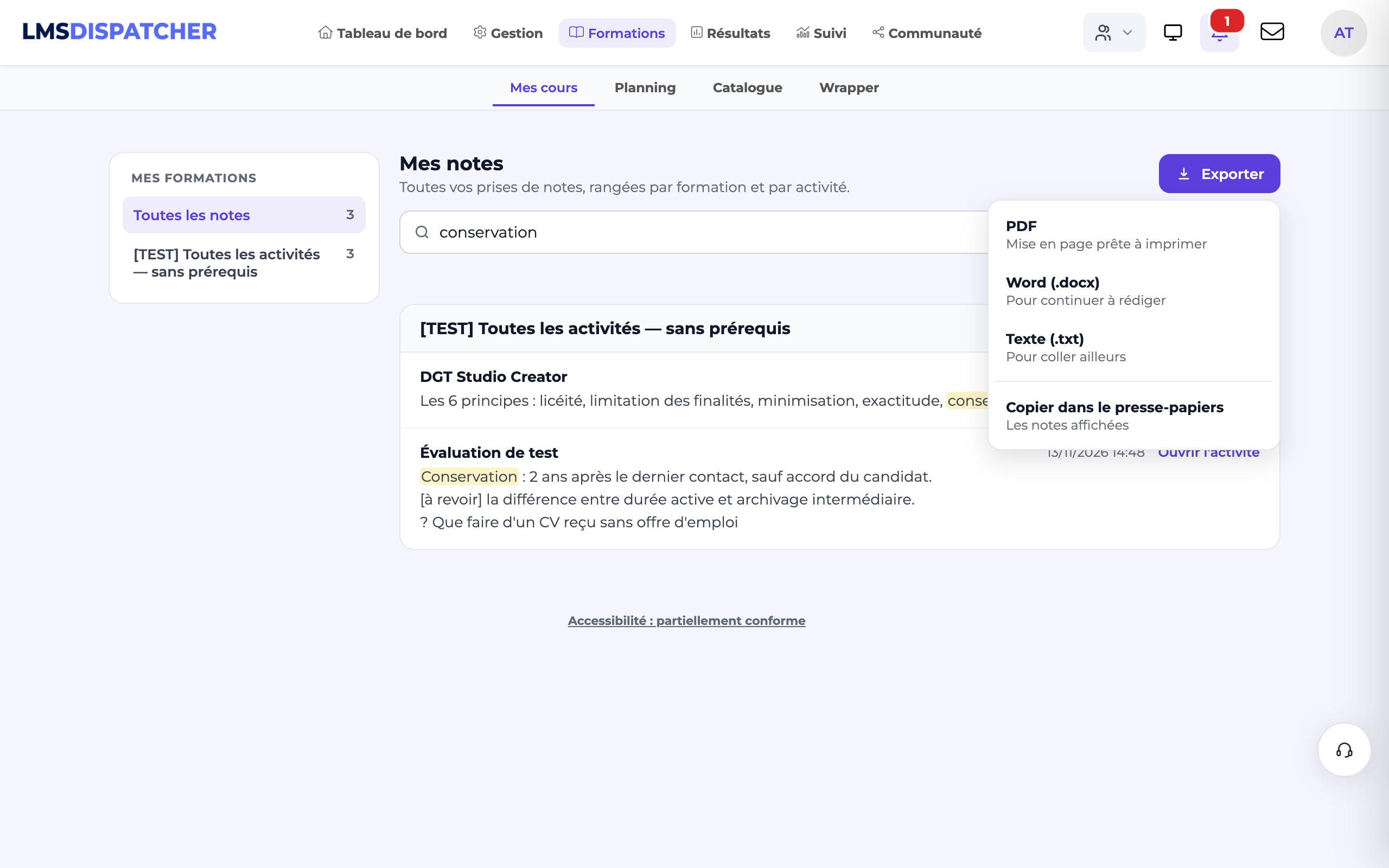
Scegli cosa esportare
Seleziona un corso a sinistra, oppure resta su Tutte le note. Se è in corso una ricerca, l'esportazione contiene solo le note trovate.
Fai clic su «Esporta» e scegli il formato:
- PDF — un'impaginazione pronta per la stampa, con le pagine numerate;
- Word (.docx) — per continuare a scrivere o completare le note;
- Testo (.txt) — per incollare altrove;
- Copia negli appunti — le note visualizzate, senza download.
- Le note sono personali: né il formatore né l'amministratore le vedono nella piattaforma.
- Svuotare completamente una nota la elimina.
- Se la connessione si interrompe, un messaggio lo segnala e il testo resta nell'area: verrà inviato alla modifica successiva.
- Le note scritte nei moduli SCORM prima di questa versione sono state riprese automaticamente.
- Se un'attività viene tolta dal corso, la sua nota è conservata, archiviata sotto «Attività eliminata» con il titolo precedente.
- Il pulsante del blocco note compare solo se l'attività lo consente: è la casella Blocco note del blocco pulsanti della barra di navigazione, nella scheda Lettore dell'attività (vedi Opzioni dettagliate di un'attività).