Le principe
Le lecteur de formation propose un bloc-notes : une note par activité, que l'apprenant écrit pendant qu'il suit le contenu. La note est enregistrée automatiquement pendant la frappe, quel que soit le type d'activité (module SCORM, questionnaire, vidéo, document, DGT Studio…). Toutes les notes se retrouvent ensuite sur la page Mes notes, d'où on peut les rechercher et les exporter.
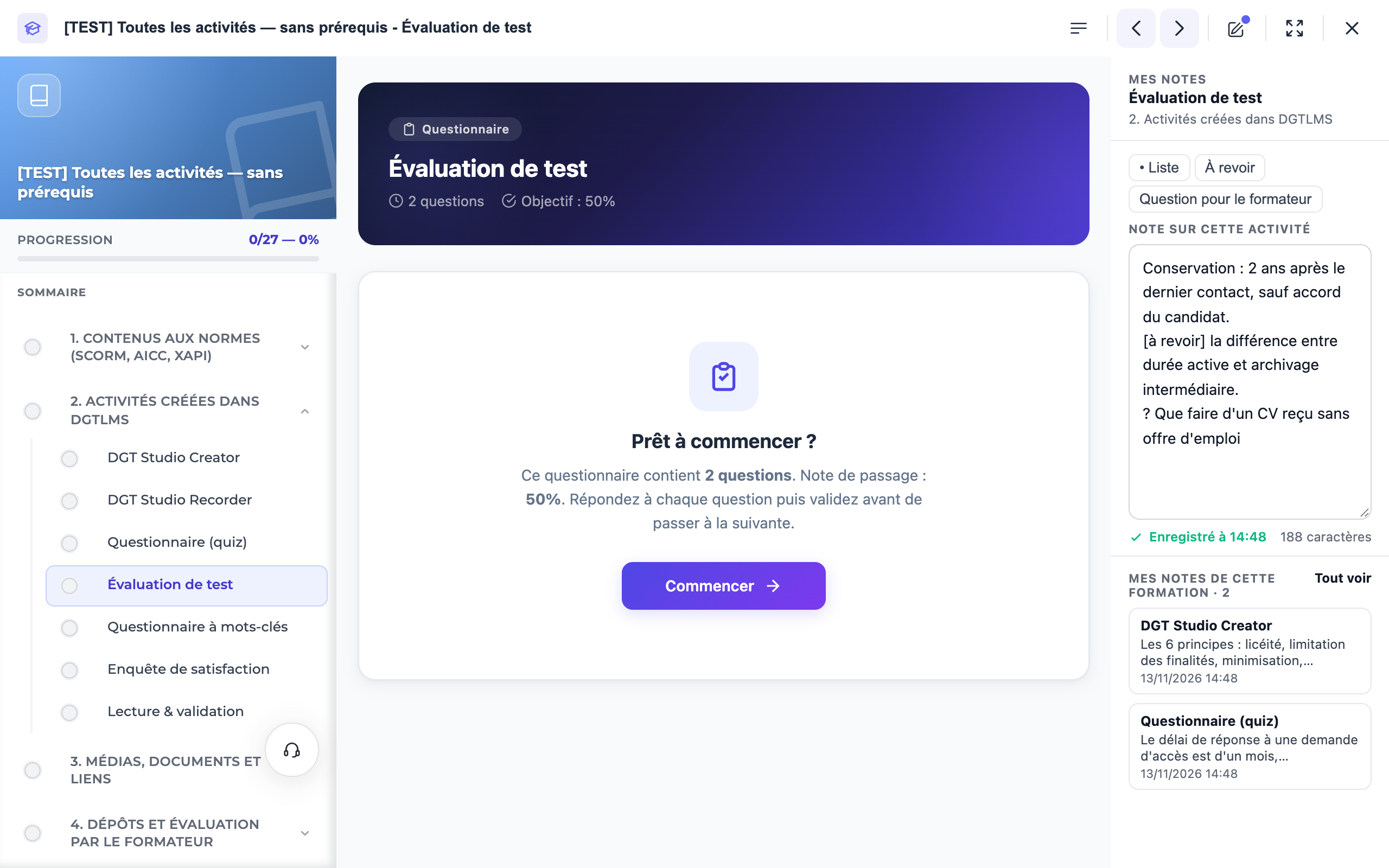
Prendre une note dans le lecteur
Ouvrir le bloc-notes
Dans la barre du lecteur, cliquez sur l'icône crayon (« Bloc note »). Le volet s'ouvre à droite, avec le titre de l'activité et de son chapitre.
Écrire
Tapez votre note dans la zone de texte. Trois raccourcis ajoutent une ligne toute prête : • Liste, À revoir (insère « [à revoir] ») et Question pour le formateur (insère « ? »).
Laisser faire l'enregistrement
Sous la zone, l'indication passe de « Enregistrement… » à « Enregistré à 14:48 ». Il n'y a aucun bouton à cliquer : la note est aussi envoyée quand vous refermez le volet, passez à une autre activité ou fermez le lecteur.
Retrouver ses autres notes
Sous la zone, Mes notes de cette formation liste les notes des autres activités. Un clic ouvre l'activité correspondante ; Tout voir ouvre la page Mes notes.
Un point de couleur sur l'icône crayon signale qu'une note existe déjà pour l'activité affichée.
Retrouver toutes ses notes
La page Mes notes s'ouvre depuis le menu du profil (cliquez sur vos initiales en haut à droite) ou depuis le lien Tout voir du bloc-notes.
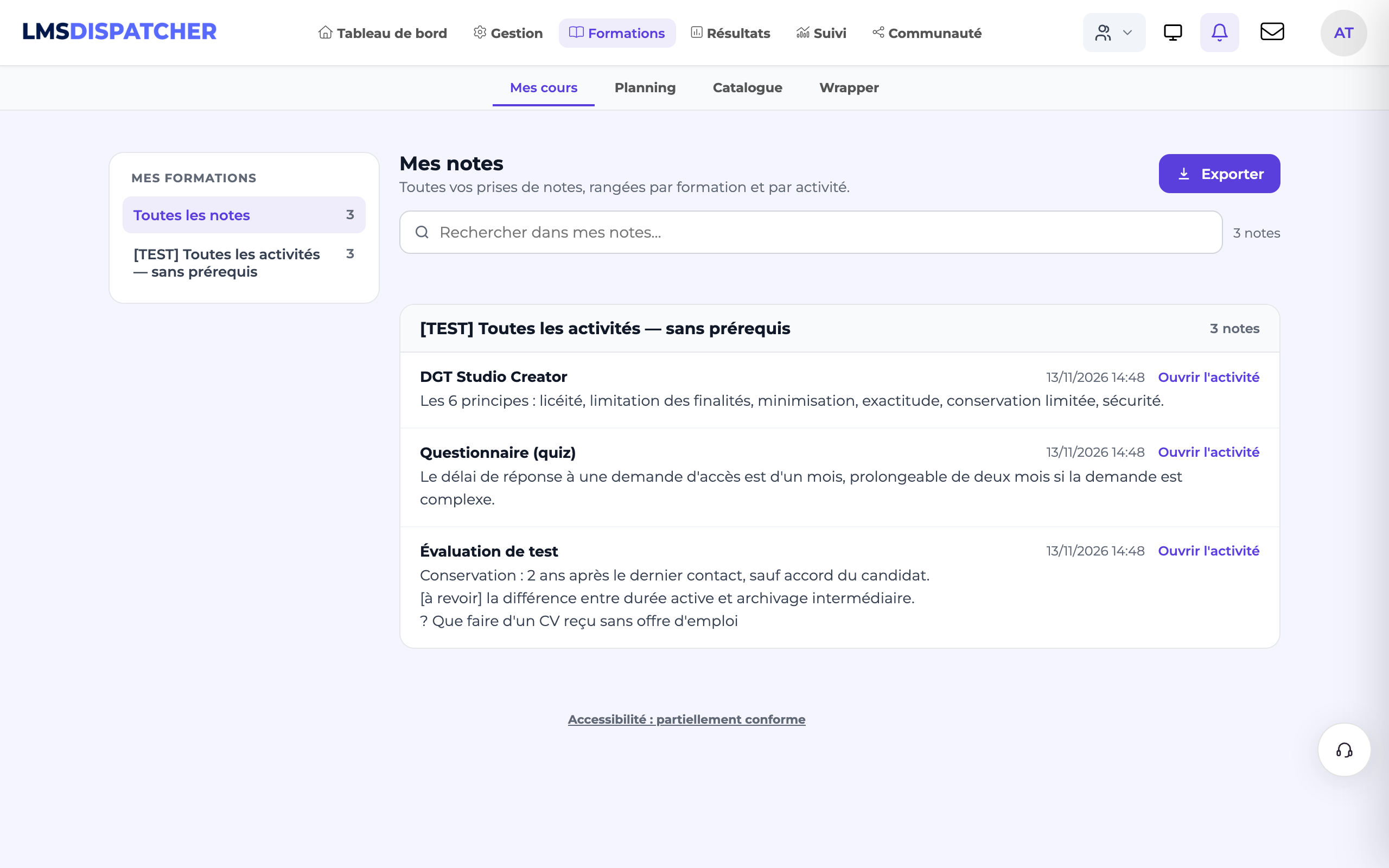
- À gauche, Mes formations : Toutes les notes, ou une formation précise, avec le nombre de notes de chacune.
- Chaque note affiche l'activité, la date de la dernière modification et un lien Ouvrir l'activité.
- Le champ Rechercher dans mes notes… filtre au fil de la frappe et surligne les mots trouvés.
Exporter ses notes
Choisir ce qu'on exporte
Sélectionnez une formation à gauche, ou restez sur Toutes les notes. Si une recherche est en cours, l'export ne contient que les notes trouvées.
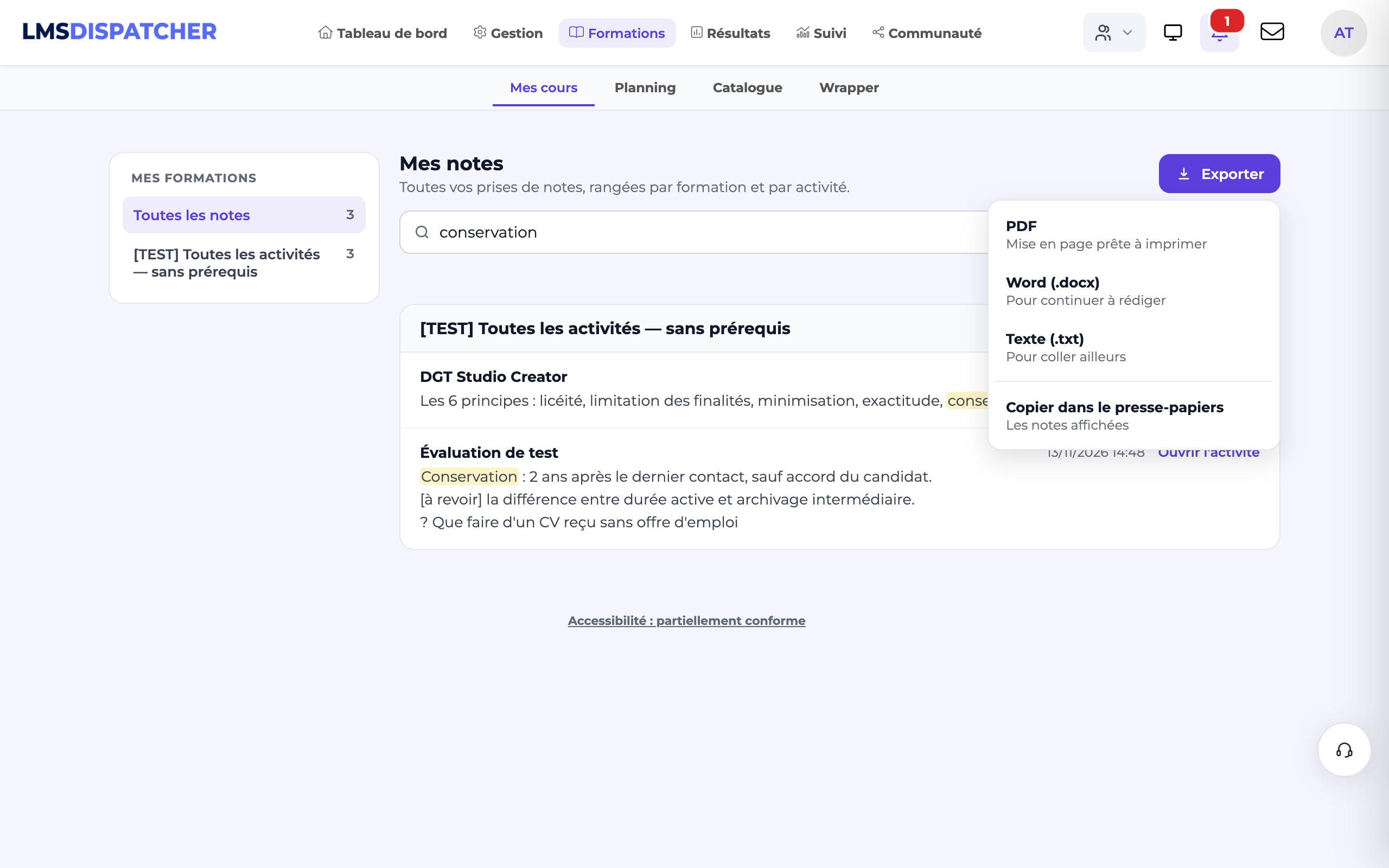
Cliquer sur « Exporter » et choisir le format :
- PDF — une mise en page prête à imprimer, numérotée ;
- Word (.docx) — pour continuer à rédiger ou compléter ses notes ;
- Texte (.txt) — pour coller ailleurs ;
- Copier dans le presse-papiers — les notes affichées, sans téléchargement.
- Les notes sont personnelles : ni le formateur ni l'administrateur ne les voient dans la plateforme.
- Vider complètement une note la supprime.
- Si la connexion est coupée, un message l'indique et le texte reste dans la zone : il sera envoyé dès la modification suivante.
- Les notes saisies avant cette version dans les modules SCORM ont été reprises automatiquement.
- Si une activité est retirée de la formation, sa note est conservée, rangée sous « Activité supprimée » avec son ancien titre.
- Le bouton du bloc-notes n'apparaît que si l'activité l'autorise : c'est la case Bloc note du bloc Boutons de la barre de navigation, dans l'onglet Lecteur de l'activité (voir Options détaillées d'une activité).