Wozu er dient
Der Schulungsnachweis ist ein druckbares Dokument, das den Lernweg eines Lernenden belegt. Es gibt ihn für alle Schulungen, auch für solche, die dem Lernenden direkt zugewiesen sind, außerhalb jeder Sitzung, und für die es bisher keinen Export gab.
- Sie benötigen Zugriff auf die Detailansicht des Lernenden oder den Steckbrief der Sitzung.
- Sie sehen nur die Schulungen Ihres Zuständigkeitsbereichs: diejenigen, die Sie in den Ergebnissen einsehen können.
Für einen Lernenden, über seine Detailansicht
Detailansicht des Lernenden öffnen
Über
Benutzer, eine Sitzung oder ein Ergebnis.Menü Exportieren öffnen
Es bietet einen Schulungsnachweis für jede seiner Schulungen, geordnet unter ihrer Sitzung, und in einer Gruppe Schulungen außerhalb von Sitzungen für die direkt zugewiesenen.
Oder in die Tabelle Ergebnisse klicken
Ein Klick auf eine Schulung öffnet ihren Nachweis in einem Fenster; ein Klick auf eine Sitzung öffnet den Sitzungsnachweis, der jede Schulung der Sitzung in ihrer Reihenfolge wiedergibt. In neuem Tab öffnen zeigt das Dokument ganzseitig an.
Drucken oder als PDF speichern
Schaltflächen Drucken und Als PDF speichern (direkter Download der Datei) oben im Dokument.
Für alle Teilnehmer einer Sitzung
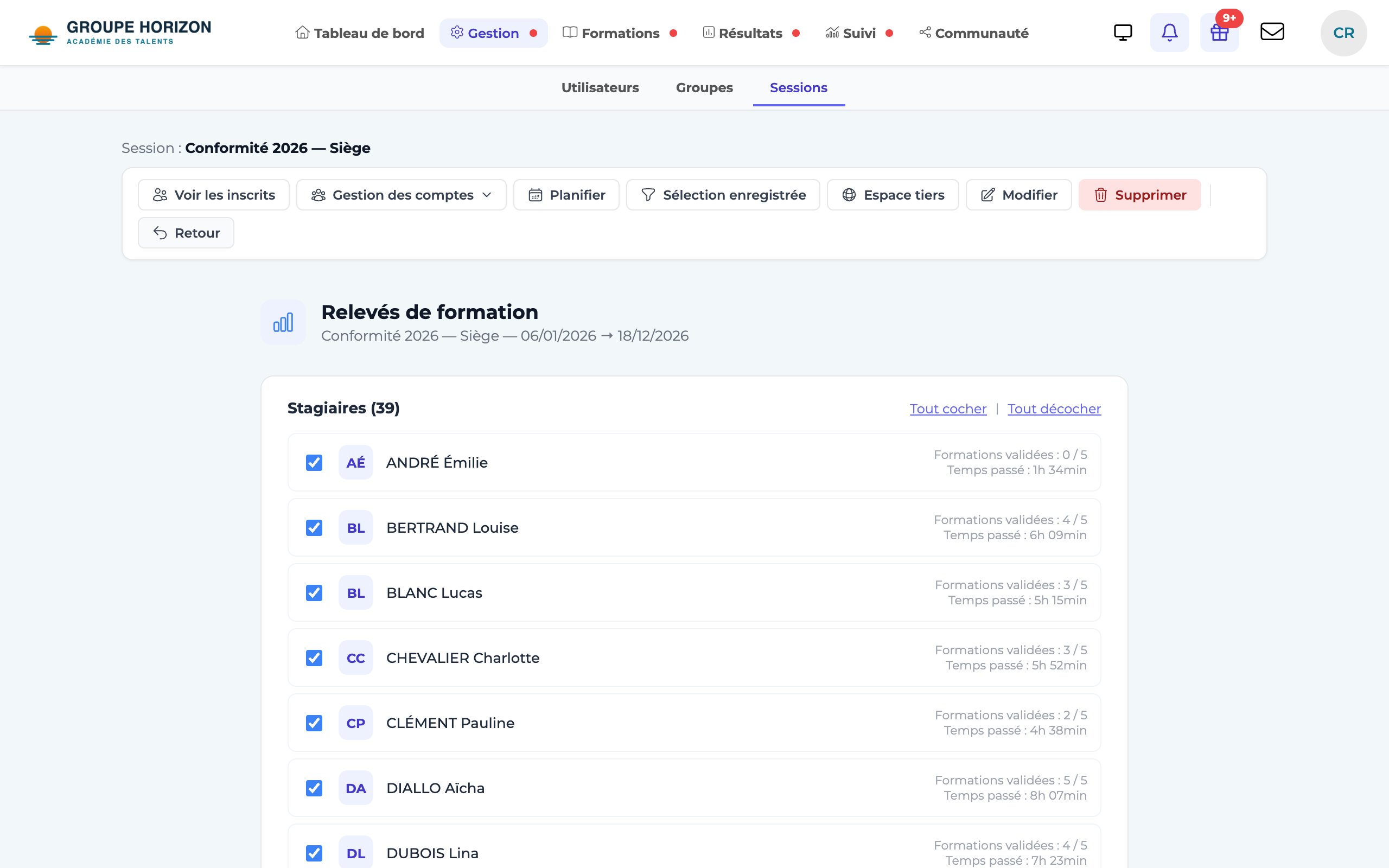
Nachweise der Sitzung öffnen
Im Steckbrief der Sitzung, Menü Exportieren → Schulungsnachweise.
Teilnehmer auswählen
Die Liste zeigt für jeden die bestandenen Schulungen und die aufgewendete Zeit. Aktivieren Sie diejenigen, die einbezogen werden sollen (Alle auswählen / Auswahl aufheben).
Nachweise erstellen
Ein Nachweis pro Teilnehmer, je eine Seite.
Drucken oder als PDF speichern
Schaltflächen Drucken und Als PDF speichern: alle Nachweise in einem einzigen Dokument.
Was der Nachweis enthält
| Teil | Inhalt |
|---|---|
| Kopfzeile | Name, E-Mail-Adresse und Profil des Lernenden, Schulung (oder Sitzung und ihr Zeitraum) |
| Zusammenfassung | Status, Ergebnis, Bestehensgrenze, aufgewendete Zeit, Fortschritt, bestandene Module, Versuche, erster und letzter Durchgang |
| Details der Module | Jedes Modul mit Status, Ergebnis und Zeit; die Kapitel erscheinen eingerückt |
- Die Standardsitzung eines Standorts (Ablagezone) gilt als „außerhalb einer Sitzung“.
- Eine Schulung, in der der Lernende Ergebnisse hat, ohne eingeschrieben zu sein, erscheint ebenfalls, damit nichts von seinem Verlauf verloren geht.
- In der Tabelle Ergebnisse öffnen nur die Zeilen Ihres Zuständigkeitsbereichs einen Nachweis; die anderen behalten ihren Link zur Seite Ergebnisse.
- Gruppenverantwortliche und die Lernenden selbst haben noch keinen Zugriff auf diesen Nachweis.