- Ein zur Bearbeitung geöffneter Lernpfad.
Schritte
Aktivität hinzufügen
Klicken Sie im bearbeiteten Lernpfad auf Eine Lerneinheit hinzufügen.
Typ wählen
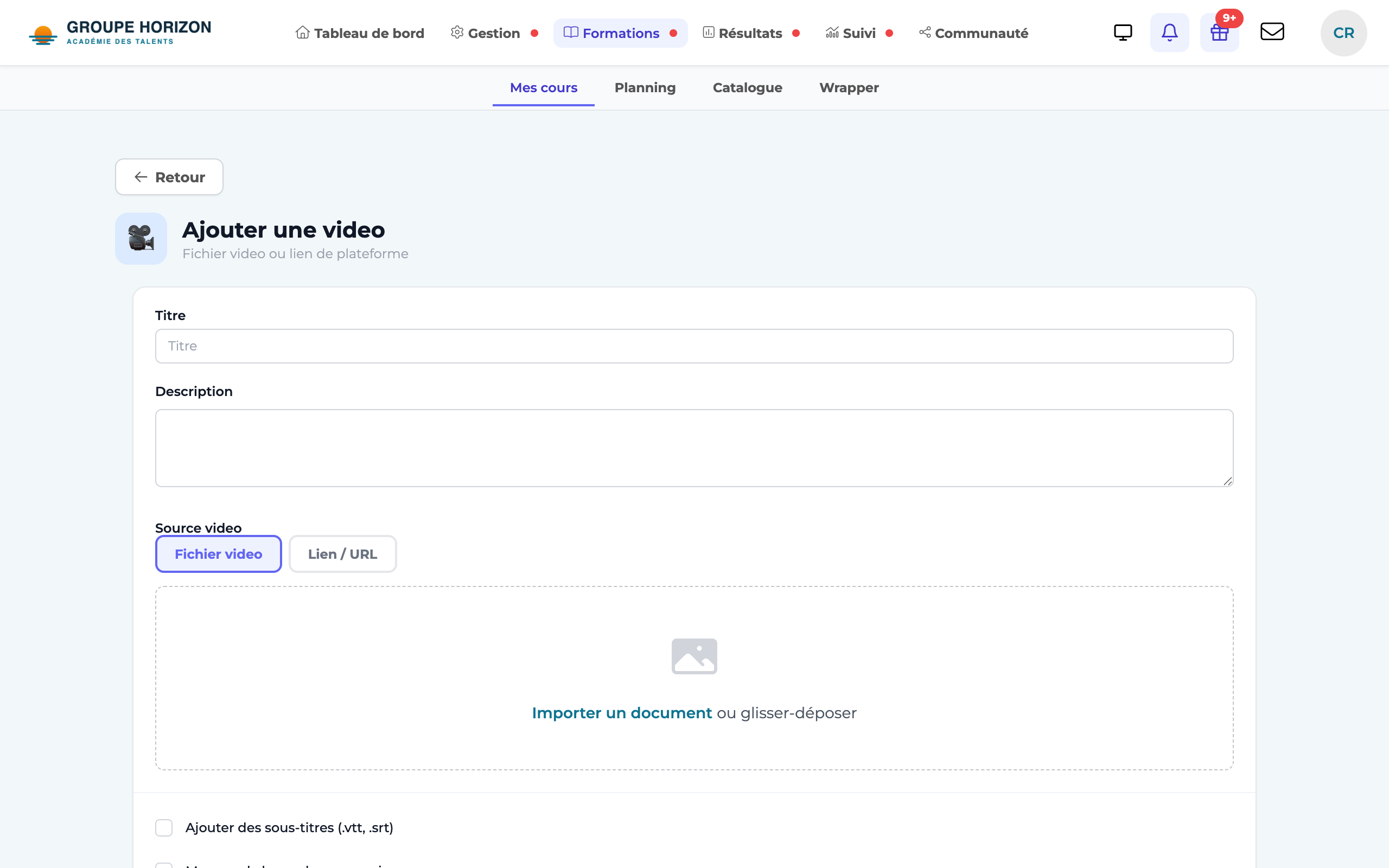
Ein Video, Ein Dokument oder Ein Link.
Inhalt angeben
Video: Importieren Sie eine MP4-Datei oder fügen Sie eine URL ein (YouTube, Vimeo, andere). Dokument: Laden Sie die Datei hoch (PDF…). Link: Fügen Sie die URL des externen Inhalts ein.
Untertitel hinzufügen (Video)
Aktivieren Sie „Ajouter des sous-titres (.vtt, .srt)“ (Untertitel hinzufügen) und importieren Sie die Untertiteldatei.
Nachverfolgung einstellen
Ansicht, Abschluss oder Abgabe, je nach Aktivitätstyp. Legen Sie bei einem Dokument fest, ob die Aktivität erst validiert wird, wenn alle Seiten angesehen wurden (Kontrollkästchen standardmäßig aktiviert), und ob das Herunterladen Nicht erlaubt, Erlaubt nach dem Lesen aller Seiten oder Erlaubt ist.
Speichern
Die Aktivität erscheint im Lernpfad.
Ein PDF lesen
- PDFs und automatisch in PDF umgewandelte Office-Dokumente (Word, PowerPoint, Excel) werden in einem Player angezeigt, in dem alle Seiten fortlaufend durchscrollen, auch Präsentationen im Querformat aus PowerPoint: Die Pfeiltasten werden nicht mehr benötigt. Der Player bietet außerdem die aktuelle Seite, den Zoom und den Vollbildmodus.
- Bei der Validierung auf der letzten Seite folgt der Fortschritt den angesehenen Seiten: 8 von 10 Seiten = 80 %. Die angesehenen Seiten werden gespeichert: Lernende, die zurückkehren, setzen dort fort, wo sie aufgehört haben, und die Aktivität wird auf der letzten angesehenen Seite validiert.
- Das Herunterladen „Nach dem Lesen“ wird vom Server kontrolliert, und die Datei wird nicht mehr unter einer öffentlichen Adresse bereitgestellt. Ein am Bildschirm angezeigtes PDF wird jedoch weiterhin an den Browser übertragen: Dieser Schutz erschwert das Kopieren, macht es aber nicht unmöglich.
- Ein Video akzeptiert sowohl eine gehostete MP4-Datei als auch ein externes Video (YouTube, Vimeo…) über dessen URL.
- Sie können auch Audio (Podcast) — lokale Datei oder externe URL — und eine Abgabe von Dokumenten (Hochladen von Dateien durch die Lernenden) hinzufügen.
- PDFs können von dgtTutor (RAG) genutzt werden, Videos über ihre Untertitel (.srt / .vtt).