- Un corso aperto in modifica.
Passaggi
Aggiungere un'attività
Nel corso in modifica, fai clic su Aggiungere un'unità di apprendimento.
Scegliere il tipo
Video (WebTV), Documento o Link esterno.
Inserire il contenuto
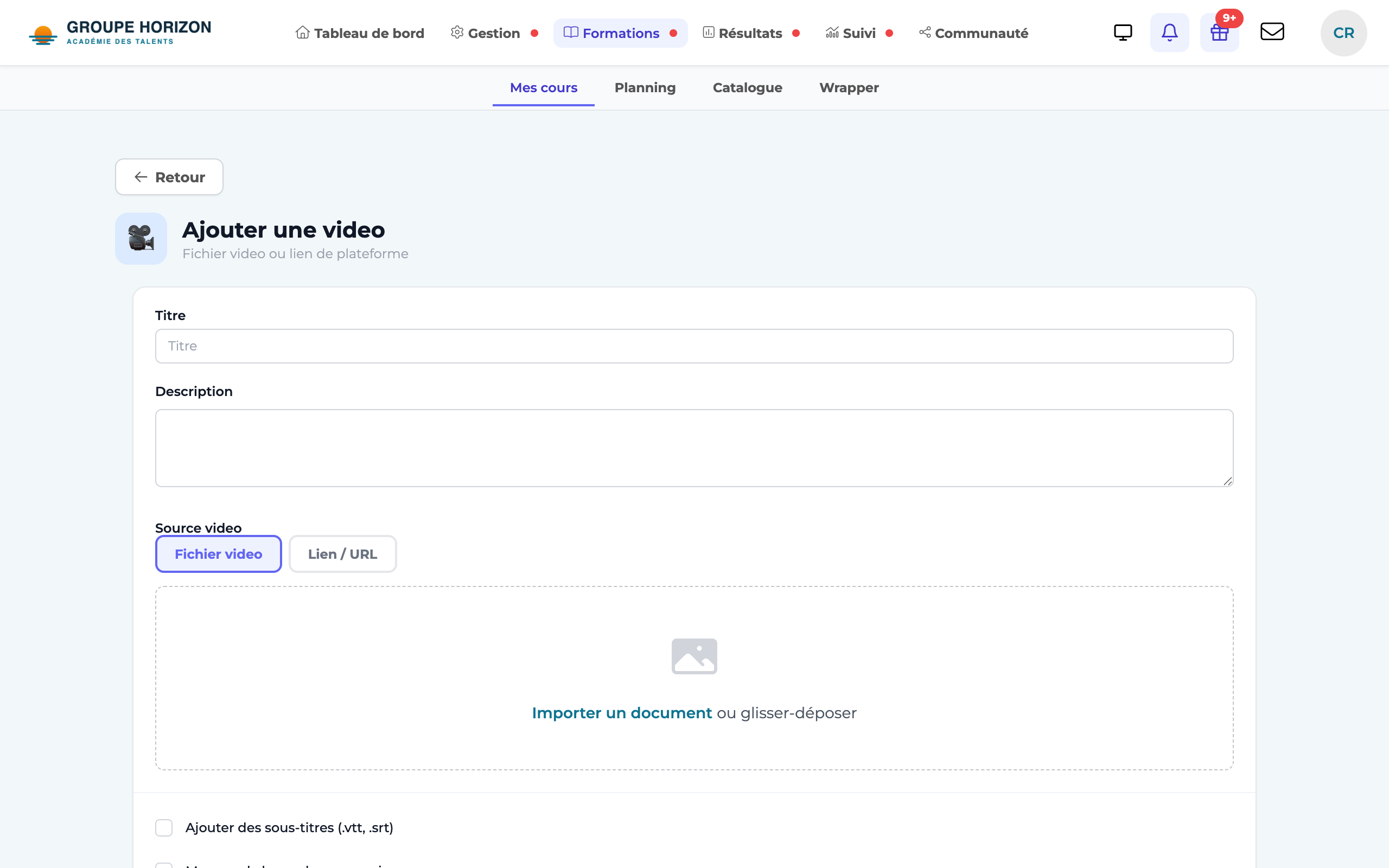
Video: importa un MP4 o incolla un URL (YouTube, Vimeo, altro). Documento: carica il file (PDF…). Link: incolla l'URL del contenuto esterno.
Aggiungere sottotitoli (video)
Seleziona «Ajouter des sous-titres (.vtt, .srt)» (aggiungi sottotitoli) e importa il file dei sottotitoli.
Impostare il tracciamento
Consultazione, completamento o consegna, a seconda del tipo di attività. Per un documento, scegli se l'attività viene convalidata solo dopo che tutte le pagine sono state viste (casella selezionata per impostazione predefinita) e se il download è Non consentito, Consentito dopo la lettura di tutte le pagine o Consentito.
Salvare
L'attività compare nel corso.
Lettura di un PDF
- I PDF, e i documenti Office (Word, PowerPoint, Excel) convertiti automaticamente in PDF, vengono visualizzati in un lettore in cui tutte le pagine scorrono in modo continuo, comprese le presentazioni in orizzontale provenienti da PowerPoint: non servono più le frecce della tastiera. Il lettore offre anche la pagina corrente, lo zoom e lo schermo intero.
- Con la convalida all'ultima pagina, l'avanzamento segue le pagine viste: 8 pagine su 10 = 80%. Le pagine viste vengono memorizzate: lo studente che ritorna riprende da dove era rimasto, e l'attività viene convalidata all'ultima pagina vista.
- Il download «dopo la lettura» è controllato dal server, e il file non viene più servito a un indirizzo pubblico. Un PDF visualizzato sullo schermo viene comunque trasmesso al browser: questa protezione rende la copia difficile, non impossibile.
- Il Video (WebTV) accetta sia un file MP4 ospitato sia un video remoto (YouTube, Vimeo…) tramite il suo URL.
- Puoi aggiungere anche dell'audio (podcast) — file locale o URL remoto — e una consegna di documenti (caricamento di file da parte dello studente).
- I PDF sono utilizzabili da dgtTutor (RAG); i video lo sono tramite i loro sottotitoli (.srt / .vtt).