Due modi di creare
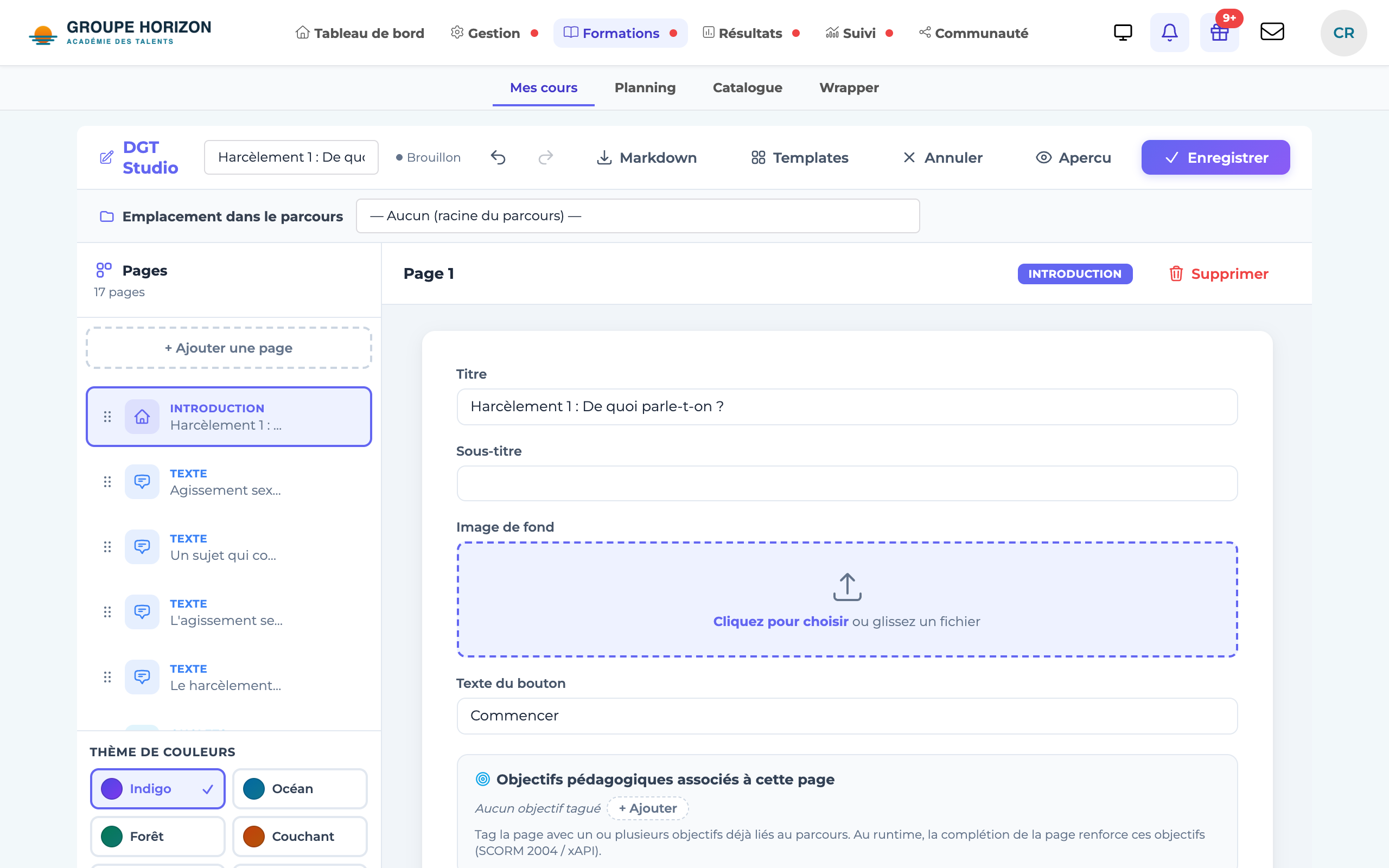
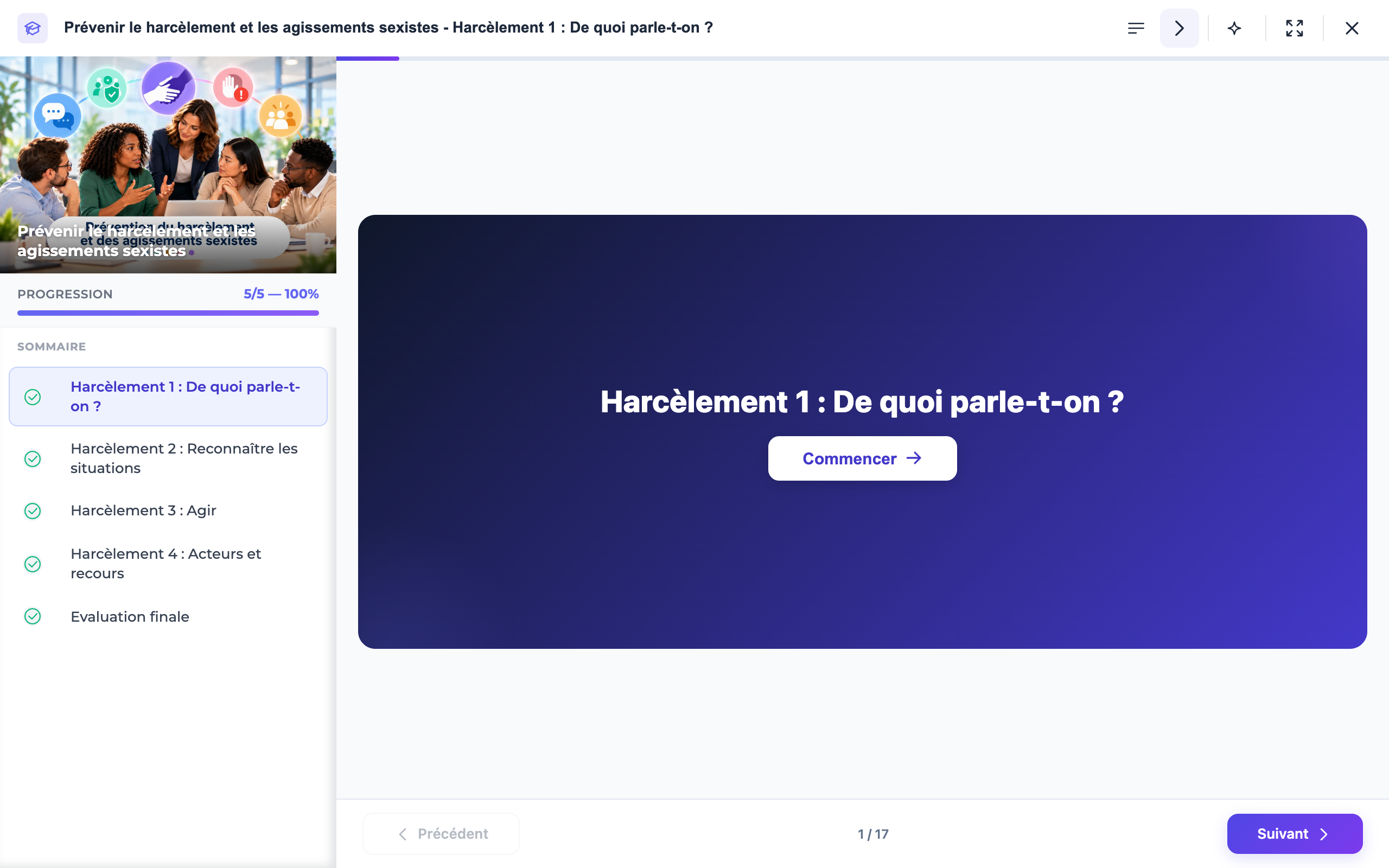
- Studio Creator — un editor per comporre schermate (testo, media, interazioni), a partire da una pagina vuota. La tavolozza di schermate è ricca: testo formattato, media, testo + media (testo e immagine, audio o video affiancati, vedi più avanti), documento, citazione, schede, fisarmonica, riquadri (info / suggerimento / attenzione / da ricordare), carte girevoli, linea del tempo (asse orizzontale di date: lo studente fa clic su una data per leggere l'evento), passaggi numerati, immagine annotata, prima / dopo (comparatore di immagini, inquadratura allineata automaticamente), cifre chiave (contatori animati e colorati, presentati come carte, ciambelle o istogramma; ciambelle e colonne sono proporzionali a un valore di riferimento: 100 quando tutte le cifre sono in %, altrimenti la cifra più alta, o il valore che indichi), checklist, quiz integrato, video interattivo (il video si ferma per porre domande, vedi Creare un video interattivo in DGT Studio), e attività IA: domanda aperta valutata dall'IA (voto + feedback formativo) e gioco di ruolo IA (dialogo con un personaggio interpretato dall'IA, poi valutazione). Le schermate (schede, passaggi, attività IA…) sono presentate in carte bianche con angoli arrotondati per una resa curata. Il contenuto di schede, passaggi e fisarmoniche si redige con l'editor completo di testo formattato (come la pagina Testo): formattazione, link, immagini, video, audio, documenti e tabelle.
- Studio Recorder — importa un PowerPoint (PPTX) e narra ogni slide (voce ed eventualmente lo schermo), poi esporta come modulo.
Schermata Testo + media
La schermata Testo + media affianca un testo formattato a un'immagine, un audio o un video (file, registrazione da webcam o microfono, oppure link YouTube, Vimeo…). Il tipo di media viene riconosciuto automaticamente.
Aggiungere la schermata
Aggiungi una pagina, poi Testo + media.
Scegliere l'impaginazione
fai clic su Media a sinistra o Media a destra.
Scegliere la dimensione del media
Un terzo, Metà o Due terzi della larghezza; il testo occupa il resto.
Scrivere il testo
Modifica con l'editor avanzato, come per una schermata Testo.
Aggiungere il media
trascina il file, registrati o incolla un link; aggiungi se serve una didascalia e, per un'immagine, la sua descrizione (letta dai lettori di schermo).
Sullo smartphone il media passa automaticamente sopra il testo. Testo, didascalia e descrizione si traducono con il resto del modulo e la schermata si esporta in SCORM come le altre.
Creare con Studio Recorder
Aggiungere l'attività
Nel corso in modifica: Aggiungere un'unità di apprendimento → DGT Studio Recorder.
Importare il tuo PPTX
La presentazione viene convertita in slide.
Narrare
Registra la voce per ogni slide (e il cursore / lo schermo se necessario).
Salvare come modulo
Il risultato viene aggiunto al corso e tracciato (avanzamento).
Questionari in DGT Studio
DGT Studio permette di inserire domande in un modulo. Particolarità: le domande di un modulo Studio vengono mostrate tutte sulla stessa pagina. È la differenza rispetto all'attività Questionario nativa, che presenta una domanda per pagina.
- Scegli DGT Studio per integrare alcune domande nel corso di un contenuto, su un'unica schermata.
- Scegli l'attività Questionario per un test scandito domanda dopo domanda.
Obbligare a confermare prima di continuare
Per impostazione predefinita, lo studente può passare alla schermata successiva senza rispondere. Per impedirlo, seleziona Convalida prima di continuare nelle impostazioni della schermata quiz (accanto a Mostra le correzioni):
Il pulsante Avanti resta in grigio, e il messaggio «Conferma le tue risposte per proseguire.» compare sotto il quiz.
Lo studente fa clic su Conferma le mie risposte: vengono mostrati le correzioni, i feedback e il punteggio.
Il pulsante Avanti si riattiva.
Se torna più tardi su un quiz già confermato, lo studente non è più bloccato.
Con Mostra le correzioni, una risposta errata mostra la risposta corretta sotto la domanda: valore atteso, ordine corretto dei passaggi, abbinamenti corretti o frase completa di un testo con spazi vuoti.
Raccogliere un parere: le domande di sondaggio
Seleziona Sondaggio (non valutato) su una domanda a scelta singola, a scelta multipla o vero/falso: non ha più una risposta corretta, non conta nel punteggio e serve a raccogliere il parere degli studenti. Le risposte si leggono nella schermata Risultati del sondaggio del corso (vedi Domande di sondaggio: raccogliere pareri e leggere i risultati).
Sonorizzare una pagina
Ogni pagina può ricevere una narrazione audio (file importato o registrato al microfono) con sottotitoli che lo studente attiva con un clic e una trascrizione. Vedi Sonorizzare una pagina DGT Studio (narrazione e sottotitoli).
Proporre il modulo in altre lingue
Un modulo si traduce senza essere duplicato: l'IA traduce i testi, tu rileggi, pubblichi, e ogni studente lo vede nella propria lingua. Vedi Tradurre un corso e i suoi moduli.
Partire da un modello
Nell'editor, il pulsante 📚 Libreria di modelli propone moduli precostruiti (onboarding, conformità, cybersicurezza, management, tour della piattaforma…) da caricare così come sono o da inserire nel modulo in corso. Un modello «Démo de toutes les activités» (demo di tutte le attività; categoria 🎬 Demo) presenta tutti i tipi di schermata e tutte le domande disponibili: è il modo più rapido per scoprire che cosa sa fare Studio, per poi adattarne il contenuto.
Partire da un testo Markdown
Il pulsante Markdown dell'editor converte un testo Markdown in schermate Studio. Oltre al testo, crea schermate dedicate: un'immagine singola  diventa una schermata media; un riquadro > [!TIP] (o [!NOTE], [!WARNING], [!IMPORTANT]) diventa un riquadro colorato; un elenco di attività - [ ] … diventa una checklist; una citazione > … seguita da — Auteur indica l'autore. Ogni titolo di livello ## avvia una nuova pagina. Le tabelle, i blocchi di codice e la formattazione (grassetto, corsivo, link, elenchi) vengono conservati. Le pagine già create non vengono sovrascritte: le pagine importate si aggiungono in coda.
Le schermate interattive e i quiz si scrivono sotto forma di blocchi ::: type … ::: (::: cartes, ::: onglets, ::: etapes, ::: frise, ::: quiz…). Il blocco ::: chiffres donuts o ::: chiffres histogramme sceglie la presentazione delle cifre chiave. Il blocco ::: texte-media <url> droite 1/3 crea una schermata Testo + media: il testo del blocco compare accanto all'immagine, al video o al suono; gauche (sinistra) o droite (destra) posiziona il media, 1/3, 1/2 o 2/3 ne fissa la larghezza, e le righe légende : e description : indicano la didascalia e il testo alternativo. In un blocco ::: quiz, la riga bloquer: oui attiva l'opzione Convalida prima di continuare.
Far redigere il modulo da un'IA
La finestra di importazione propone Copia il modello per l’IA (o Scarica (.md)): un'istruzione completa, con tutta la sintassi e un esempio. Incollala nella tua IA (ChatGPT, Claude, Mistral…) insieme al tuo argomento, poi incolla la sua risposta nella finestra di importazione: le schermate e i quiz vengono creati in un colpo solo, pronti da rileggere.
Collocare il modulo in un capitolo
Nell'editor, la barra Emplacement (posizione), sempre visibile in alto, contiene il selettore Chapitre parent (capitolo padre) permette di scegliere in quale capitolo collocare il modulo (oppure «radice» per lasciarlo fuori dai capitoli). La posizione attuale è preselezionata in modifica — puoi così spostare il modulo da un capitolo all'altro direttamente da Studio, senza passare per la struttura ad albero del corso.
- Lo Studio Creator è adatto per assemblare liberamente schermate e interazioni.
- L'IA può anche farti risparmiare tempo: conversione di un PDF in modulo strutturato (vedi la categoria IA).
- Le domande create in Studio e nel Questionario nativo condividono la stessa banca di domande (riutilizzo possibile).