Il principio
Una domanda di sondaggio è una domanda a scelta (scelta singola, scelta multipla o vero/falso) che non ha una risposta corretta: non conta nel punteggio, non mostra alcuna correzione e serve a raccogliere un'opinione («Quale esempio ti ha colpito di più?»). Le risposte vengono registrate e conteggiate, senza nome.
Da non confondere con l'attività Questionario di soddisfazione, un questionario a sé stante (scale, raccomandazione, testo libero) inserito nel corso: le domande di sondaggio, invece, si inseriscono all'interno di un modulo o di un test.
Creare una domanda di sondaggio
In DGT Studio
in una pagina quiz, aggiungi una domanda a scelta singola, a scelta multipla o vero/falso, poi seleziona Sondaggio (non valutato). Le risposte corrette, i punti e i feedback scompaiono dall'editor.
In un questionario
stessa casella Sondaggio (non valutato) sugli stessi tipi di domande.
In Markdown
in un blocco
::: quiz, scrivi? (enquete)per una scelta singola o? (enquete-multiple)per una scelta multipla.
Lato studente, la domanda riporta l'etichetta La tua opinione e risponde Risposta registrata, grazie! dopo la convalida. Un quiz composto solo da domande di sondaggio ringrazia lo studente invece di mostrare un punteggio e conta come completato, né superato né non superato.
Leggere i risultati
Apri la schermata
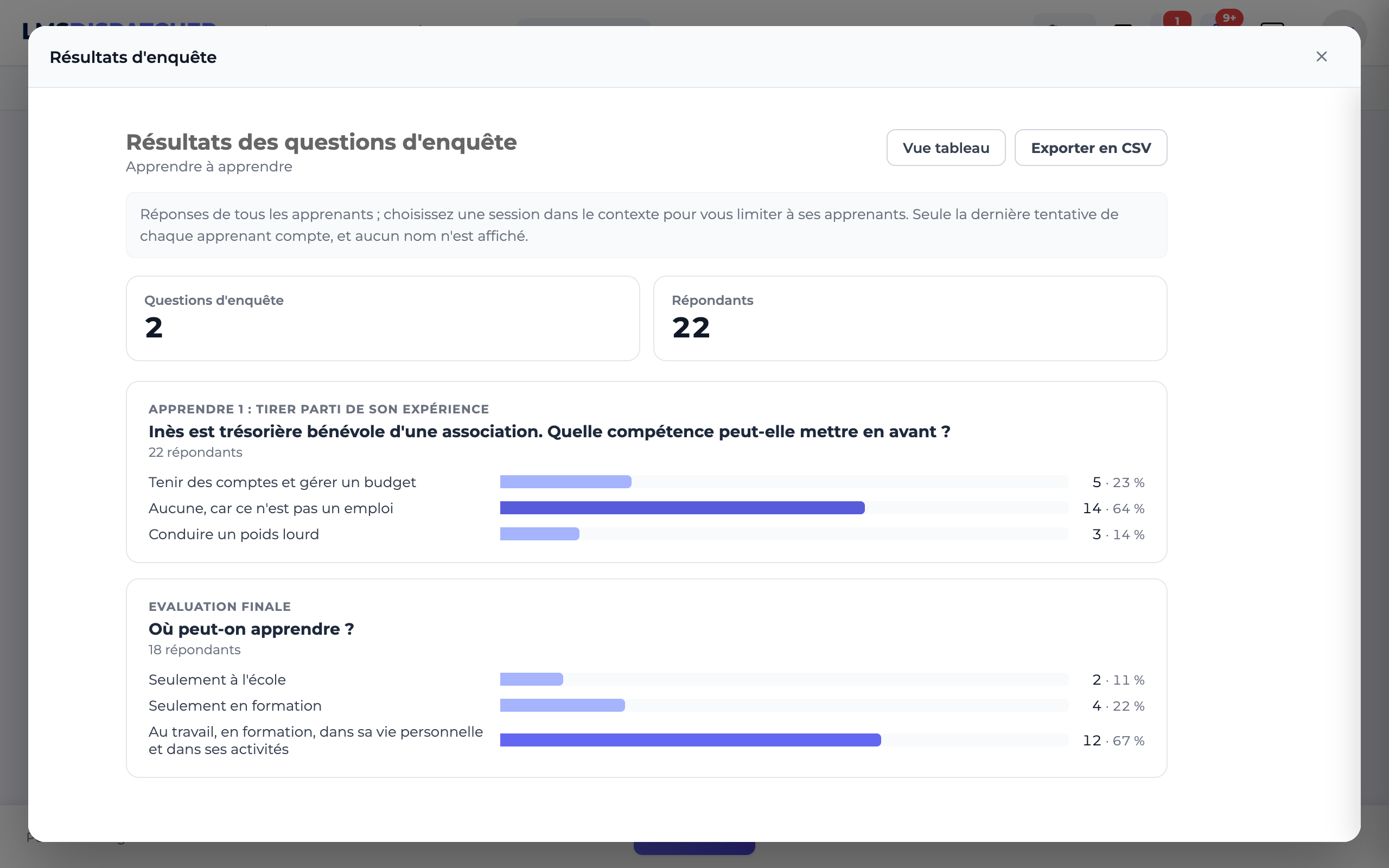
Modifica il corso, scheda Contenuto, poi Risultati del sondaggio. Il pulsante compare solo se il corso contiene almeno una domanda di sondaggio.
Scegli l'ambito
Senza una sessione scelta nel contesto, la schermata conteggia tutti gli studenti; con una sessione, solo i suoi studenti.
Leggi gli indicatori
Numero di domande di sondaggio, di rispondenti e, in sessione, numero di iscritti e tasso di risposta.
Leggi ogni domanda
Una barra per risposta, la risposta più scelta a colore pieno, con il numero e la percentuale; il dettaglio compare al passaggio del mouse.
Cambia vista
Vista tabella presenta gli stessi dati in tabelle; Vista grafico torna alle barre. La tua scelta viene memorizzata.
Esporta
Esporta in CSV per rielaborare i dati in un foglio di calcolo.
Nei report PDF
Quattro variabili riportano questi risultati in un modello di report:
| Variabile | Contenuto |
|---|---|
@m_session_quizSurveyRespondents@ | Numero di rispondenti della sessione |
@m_session_quizSurveyDetail@ | Dettaglio domanda per domanda, a barre, per la sessione |
@m_course_quizSurveyRespondents@ | Numero di rispondenti del corso |
@m_course_quizSurveyDetail@ | Dettaglio domanda per domanda, a barre, per il corso |
Senza domande di sondaggio nell'ambito, il numero di rispondenti vale «-» e il dettaglio resta vuoto.
- Conta solo l'ultimo tentativo di ogni studente: rifare il modulo non fa votare due volte.
- Le risposte in tutte le lingue si sommano: una domanda tradotta resta la stessa domanda.
- Mescolare l'ordine delle risposte di un questionario non falsa i conteggi: ogni risposta viene registrata con la sua posizione originale.
- Nessun nome compare, né sullo schermo, né nel CSV, né nei report: solo dei conteggi.