Das Prinzip
Eine Umfragefrage ist eine Auswahlfrage — Einfachauswahl, Mehrfachauswahl oder Wahr/Falsch —, die keine richtige Antwort hat: Sie zählt nicht zum Ergebnis, zeigt keine Korrektur an und dient dazu, eine Meinung einzuholen („Welches Beispiel hat Sie am meisten angesprochen?“). Die Antworten werden gespeichert und gezählt, ohne Namen.
Nicht zu verwechseln mit der Aktivität Zufriedenheitsumfrage, einem eigenständigen Fragebogen (Skalen, Weiterempfehlung, Freitext), der im Lernpfad platziert wird: Umfragefragen werden dagegen in den Ablauf eines Moduls oder Tests eingefügt.
Eine Umfragefrage erstellen
In DGT Studio
Fügen Sie auf einer Quizseite eine Frage mit Einfachauswahl, Mehrfachauswahl oder Wahr/Falsch hinzu und aktivieren Sie dann Umfrage (nicht bewertet). Richtige Antworten, Punkte und Rückmeldungen verschwinden aus dem Editor.
In einem Fragebogen
Dasselbe Kästchen Umfrage (nicht bewertet) bei denselben Fragetypen.
In Markdown
Schreiben Sie in einem Block
::: quiz? (enquete)für eine Einfachauswahl oder? (enquete-multiple)für eine Mehrfachauswahl.
Auf der Seite der Lernenden trägt die Frage das Etikett Ihre Meinung und antwortet nach dem Bestätigen mit Antwort gespeichert, danke!. Ein Quiz, das nur aus Umfragefragen besteht, bedankt sich bei den Lernenden, statt ein Ergebnis anzuzeigen, und zählt als beendet — weder bestanden noch nicht bestanden.
Die Ergebnisse lesen
Bildschirm öffnen
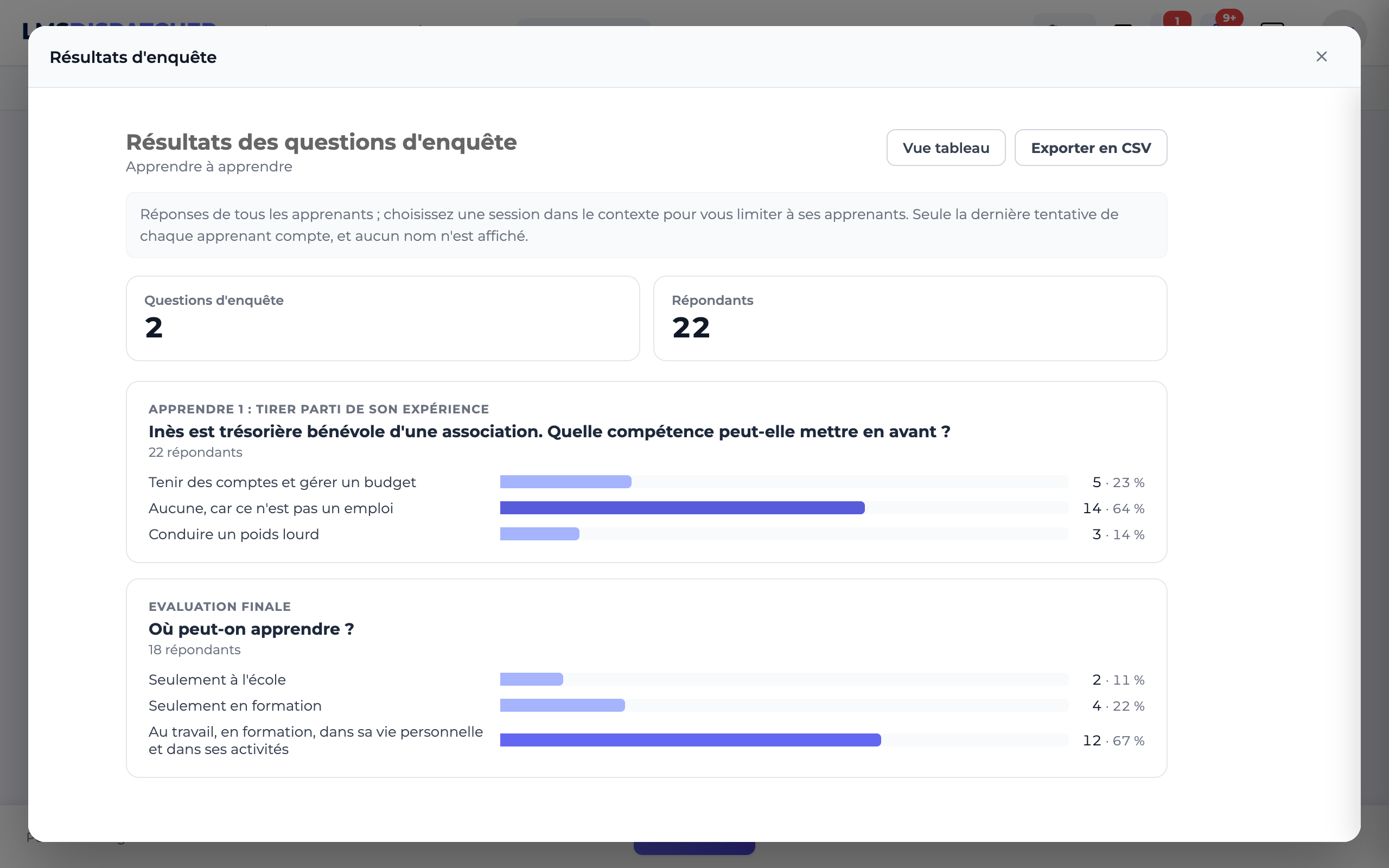
Bearbeiten Sie die Schulung, Registerkarte Inhalt, dann Umfrageergebnisse. Die Schaltfläche erscheint nur, wenn die Schulung mindestens eine Umfragefrage enthält.
Umfang wählen
Ohne im Kontext gewählte Sitzung zählt der Bildschirm alle Lernenden; mit einer Sitzung nur deren Lernende.
Kennzahlen lesen
Anzahl der Umfragefragen, der Antwortenden und, bei einer Sitzung, Anzahl der Eingeschriebenen und Antwortquote.
Jede Frage lesen
Ein Balken je Antwort, die Mehrheitsantwort in Vollfarbe, mit Anzahl und Prozentsatz; die Details werden beim Überfahren mit der Maus angezeigt.
Ansicht wechseln
Tabellenansicht stellt dieselben Zahlen in Tabellen dar; Diagrammansicht kehrt zu den Balken zurück. Ihre Wahl wird gespeichert.
Exportieren
Als CSV exportieren, um die Zahlen in einer Tabellenkalkulation weiterzubearbeiten.
In den PDF-Berichten
Vier Variablen geben diese Ergebnisse in einer Berichtsvorlage wieder:
| Variable | Inhalt |
|---|---|
@m_session_quizSurveyRespondents@ | Anzahl der Antwortenden der Sitzung |
@m_session_quizSurveyDetail@ | Details Frage für Frage, als Balken, für die Sitzung |
@m_course_quizSurveyRespondents@ | Anzahl der Antwortenden der Schulung |
@m_course_quizSurveyDetail@ | Details Frage für Frage, als Balken, für die Schulung |
Ohne Umfragefrage im Umfang lautet die Anzahl der Antwortenden „-“ und die Details bleiben leer.
- Nur der letzte Versuch jedes Lernenden zählt: Wer das Modul wiederholt, stimmt nicht zweimal ab.
- Die Antworten aus allen Sprachen werden addiert: Eine übersetzte Frage bleibt dieselbe Frage.
- Das Mischen der Antwortreihenfolge eines Fragebogens verfälscht die Zählung nicht: Jede Antwort wird unter ihrem ursprünglichen Rang gespeichert.
- Es erscheint kein Name, weder auf dem Bildschirm noch in der CSV-Datei noch in den Berichten: nur Anzahlen.