Le principe
Une question d'enquête est une question à choix — choix unique, choix multiple ou vrai/faux — qui n'a pas de bonne réponse : elle ne compte pas dans le score, n'affiche pas de correction, et sert à recueillir un avis (« Quel exemple vous a le plus parlé ? »). Les réponses sont enregistrées et comptées, sans nom.
À ne pas confondre avec l'activité Enquête de satisfaction, un questionnaire à part entière (échelles, recommandation, texte libre) placé dans le parcours : les questions d'enquête, elles, s'insèrent au fil d'un module ou d'un test.
Créer une question d'enquête
Dans DGT Studio
sur une page quiz, ajoutez une question à choix unique, à choix multiple ou vrai/faux, puis cochez Enquête (non notée). Les bonnes réponses, les points et les retours disparaissent de l'éditeur.
Dans un questionnaire
même case Enquête (non notée) sur les mêmes types de questions.
En Markdown
dans un bloc
::: quiz, écrivez? (enquete)pour un choix unique ou? (enquete-multiple)pour un choix multiple.
Côté apprenant, la question porte l'étiquette Votre avis et répond Réponse enregistrée après validation. Un quiz fait uniquement de questions d'enquête remercie l'apprenant au lieu d'afficher un score, et compte comme terminé — ni réussi ni échoué.
Lire les résultats
Ouvrir l'écran
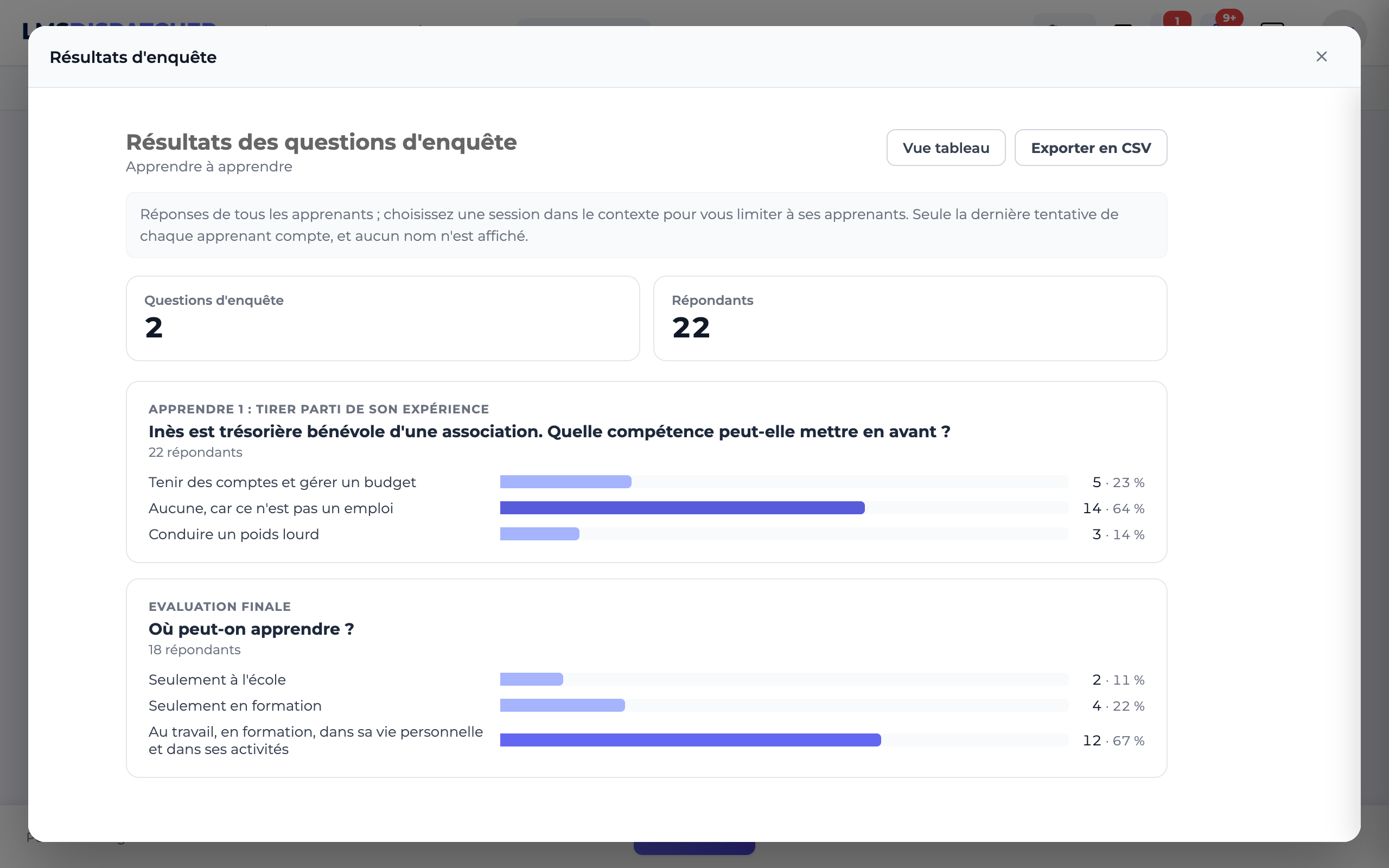
Modifiez la formation, onglet Parcours, puis Résultats d'enquête. Le bouton n'apparaît que si la formation contient au moins une question d'enquête.
Choisir le périmètre
Sans session choisie dans le contexte, l'écran compte tous les apprenants ; avec une session, seulement ses apprenants.
Lire les indicateurs
Nombre de questions d'enquête, de répondants et, en session, nombre d'inscrits et taux de réponse.
Lire chaque question
Une barre par réponse, la réponse majoritaire en couleur pleine, avec l'effectif et le pourcentage ; le détail s'affiche au survol.
Changer de vue
Vue tableau présente les mêmes chiffres en tableaux ; Vue graphique revient aux barres. Votre choix est mémorisé.
Exporter
Exporter en CSV pour retravailler les chiffres dans un tableur.
Dans les rapports PDF
Quatre variables reprennent ces résultats dans un modèle de rapport :
| Variable | Contenu |
|---|---|
@m_session_quizSurveyRespondents@ | Nombre de répondants de la session |
@m_session_quizSurveyDetail@ | Détail question par question, en barres, pour la session |
@m_course_quizSurveyRespondents@ | Nombre de répondants de la formation |
@m_course_quizSurveyDetail@ | Détail question par question, en barres, pour la formation |
Sans question d'enquête dans le périmètre, le nombre de répondants vaut « - » et le détail reste vide.
- Seule la dernière tentative de chaque apprenant compte : refaire le module ne fait pas voter deux fois.
- Les réponses de toutes les langues s'additionnent : une question traduite reste la même question.
- Mélanger l'ordre des réponses d'un questionnaire ne fausse pas les comptes : chaque réponse est enregistrée sous son rang d'origine.
- Aucun nom n'apparaît, ni à l'écran, ni dans le CSV, ni dans les rapports : seulement des effectifs.