Zwei Möglichkeiten der Erstellung
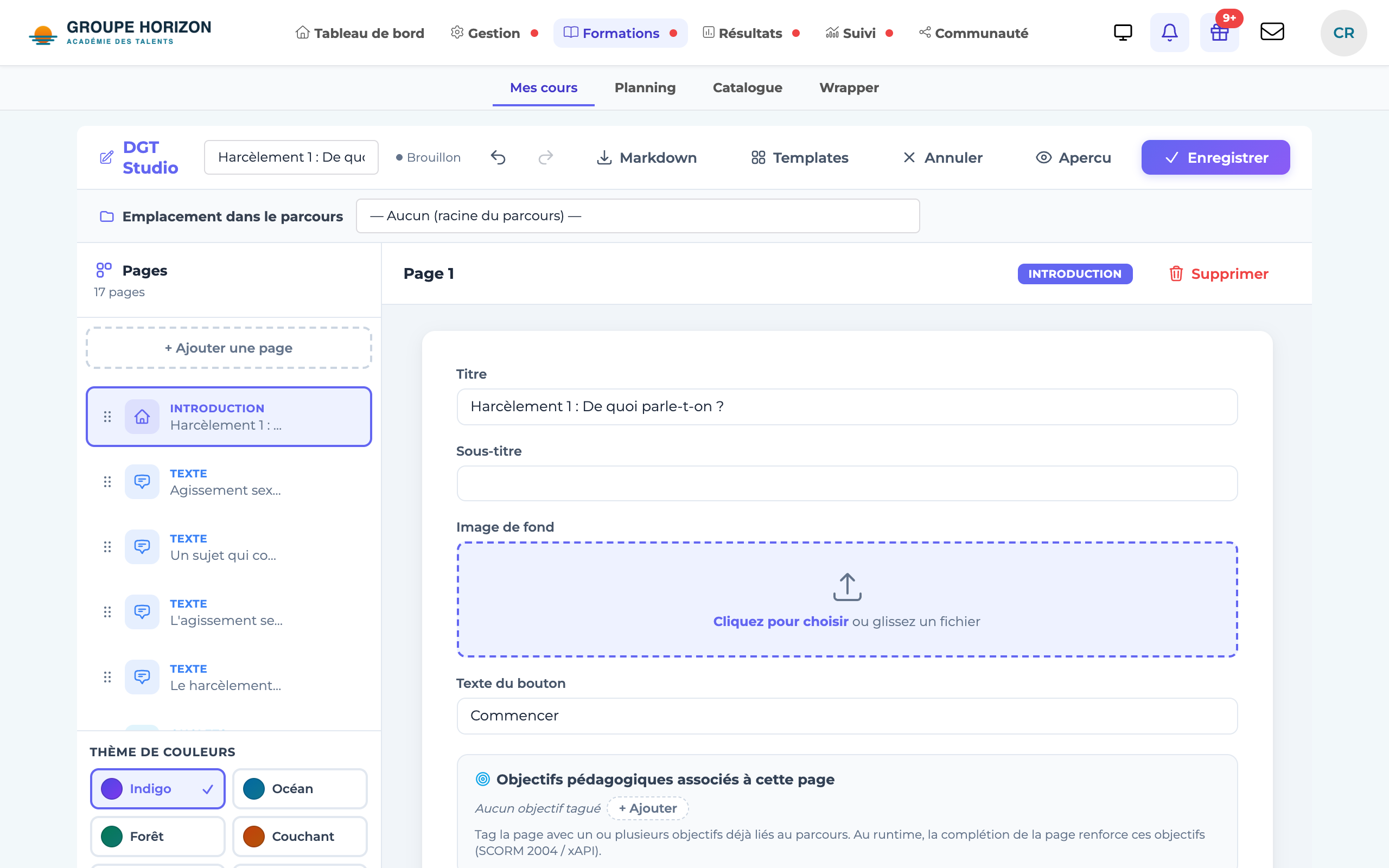
- Studio Creator — Ein Editor, um Bildschirme (Text, Medien, Interaktionen) ausgehend von einer leeren Seite zusammenzustellen. Die Palette der Bildschirme ist umfangreich: formatierter Text, Text + Medien (Text und Bild, Audio oder Video nebeneinander, siehe unten), Medien, Dokument, Zitat, Registerkarten, Akkordeon, Hinweisboxen (Info / Tipp / Achtung / Merke), Wendekarten, Zeitleiste (horizontale Datumsachse: Die Lernenden klicken auf ein Datum, um das Ereignis zu lesen), nummerierte Schritte, beschriftetes Bild, Vorher / Nachher (Bildvergleich, Ausschnitt wird automatisch ausgerichtet), Kennzahlen (animierte und farbige Zähler, dargestellt als Karten, Ringdiagramme oder Balkendiagramm; Ringe und Säulen sind proportional zu einem Referenzwert: 100, wenn alle Zahlen in % angegeben sind, sonst die größte Zahl oder der von Ihnen angegebene Wert), Checkliste, integriertes Quiz, interaktives Video (das Video hält an, um Fragen zu stellen, siehe Ein interaktives Video in DGT Studio erstellen) sowie KI-Aktivitäten: von der KI korrigierte offene Frage (Note + formatives Feedback) und KI-Rollenspiel (Dialog mit einer von der KI gespielten Rolle, anschließend Bewertung). Die Bildschirme (Registerkarten, Schritte, KI-Aktivitäten …) werden in weißen Karten mit abgerundeten Ecken für ein gepflegtes Erscheinungsbild dargestellt. Der Inhalt von Registerkarten, Schritten und Akkordeons wird mit dem vollständigen Rich-Text-Editor verfasst (wie die Textseite): Formatierung, Links, Bilder, Videos, Audio, Dokumente und Tabellen.
- Studio Recorder — Importieren Sie ein PowerPoint (PPTX) und vertonen Sie jede Folie (Stimme und gegebenenfalls Bildschirm), exportieren Sie anschließend als Modul.
Bildschirm Text + Medien
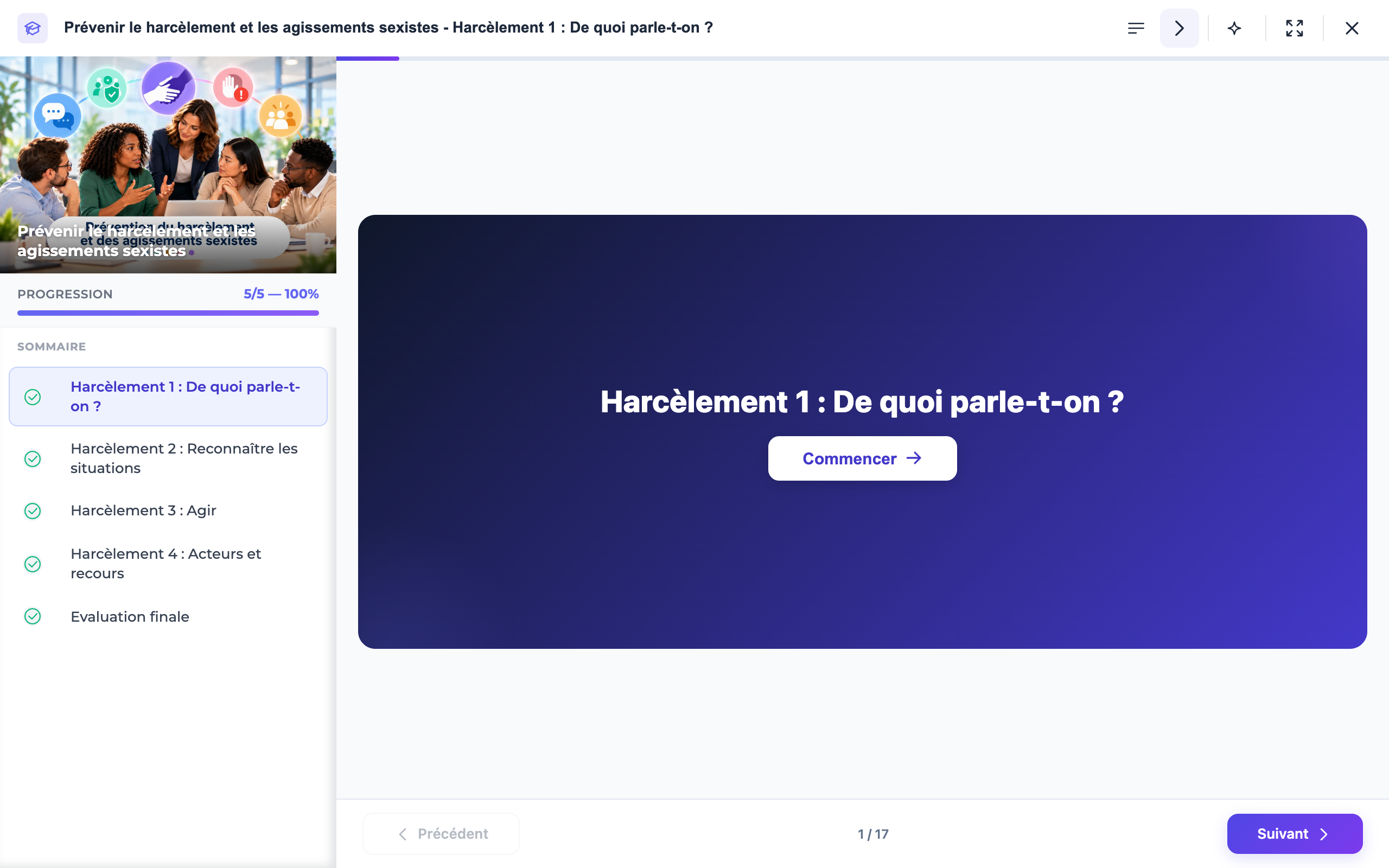
Der Bildschirm Text + Medien stellt formatierten Text neben ein Bild, einen Ton oder ein Video (Datei, Aufnahme mit Webcam oder Mikrofon oder ein YouTube-, Vimeo-…Link). Die Art des Mediums wird automatisch erkannt.
Bildschirm hinzufügen
Seite hinzufügen, dann Text + Medien.
Layout wählen
klicken Sie auf Medium links oder Medium rechts.
Größe des Mediums wählen
Ein Drittel, Die Hälfte oder Zwei Drittel der Breite; der Text nimmt den Rest ein.
Text verfassen
Mit dem Rich-Text-Editor bearbeiten, wie bei einem Text-Bildschirm.
Medium hinzufügen
legen Sie die Datei ab, nehmen Sie sich auf oder fügen Sie einen Link ein; ergänzen Sie bei Bedarf eine Bildunterschrift und bei einem Bild dessen Beschreibung (wird von Screenreadern vorgelesen).
Auf dem Smartphone steht das Medium automatisch über dem Text. Text, Bildunterschrift und Beschreibung werden mit dem restlichen Modul übersetzt, und der Bildschirm wird wie die anderen nach SCORM exportiert.
Mit Studio Recorder erstellen
Aktivität hinzufügen
Im Lernpfad in Bearbeitung: Eine Lerneinheit hinzufügen → DGT Studio Recorder.
PPTX importieren
Die Präsentation wird in Folien umgewandelt.
Vertonen
Nehmen Sie für jede Folie die Stimme auf (bei Bedarf auch den Mauszeiger / den Bildschirm).
Als Modul speichern
Das Ergebnis wird dem Lernpfad hinzugefügt und nachverfolgt (Fortschritt).
Fragebögen in DGT Studio
Mit DGT Studio können Sie Fragen in ein Modul einfügen. Besonderheit: Die Fragen eines Studio-Moduls werden alle auf derselben Seite angezeigt. Das ist der Unterschied zur nativen Aktivität Fragebogen, die eine Frage pro Seite präsentiert.
- Wählen Sie DGT Studio, um einige Fragen auf einem einzigen Bildschirm in einen Inhalt einzubinden.
- Wählen Sie die Aktivität Fragebogen für einen Test, der Frage für Frage abläuft.
Bestätigung vor dem Fortfahren erzwingen
Standardmäßig können die Lernenden zum nächsten Bildschirm wechseln, ohne zu antworten. Um das zu verhindern, aktivieren Sie Vor dem Fortfahren abgeben in den Einstellungen des Quiz-Bildschirms (neben Lösungen anzeigen):
Die Schaltfläche Weiter bleibt ausgegraut, und unter dem Quiz wird die Meldung „Bestätigen Sie Ihre Antworten, um fortzufahren.“ angezeigt.
Die Lernenden klicken auf Meine Antworten bestätigen: Korrekturen, Feedback und Ergebnis werden angezeigt.
Die Schaltfläche Weiter wird wieder aktiv.
Kehren die Lernenden später zu einem bereits bestätigten Quiz zurück, werden sie nicht mehr blockiert.
Mit Lösungen anzeigen wird bei einer falschen Antwort die richtige Antwort unter der Frage angezeigt: erwarteter Wert, richtige Reihenfolge der Schritte, richtige Zuordnungen oder der vollständige Satz eines Lückentextes.
Meinungen einholen: die Umfragefragen
Aktivieren Sie Umfrage (nicht bewertet) bei einer Frage mit Einfachauswahl, Mehrfachauswahl oder Richtig/Falsch: Sie hat dann keine richtige Antwort mehr, zählt nicht für das Ergebnis und dient dazu, die Meinung der Lernenden einzuholen. Die Antworten lesen Sie auf dem Bildschirm Umfrageergebnisse der Schulung (siehe Umfragefragen: Meinungen einholen und die Ergebnisse lesen).
Eine Seite vertonen
Jede Seite kann eine Audio-Erzählung erhalten (importierte oder mit dem Mikrofon aufgenommene Datei), mit Untertiteln, die die Lernenden per Klick einblenden, und einem Transkript. Siehe Eine Seite in DGT Studio vertonen (Erzählung und Untertitel).
Das Modul in anderen Sprachen anbieten
Ein Modul wird übersetzt, ohne dupliziert zu werden: Die KI übersetzt die Texte, Sie prüfen sie, Sie veröffentlichen, und alle Lernenden sehen es in ihrer Sprache. Siehe Eine Schulung und ihre Module übersetzen.
Von einer Vorlage ausgehen
Im Editor bietet die Schaltfläche 📚 Vorlagenbibliothek vorgefertigte Module (Onboarding, Compliance, Cybersicherheit, Management, Plattformrundgang …), die Sie unverändert laden oder in das aktuelle Modul einfügen können. Eine Vorlage „Démo de toutes les activités“ (Demo aller Aktivitäten, Kategorie 🎬 Demo) präsentiert alle verfügbaren Bildschirmtypen und alle Fragen: So entdecken Sie am schnellsten, was Studio kann, und passen anschließend den Inhalt an.
Von einem Markdown-Text ausgehen
Die Schaltfläche Markdown des Editors wandelt einen Markdown-Text in Studio-Bildschirme um. Über den Text hinaus erstellt sie eigene Bildschirme: Ein einzelnes Bild  wird zu einem Medien-Bildschirm; eine Hinweisbox > [!TIP] (oder [!NOTE], [!WARNING], [!IMPORTANT]) wird zu einer farbigen Hinweisbox; eine Aufgabenliste - [ ] … wird zu einer Checkliste; ein Zitat > …, gefolgt von — Auteur, gibt den Autor an. Jede Überschrift der Ebene ## beginnt eine neue Seite. Tabellen, Codeblöcke und Formatierungen (fett, kursiv, Links, Listen) bleiben erhalten. Ihre bereits erstellten Seiten werden nicht überschrieben: Die importierten Seiten werden dahinter angefügt.
Interaktive Bildschirme und Quiz werden als Blöcke ::: type … ::: geschrieben (::: cartes, ::: onglets, ::: etapes, ::: frise, ::: quiz …). Der Block ::: chiffres donuts oder ::: chiffres histogramme wählt die Darstellung der Kennzahlen. Der Block ::: texte-media <url> droite 1/3 erstellt einen Bildschirm Text + Medien: Der Text des Blocks erscheint neben dem Bild, dem Video oder dem Ton; gauche (links) oder droite (rechts) platziert das Medium, 1/3, 1/2 oder 2/3 legt seine Breite fest, und die Zeilen légende : und description : geben die Bildunterschrift und den Alternativtext an. In einem Block ::: quiz aktiviert die Zeile bloquer: oui die Option Vor dem Fortfahren abgeben.
Das Modul von einer KI verfassen lassen
Das Importfenster bietet Vorlage für die KI kopieren (oder Herunterladen (.md)): eine vollständige Anweisung mit der gesamten Syntax und einem Beispiel. Fügen Sie sie zusammen mit Ihrem Thema in Ihre KI (ChatGPT, Claude, Mistral …) ein und fügen Sie deren Antwort dann in das Importfenster ein: Die Bildschirme und Quiz werden in einem Zug erstellt und sind bereit zur Durchsicht.
Das Modul in ein Kapitel einordnen
Im Editor steht oben in der stets sichtbaren Leiste Emplacement (Position) die Auswahl Chapitre parent (übergeordnetes Kapitel): Damit legen Sie fest, in welchem Kapitel das Modul liegt (oder „— Keine (Stammebene des Lernpfads) —“, um es außerhalb eines Kapitels zu belassen). Die aktuelle Position ist beim Bearbeiten vorausgewählt — so können Sie das Modul direkt in Studio von einem Kapitel in ein anderes verschieben, ohne den Umweg über die Struktur des Lernpfads.
- Der Studio Creator eignet sich, um Bildschirme und Interaktionen frei zusammenzustellen.
- Auch die KI kann Ihnen Zeit sparen: Umwandlung eines PDF in ein strukturiertes Modul (siehe die Kategorie KI).
- In Studio und im nativen Fragebogen erstellte Fragen nutzen dieselbe Fragendatenbank (Wiederverwendung möglich).