Das Prinzip
Eine Schulung wird übersetzt, ohne dupliziert zu werden: Jedes Modul behält eine einzige Struktur (seine Seiten, seine Fragen, seine Nachverfolgung) und erhält für seine Texte eine Version pro Sprache. Lernende, deren Standardsprache Englisch ist, sehen die englische Version, sobald sie veröffentlicht ist; alle anderen sehen das Modul weiterhin auf Französisch.
Was übersetzt wird:
- die DGT-Studio-Module — alle Texte der Bildschirme und Quiz, einschließlich der Untertitel einer Audio-Narration;
- die mit dem Fragebogen-Editor erstellten Fragebögen;
- der Titel, die Beschreibung und die Namen der Aktivitäten der Schulung;
- die Themen der Schulung.
Die Schaltflächen, Anweisungen und Meldungen des Players („Weiter“, „Meine Antworten absenden“…) folgen automatisch der Sprache des Moduls.
- Die Schulung muss mindestens ein DGT-Studio-Modul oder einen Fragebogen enthalten: Erst dadurch erscheint die Schaltfläche Übersetzungen.
- Die automatische Übersetzung nutzt das KI-Modul der Plattform und verbraucht KI-Credits. Ohne KI-Modul können Sie im selben Bildschirm von Hand übersetzen.
- Die Zielsprache muss auf der Plattform aktiv sein (siehe Sprachen verwalten). Englisch wird immer angeboten.
Schritte
Bildschirm öffnen
Bearbeiten Sie die Schulung, Registerkarte Inhalt, und klicken Sie dann auf Übersetzungen. Der Bildschirm öffnet sich in einem Fenster über der Schulung.
Sprache wählen
Auswahlfeld Sprache oben im Bildschirm.
Bezeichnungen übersetzen
Der Block Titel, Beschreibung und Namen der Aktivitäten listet auch die Themen der Schulung auf. Klicken Sie auf Fehlende Bezeichnungen übersetzen oder geben Sie sie selbst ein. Diese Bezeichnungen werden sofort nach dem Speichern angezeigt, ohne Veröffentlichung.
Module übersetzen
Alle Module übersetzen startet die Übersetzung der gesamten Schulung. Ein Bereich zeigt den Fortschritt an (aktuelles Modul, Prozentsatz, verstrichene Zeit): Lassen Sie das Fenster bis zum Ende geöffnet. Für ein einzelnes Modul klicken Sie in seiner Zeile auf Öffnen und dann auf Automatisch übersetzen.
Prüfen
In einem Modul erscheint jeder Text neben dem Original. Korrigieren Sie direkt: Das Speichern erfolgt automatisch. Aktivieren Sie im Laufe der Prüfung Seite geprüft; der Zähler zeigt an, wie viele Seiten noch zu prüfen sind.
Vorschau anzeigen
Vorschau öffnet das Modul so, wie es Lernende in dieser Sprache sehen werden.
Veröffentlichen
Veröffentlichen macht die Übersetzung für die Lernenden sichtbar. Veröffentlichung zurückziehen nimmt sie zurück, ohne etwas zu löschen.
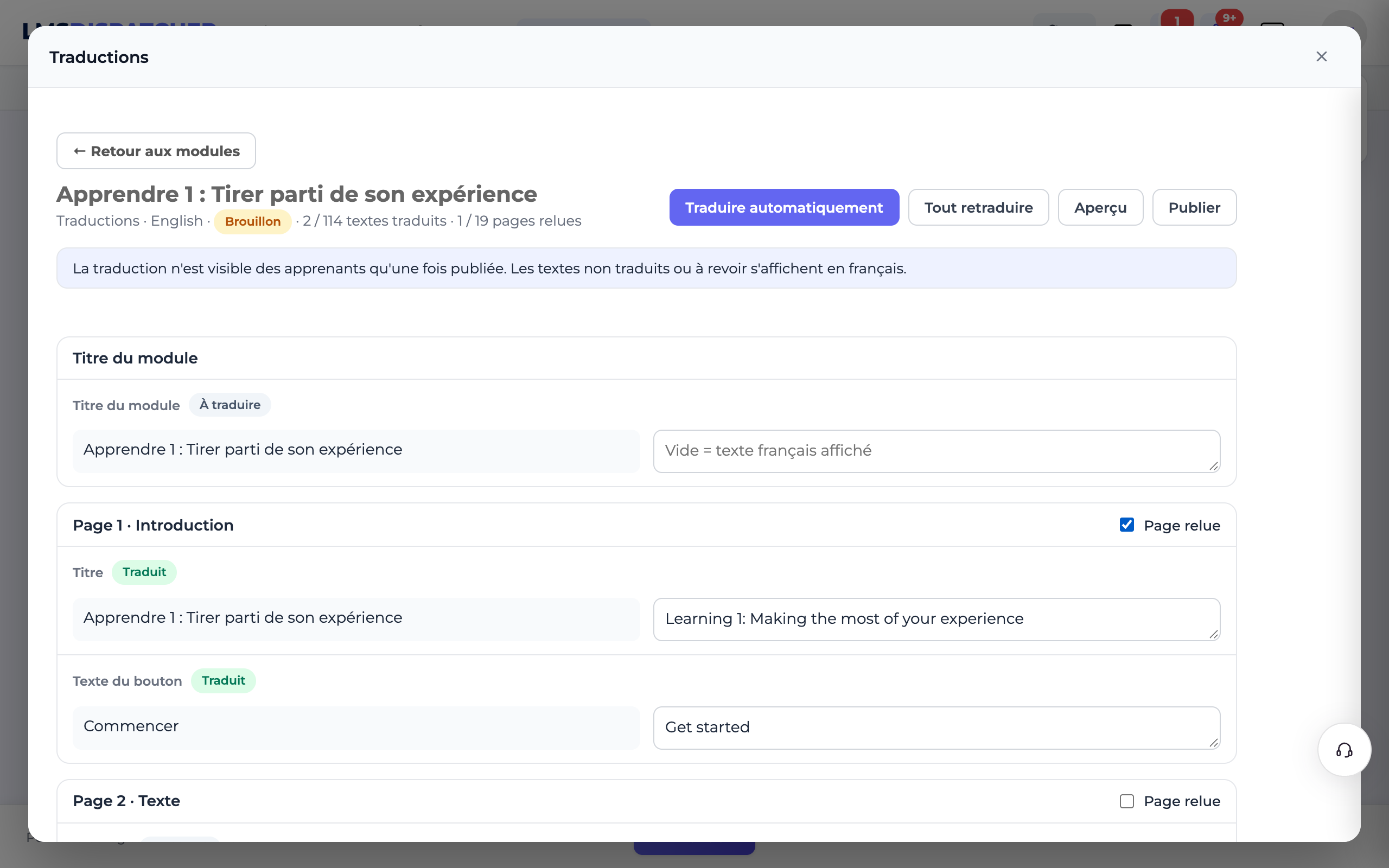
Die Zustände eines Textes
| Zustand | Was den Lernenden angezeigt wird |
|---|---|
| Übersetzt | Der übersetzte Text |
| Zu übersetzen | Der französische Text |
| Zu überprüfen | Der französische Text: Das Original hat sich seit der Übersetzung geändert |
Ein leer gelassenes Feld zeigt den französischen Text an. Wenn Sie ein Modul auf Französisch ändern, nachdem Sie es übersetzt haben, wechseln nur die geänderten Seiten auf Zu überprüfen: Der Rest der Übersetzung bleibt erhalten.
Eine Datei für eine Sprache ersetzen
Ein PDF-Blatt, ein Bild oder eine Audiodatei kann in einer Sprache eine eigene Version haben: Klicken Sie beim Dateifeld auf Für diese Sprache ersetzen und laden Sie dann die übersetzte Version hoch. Quelldatei verwenden stellt die französische Datei wieder her. Ohne Ersetzung verwendet die Sprache dieselbe Datei wie das Französische.
Die Untertitel einer Narration in einer Sprache
Standardmäßig behalten die übersetzten Untertitel das Timing des französischen Tons: Das ist ideal, solange die Sprache denselben Ton verwendet. Wenn Sie einen in der Sprache aufgenommenen Ton hochgeladen haben, ist sein Rhythmus anders: Der Block „Untertitel in dieser Sprache“ der vertonten Seite bietet dann Folgendes an:
- Untertitel importieren (.vtt, .srt) — Die Datei der Sprache mit eigener Aufteilung und eigenem Timing (zum Beispiel mit der Aufnahme geliefert).
- An den Ton dieser Sprache anpassen — Die übersetzten Untertitel werden im Verhältnis zu ihrer Länge auf die Dauer des Tons der Sprache verteilt. Ersetzen Sie zuerst den Ton der Narration für diese Sprache.
- Übersetzte Untertitel verwenden — Verwirft die Spur der Sprache; die eingegebenen Übersetzungen bleiben erhalten.
Sobald die Spur vorhanden ist, zeigt die Seite „Sprachspezifisch“ an, und die Untertitel werden nicht mehr einzeln übersetzt. Ändern sich danach die französischen Untertitel, fordert eine Warnung dazu auf, die der Sprache zu prüfen: Sie werden weiterhin mit dem Ton der Sprache abgespielt.
Was die Lernenden sehen
- Ihre Standardsprache (die ihres Profils) entscheidet über die abgespielte Version: die veröffentlichte Version ihrer Sprache, sonst die französische.
- Der Titel und die Namen der Aktivitäten werden in der Schulungsliste und im Inhaltsverzeichnis in ihrer Sprache angezeigt, und die Suche findet sie unter ihrem übersetzten Namen.
- Ihr Fortschritt gilt für alle Sprachen gemeinsam: Ein Sprachwechsel führt nicht dazu, dass das Modul neu begonnen werden muss.
- Die Übersetzungen der KI werden vor dem Speichern geprüft (Tags, Variablen wie
{{learner.firstname}}, Lücken in Lückentexten): Ein abgelehnter Text bleibt zu übersetzen und wird Ihnen gemeldet. - Alles neu übersetzen startet die Übersetzung eines Moduls erneut und überschreibt bereits übersetzte Texte, einschließlich Ihrer Korrekturen: Das sollte einer Überarbeitung des Moduls vorbehalten bleiben.
- Alte Fragebögen (vor dem aktuellen Format des Editors erstellt) sind nicht übersetzbar; die anderen Aktivitäten (SCORM, Videos…) behalten ihre eigene Sprachverwaltung.
- Ein als SCORM exportiertes oder über den Wrapper verteiltes Modul spielt die Sprache der Lernenden im Partner-LMS ab, sofern dieses sie übermittelt.
- Übersetzen heißt nicht immer lokalisieren: Eine Schulung über französisches Recht oder die französische Sprache erfordert eine Anpassung, nicht nur eine Übersetzung.