Le principe
Une formation se traduit sans être dupliquée : chaque module garde une seule structure (ses pages, ses questions, son suivi), et reçoit une version par langue pour ses textes. Un apprenant dont la langue par défaut est l'anglais voit la version anglaise dès qu'elle est publiée ; les autres continuent de voir le module en français.
Ce qui se traduit :
- les modules DGT Studio — tous les textes des écrans et des quiz, y compris les sous-titres d'une narration audio ;
- les questionnaires créés avec l'éditeur de questionnaire ;
- le titre, la description et le nom des activités de la formation ;
- les thèmes de la formation.
Les boutons, consignes et messages du lecteur (« Suivant », « Valider mes réponses »…) suivent automatiquement la langue du module.
- La formation doit contenir au moins un module DGT Studio ou un questionnaire : c'est ce qui fait apparaître le bouton Traductions.
- La traduction automatique utilise le module IA de la plateforme et consomme des crédits IA. Sans module IA, vous pouvez traduire à la main dans le même écran.
- La langue cible doit être active sur la plateforme (voir Gérer les langues). L'anglais est toujours proposé.
Étapes
Ouvrir l'écran
Modifiez la formation, onglet Parcours, puis cliquez sur Traductions. L'écran s'ouvre dans une fenêtre par-dessus la formation.
Choisir la langue
Sélecteur Langue en haut de l'écran.
Traduire les libellés
Le bloc Titre, description et noms des activités liste aussi les thèmes de la formation. Cliquez sur Traduire les libellés manquants, ou saisissez-les vous-même. Ces libellés s'affichent dès leur enregistrement, sans publication.
Traduire les modules
Traduire tous les modules lance la traduction de toute la formation. Un panneau suit l'avancement (module en cours, pourcentage, temps écoulé) : laissez la fenêtre ouverte jusqu'à la fin. Pour un seul module, cliquez sur Ouvrir dans sa ligne, puis sur Traduire automatiquement.
Relire
Dans un module, chaque texte apparaît à côté de l'original. Corrigez directement : l'enregistrement est automatique. Cochez Page relue au fil de la relecture ; le compteur indique combien de pages restent à relire.
Prévisualiser
Aperçu ouvre le module tel que le verra un apprenant dans cette langue.
Publier
Publier rend la traduction visible des apprenants. Dépublier la retire, sans rien effacer.
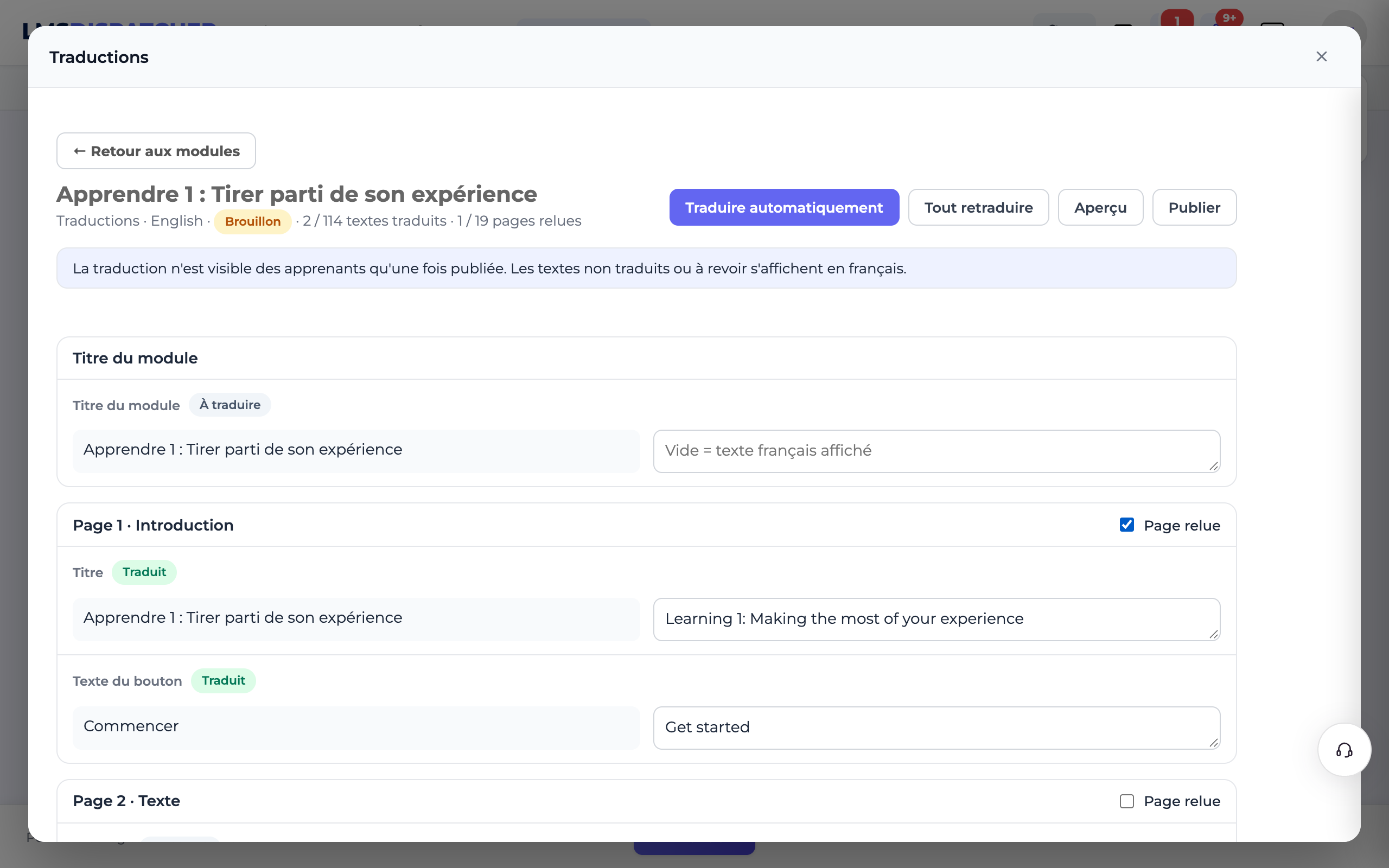
Les états d'un texte
| État | Ce qui s'affiche pour l'apprenant |
|---|---|
| Traduit | Le texte traduit |
| À traduire | Le texte français |
| À revoir | Le texte français : l'original a changé depuis la traduction |
Un champ laissé vide affiche le texte français. Quand vous modifiez un module en français après l'avoir traduit, seules les pages modifiées passent À revoir : le reste de la traduction est conservé.
Remplacer un fichier pour une langue
Une fiche PDF, une image ou un fichier audio peut avoir sa propre version dans une langue : sur le champ du fichier, Remplacer pour cette langue, puis déposez la version traduite. Revenir au fichier source rétablit le fichier français. Sans remplacement, la langue utilise le même fichier que le français.
Les sous-titres d'une narration dans une langue
Par défaut, les sous-titres traduits gardent le minutage de l'audio français : c'est parfait tant que la langue utilise le même audio. Si vous avez déposé un audio enregistré dans la langue, son rythme est différent : le bloc « Sous-titres dans cette langue » de la page narrée propose alors :
- Importer des sous-titres (.vtt, .srt) — le fichier de la langue, avec son propre découpage et son propre minutage (par exemple fourni avec l'enregistrement).
- Recaler sur l'audio de la langue — les sous-titres traduits sont répartis sur la durée de l'audio de la langue, au prorata de leur longueur. Remplacez d'abord l'audio de la narration pour cette langue.
- Revenir aux sous-titres traduits — abandonne la piste de la langue ; les traductions saisies sont conservées.
Une fois la piste en place, la page indique « Propres à la langue » et les sous-titres ne se traduisent plus un à un. Si les sous-titres français changent ensuite, un avertissement invite à vérifier ceux de la langue : ils restent joués avec l'audio de la langue.
Ce que voit l'apprenant
- Sa langue par défaut (celle de son profil) décide de la version jouée : la version publiée de sa langue, sinon le français.
- Le titre et le nom des activités s'affichent dans sa langue dans la liste des formations et le sommaire, et la recherche les trouve sous leur nom traduit.
- Sa progression est commune à toutes les langues : changer de langue ne fait pas recommencer le module.
- Les traductions de l'IA sont contrôlées avant d'être enregistrées (balises, variables comme
{{learner.firstname}}, trous des textes à trous) : un texte refusé reste à traduire et vous est signalé. - Tout retraduire relance la traduction d'un module en écrasant les textes déjà traduits, y compris vos corrections : à réserver à une refonte du module.
- Les questionnaires anciens (créés avant le format actuel de l'éditeur) ne sont pas traduisibles ; les autres activités (SCORM, vidéos…) gardent leur propre gestion des langues.
- Un module exporté en SCORM ou diffusé par le Wrapper joue la langue de l'apprenant dans le LMS partenaire, quand celui-ci la transmet.
- Traduire n'est pas toujours localiser : une formation sur le droit français ou sur la langue française demande une adaptation, pas seulement une traduction.