Le principe
Chaque page d'un module DGT Studio — texte, onglets, quiz, frise… — peut recevoir sa propre narration : un fichier audio lu sur la page, accompagné de sous-titres. Les sous-titres servent deux fois : affichés pendant l'écoute (bouton CC), et réunis en une transcription complète, indispensable aux apprenants sourds ou malentendants.
Étapes
Ouvrir le panneau
Dans l'éditeur DGT Studio, sélectionnez la page, puis dépliez Narration audio et sous-titres, sous le contenu de la page.
Ajouter l'audio
Importer un fichier audio (MP3, M4A, OGG, WAV), ou Enregistrer au micro directement depuis le navigateur.
Créer les sous-titres
Trois façons, à combiner :
- Créer depuis le texte lu : collez le texte que vous avez lu, puis Répartir sur la durée. Le texte est découpé en phrases, réparties sur la durée de l'audio ;
- Importer .vtt / .srt : reprenez un fichier de sous-titres existant ;
- Ajouter un sous-titre : saisissez une ligne à la fois, avec son début et sa fin.
Ajuster les temps
Écoutez l'audio dans le panneau. Le bouton chronomètre d'une ligne cale son début sur la position de lecture (et la fin de la ligne précédente) ; le bouton lecture fait écouter la ligne seule.
Régler la lecture
Cochez au besoin Lancer la lecture à l'arrivée sur la page et Écouter jusqu'au bout pour passer à la page suivante.
Enregistrer le module.
Ce que voit l'apprenant
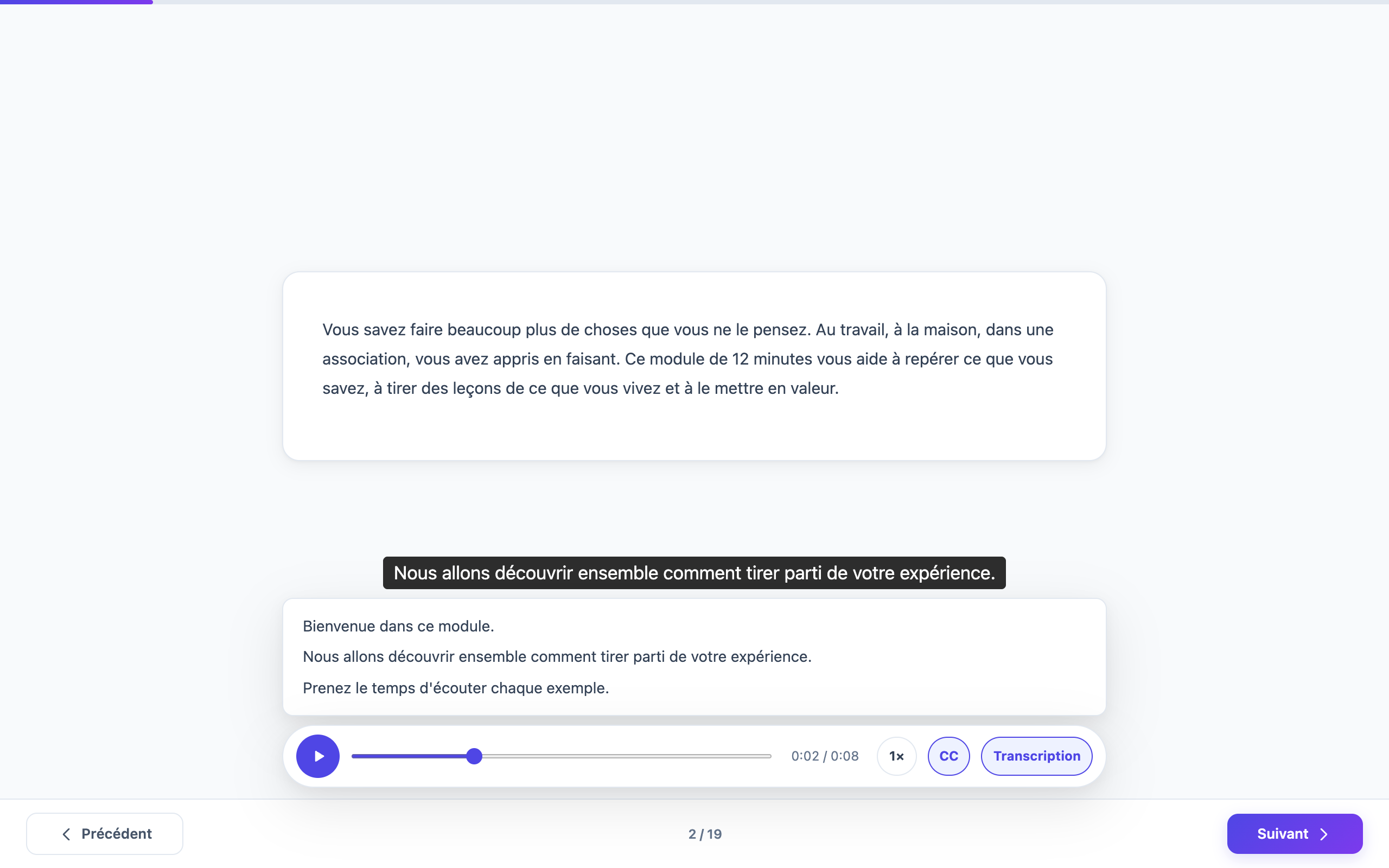
Une barre de narration, fixée en bas de l'écran au-dessus des boutons Précédent / Suivant :
- lecture / pause et position dans l'audio ;
- vitesse de lecture (1×, 1,25×, 1,5×, 0,75×) ;
- CC pour afficher les sous-titres, en blanc sur fond noir — son choix est mémorisé d'une page à l'autre ;
- Transcription pour lire tout le texte d'un coup.
Le son s'arrête quand il change de page. Si vous avez exigé l'écoute complète, le bouton Suivant reste grisé jusqu'à la fin de l'audio ; une page déjà dépassée ne se reverrouille pas.
- Lecture automatique : les navigateurs ne lancent un son qu'après un premier clic dans le module. Quand le navigateur refuse de démarrer seul, le bouton de lecture clignote pour inviter l'apprenant à lancer l'écoute.
- Un fichier audio introuvable ou illisible ne bloque jamais l'apprenant, même avec l'écoute obligatoire.
- Télécharger le .vtt exporte les sous-titres de la page, par exemple pour les faire relire.
- À l'enregistrement, le module est refusé si un sous-titre finit avant d'avoir commencé : la page et la ligne en cause sont indiquées.
- Traductions : le texte des sous-titres se traduit avec le reste du module, et l'audio peut être remplacé par une version enregistrée dans la langue. Par défaut, les sous-titres traduits gardent les temps de l'audio français ; avec une voix enregistrée dans la langue, importez ses propres sous-titres ou recalez-les sur sa durée (voir Traduire une formation et ses modules).
- La narration suit le module dans l'export SCORM et le Wrapper, sans réglage.