Il principio
Ogni pagina di un modulo DGT Studio — testo, schede, quiz, linea del tempo… — può ricevere la propria narrazione: un file audio riprodotto sulla pagina, accompagnato da sottotitoli. I sottotitoli servono due volte: visualizzati durante l'ascolto (pulsante CC) e riuniti in una trascrizione completa, indispensabile per gli studenti sordi o ipoudenti.
Passaggi
Aprire il pannello
Nell'editor DGT Studio, seleziona la pagina, poi espandi Narrazione audio e sottotitoli, sotto il contenuto della pagina.
Aggiungere l'audio
Carica un file audio (MP3, M4A, OGG, WAV), oppure Registra con il microfono direttamente dal browser.
Creare i sottotitoli
Tre modi, da combinare:
- Crea dal testo letto: incolla il testo che hai letto, poi Distribuisci sulla durata. Il testo viene suddiviso in frasi, distribuite sulla durata dell'audio;
- Importa .vtt / .srt: riprendi un file di sottotitoli esistente;
- Aggiungi un sottotitolo: inserisci una riga alla volta, con il suo inizio e la sua fine.
Regolare i tempi
Ascolta l'audio nel pannello. Il pulsante cronometro di una riga allinea il suo inizio alla posizione di riproduzione (e la fine della riga precedente); il pulsante di riproduzione fa ascoltare la sola riga.
Impostare la riproduzione
Seleziona se necessario Avvia la riproduzione all'apertura della pagina e Ascoltare fino alla fine per passare alla pagina successiva.
Salvare il modulo.
Cosa vede lo studente
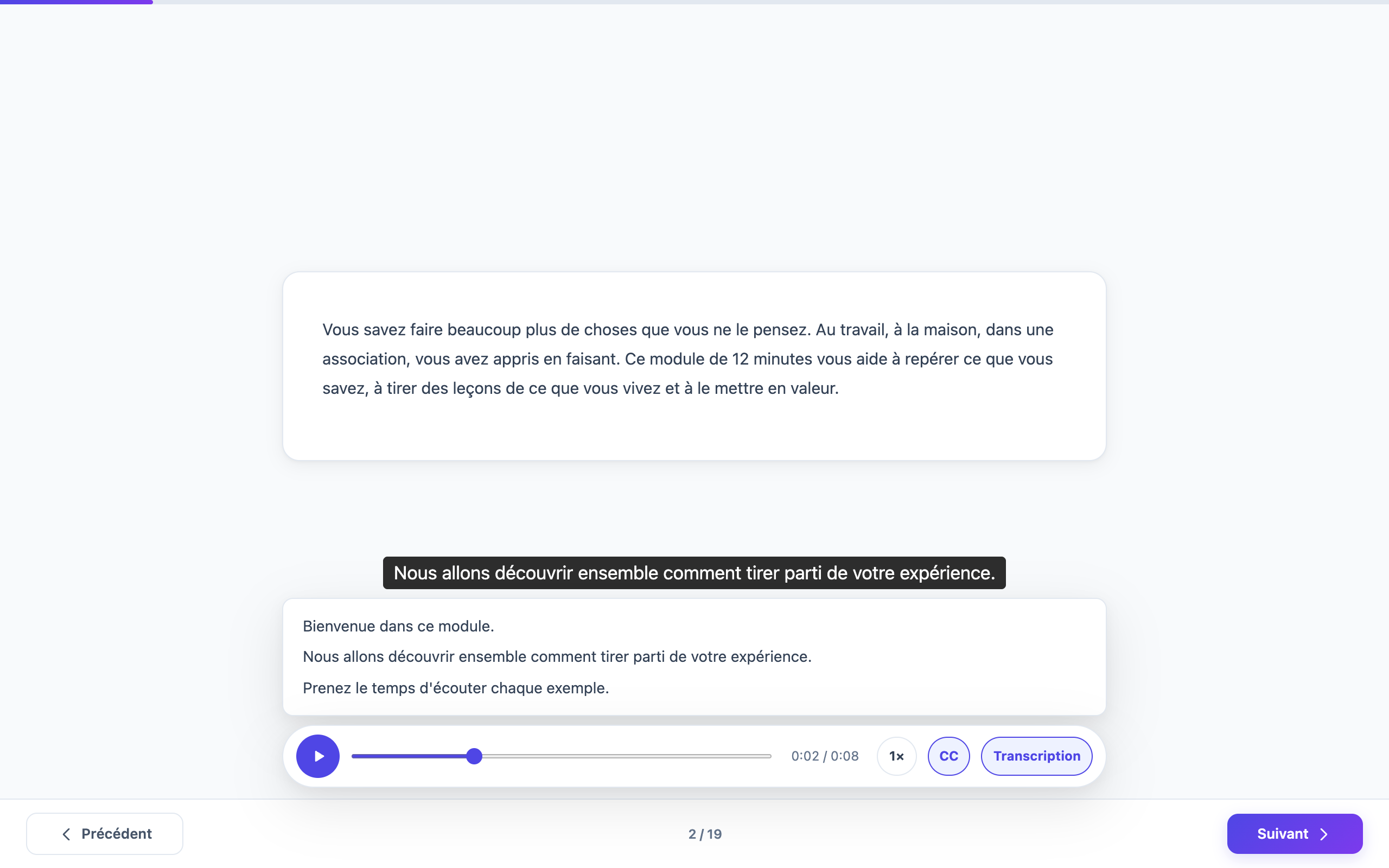
Una barra di narrazione, fissata in fondo allo schermo sopra i pulsanti Indietro / Avanti:
- riproduzione / pausa e posizione nell'audio;
- velocità di riproduzione (1×, 1,25×, 1,5×, 0,75×);
- CC per visualizzare i sottotitoli, in bianco su sfondo nero — la sua scelta viene memorizzata da una pagina all'altra;
- Trascrizione per leggere tutto il testo in una volta.
L'audio si interrompe quando cambia pagina. Se hai richiesto l'ascolto completo, il pulsante Avanti resta in grigio fino alla fine dell'audio; una pagina già superata non si blocca di nuovo.
- Riproduzione automatica: i browser avviano un audio solo dopo un primo clic nel modulo. Quando il browser rifiuta di avviarlo da solo, il pulsante di riproduzione lampeggia per invitare lo studente ad avviare l'ascolto.
- Un file audio introvabile o illeggibile non blocca mai lo studente, nemmeno con l'ascolto obbligatorio.
- Scarica il .vtt esporta i sottotitoli della pagina, ad esempio per farli rileggere.
- Al salvataggio, il modulo viene rifiutato se un sottotitolo termina prima di essere iniziato: vengono indicate la pagina e la riga in questione.
- Traduzioni: il testo dei sottotitoli si traduce insieme al resto del modulo, e l'audio può essere sostituito da una versione registrata nella lingua. Per impostazione predefinita, i sottotitoli tradotti mantengono i tempi dell'audio francese; con una voce registrata nella lingua, importa i suoi sottotitoli o riallineali sulla sua durata (vedi Tradurre un corso e i suoi moduli).
- La narrazione segue il modulo nell'esportazione SCORM e nel Wrapper, senza alcuna impostazione.