- Un accesso alla Gestione degli account con il diritto di creare account.
- A seconda del tuo ruolo, puoi creare diversi tipi di account (studente, formatore, gestore…).
Passaggi
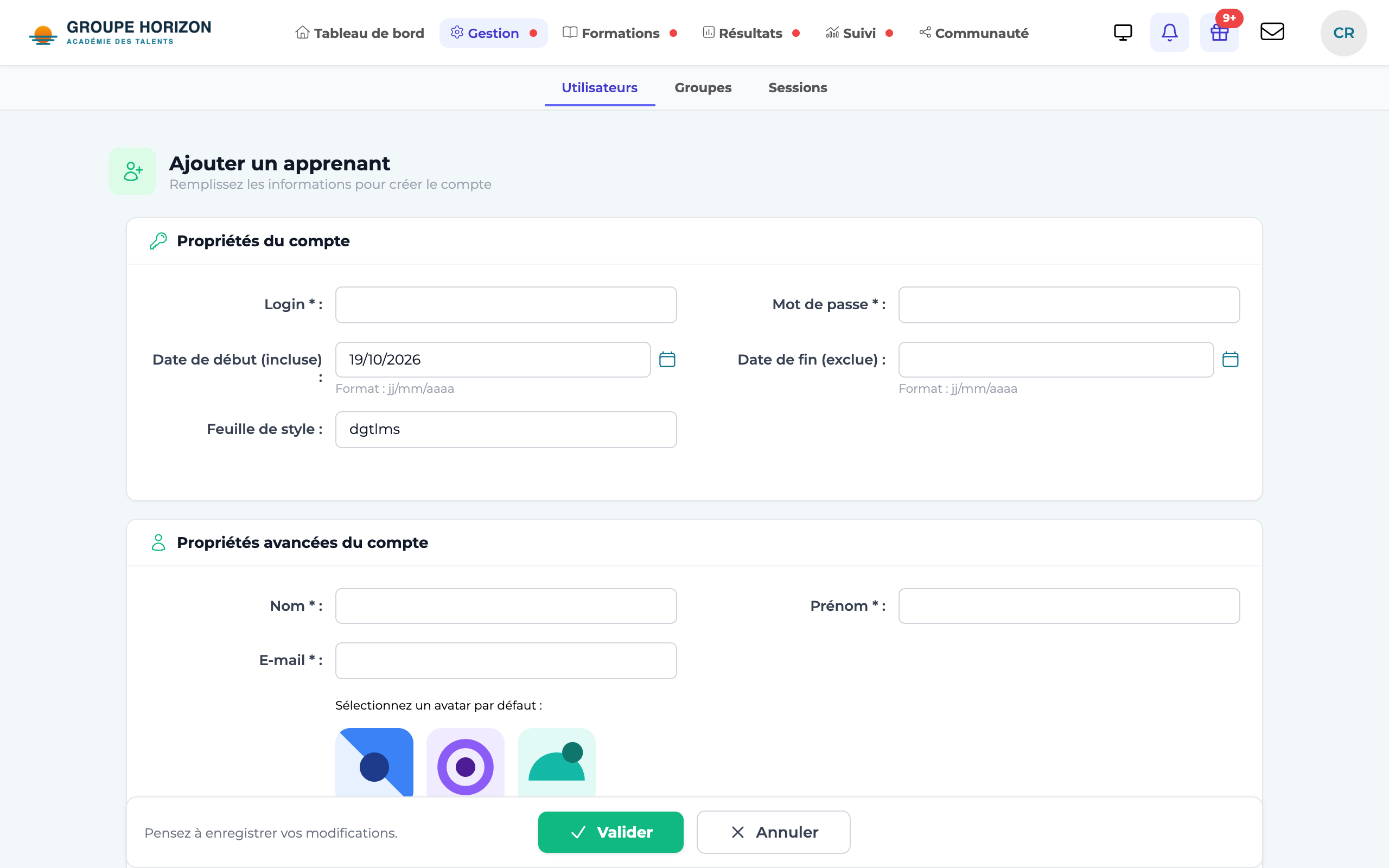
Aprire la creazione
Vai in
Gestione degli account → Aggiungere un account, poi scegli il tipo di account da creare.Indicare l'identità
Inserisci il cognome, il nome, l'e-mail e l'identificativo (login). L'e-mail serve per le notifiche e per l'invio delle credenziali.
Definire l'accesso
Collega l'account a una sessione (profilo) e, se necessario, a uno o più gruppi.
Gestire la password
Lascia il campo vuoto perché venga inviata automaticamente un'e-mail con le credenziali, oppure impostala tu stesso.
Completare gli eventuali campi
A seconda della tua configurazione, possono essere richiesti dei campi personalizzati (matricola, reparto…).
Salvare
Convalida: l'account viene creato e compare nell'elenco degli account.
- Per creare molti account in una volta, preferisci l'importazione CSV.
- I diritti di creazione dipendono dal tuo ruolo: a seconda della configurazione, un formatore crea solo studenti, e un amministratore di sito resta limitato al proprio perimetro.
- Per ritrovare un account, digita qualche lettera in Cerca nella tabella… sopra l'elenco (studenti, formatori, amministratori, account personalizzati): ordinamento e filtro sono immediati. Oltre 2.000 account, l'elenco è diviso in pagine e lo sostituisce un campo Cerca … in …; i filtri aggiuntivi (date, sì/no) impostati dall'amministratore restano visibili.