- Un accesso alla Gestione degli account (diritto richiesto).
- Un file .csv con almeno le colonne cognome, nome ed e-mail.
Passaggi
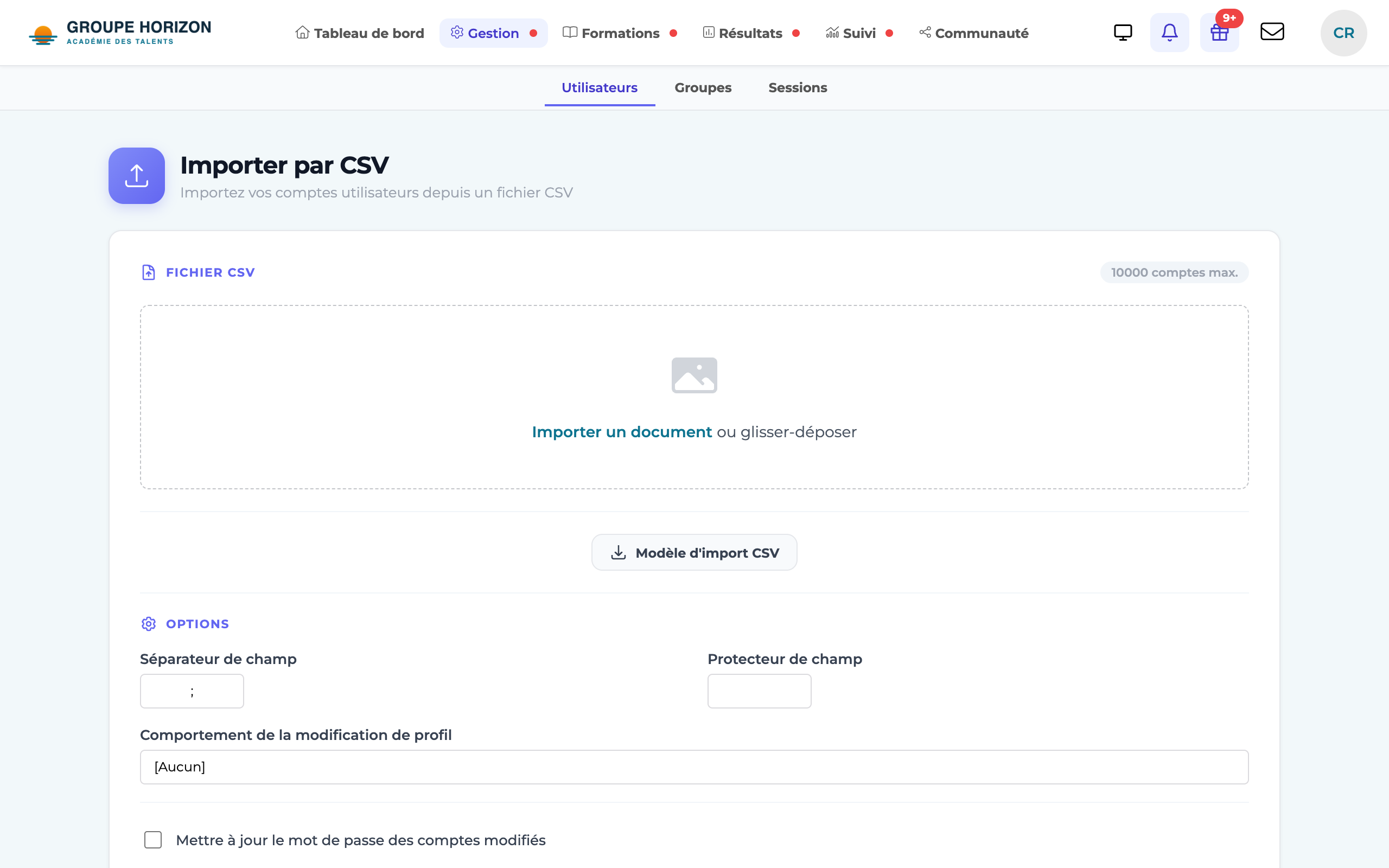
Aprire l'importazione
Vai in
Gestione degli account → Importare degli account tramite file CSV.Verificare il separatore dei campi
Per impostazione predefinita, DGTLMS usa il punto e virgola (
;). Se il tuo file usa una virgola o una tabulazione, adegua di conseguenza il campo Separatore del campo.Scegliere il comportamento se un account esiste già
Se un'e-mail del file corrisponde a un account esistente, scegli «Modifica il profilo dell'account» oppure «Passa l'account in multi-profilo» (per aggiungergli un secondo profilo senza sovrascrivere quello esistente).
Gestire le password e l'invio delle credenziali
Seleziona «Aggiornare le password degli account modificati» per applicare quelle del file. Seleziona «Inviare una e-mail agli allievi alla creazione del loro profilo» perché ogni nuovo account riceva le proprie credenziali, poi indica l'indirizzo Mittente.
Avviare l'importazione
Clicca su Inviare. Un riepilogo indica gli account creati e aggiornati, oltre alle righe in errore (cognome, nome o e-mail mancante).
Formato del file
La prima riga contiene le intestazioni; una riga per utente. L'importazione funziona per nome di colonna (non per posizione): l'ordine non conta, ma le intestazioni devono riportare i nomi esatti indicati sotto (in minuscolo). Si consiglia la codifica UTF-8 per i caratteri accentati. Nella pagina di importazione è disponibile un modello CSV scaricabile.
nom;prenom;email;login;mot de passe;langue;groupe
Dupont;Marie;marie.dupont@exemple.fr;mdupont;;fr;Commerciaux
Martin;Paul;paul.martin@exemple.fr;pmartin;;fr;Support
Colonne obbligatorie
| Colonna | Esempio |
|---|---|
nom | Dupont |
prenom | Marie |
email | marie.dupont@exemple.fr |
Colonne comuni (facoltative)
| Colonna | Ruolo |
|---|---|
login | Identificativo di accesso (generato se assente) |
mot de passe | Password in chiaro (vedi sotto) |
type | Tipo di account (studente, formatore, amministratore…) |
langue | Lingua dell'interfaccia (fr, en…) |
actif | Account attivo o meno |
date de debut / date de fin | Finestra di validità dell'account |
groupe / action_groupe | Gruppo/i di assegnazione (+ aggiungere/rimuovere) |
session / action_session | Sessione/i di iscrizione (+ aggiungere/rimuovere) |
parcours | Corso da assegnare |
site | Spazio/sito di appartenenza |
service · referent | Reparto e referente |
authentification | Metodo di autenticazione (es. SSO) |
> Colonne avanzate anch'esse riconosciute: style, onglets, onglet par défaut, app mobile, verrouiller, affichage ua, texte accueil, date bloquantes, enfant. Aggiungile solo se ne hai bisogno.
Il campo «mot de passe»
La colonna mot de passe è facoltativa e il suo trattamento dipende dal contesto:
- Alla creazione, se la colonna è vuota: viene generata una password casuale (secondo le impostazioni di lunghezza e di tipi di caratteri), oppure viene inviato via e-mail un link di impostazione (valido 7 giorni) — l'utente sceglie allora la propria password.
- Alla creazione, se una password è fornita: viene applicata così com'è.
- Su un account esistente, la password del file viene applicata solo se selezioni «Aggiornare le password degli account modificati». Altrimenti la password attuale viene mantenuta.
Vedi «Reinviare e gestire le password» per le impostazioni di generazione e il self-service.
- Se non è indicata alcuna password, alla creazione viene inviata automaticamente un'e-mail con le credenziali (o un link di impostazione).
- Prova prima su 2–3 righe prima di importare un file voluminoso.
- Per aggiornare account esistenti, scegli il comportamento («Modifica il profilo dell'account» o «Passa l'account in multi-profilo») nella fase di importazione.