- Zugriff auf die Kontoverwaltung (Recht erforderlich).
- Eine .csv-Datei mit mindestens den Spalten nom, prenom und email.
Schritte
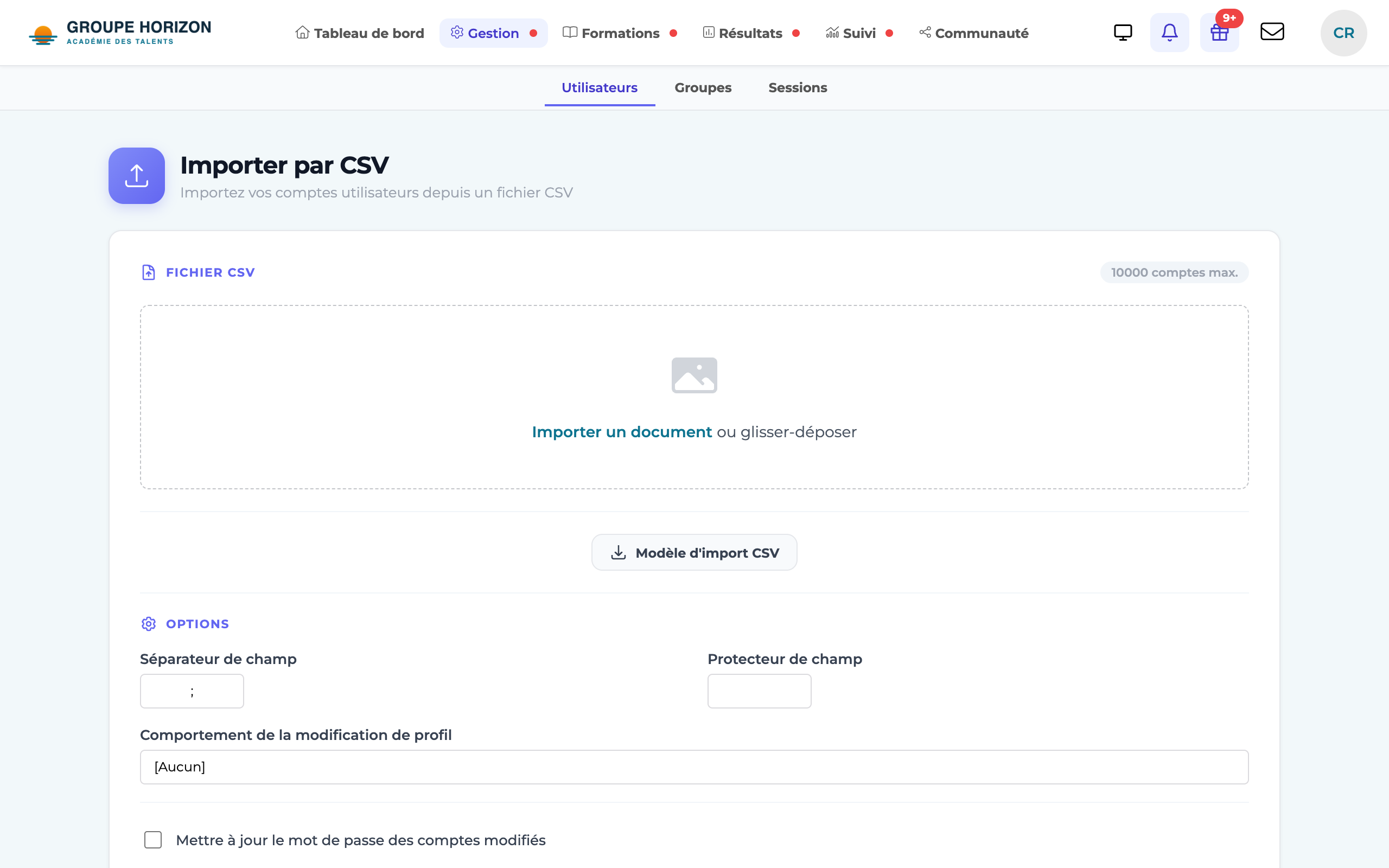
Den Import öffnen
Gehen Sie zu
Kontoverwaltung → Konten per CSV-Datei importieren.Das Feldtrennzeichen prüfen
Standardmäßig verwendet DGTLMS das Semikolon (
;). Wenn Ihre Datei ein Komma oder einen Tabulator verwendet, passen Sie das Feld Feldtrennzeichen entsprechend an.Das Verhalten bei einem bereits vorhandenen Konto wählen
Wenn eine E-Mail-Adresse aus der Datei einem bestehenden Konto entspricht, wählen Sie entweder „Kontoprofil ändern“ oder „Konto in Multi-Profil umwandeln“ (um ihm ein zweites Profil hinzuzufügen, ohne das bestehende zu überschreiben).
Passwörter und den Versand der Zugangsdaten verwalten
Aktivieren Sie „Passwörter der geänderten Konten aktualisieren“, um die Passwörter aus der Datei zu übernehmen. Aktivieren Sie „Eine E-Mail an die Lerner senden, nachdem deren Konto erstellt wurde“, damit jedes neue Konto seine Zugangsdaten erhält, und geben Sie dann die Absender-Adresse an.
Den Import starten
Klicken Sie auf Senden. Eine Zusammenfassung zeigt die erstellten und aktualisierten Konten sowie die fehlerhaften Zeilen an (fehlender Nachname, Vorname oder E-Mail-Adresse).
Dateiformat
Die erste Zeile enthält die Spaltenüberschriften; eine Zeile pro Benutzer. Der Import arbeitet nach Spaltenname (nicht nach Position): Die Reihenfolge spielt keine Rolle, aber die Spaltenüberschriften müssen exakt die unten stehenden Namen tragen (in Kleinbuchstaben). Für Akzente wird die Kodierung UTF-8 empfohlen. Eine herunterladbare CSV-Vorlage steht auf der Importseite bereit.
nom;prenom;email;login;mot de passe;langue;groupe
Dupont;Marie;marie.dupont@exemple.fr;mdupont;;fr;Commerciaux
Martin;Paul;paul.martin@exemple.fr;pmartin;;fr;Support
Pflichtspalten
| Spalte | Beispiel |
|---|---|
nom | Dupont |
prenom | Marie |
email | marie.dupont@exemple.fr |
Häufige Spalten (optional)
| Spalte | Funktion |
|---|---|
login | Benutzername für die Anmeldung (wird erzeugt, falls nicht vorhanden) |
mot de passe | Passwort im Klartext (siehe unten) |
type | Kontotyp (Lernende, Schulungsleiter, Administrator…) |
langue | Sprache der Oberfläche (fr, en…) |
actif | Konto aktiv oder nicht |
date de debut / date de fin | Gültigkeitszeitraum des Kontos |
groupe / action_groupe | Zuweisungsgruppe(n) (+ hinzufügen/entfernen) |
session / action_session | Einschreibungssitzung(en) (+ hinzufügen/entfernen) |
parcours | Zuzuweisender Lernpfad |
site | Zugehöriger Bereich/Standort |
service · referent | Abteilung und Gruppenverantwortliche/r |
authentification | Authentifizierungsmethode (z. B. SSO) |
> Erweiterte Spalten, die ebenfalls erkannt werden: style, onglets, onglet par défaut, app mobile, verrouiller, affichage ua, texte accueil, date bloquantes, enfant. Fügen Sie sie nur hinzu, wenn Sie sie benötigen.
Das Feld „mot de passe“
Die Spalte mot de passe ist optional, und ihre Verarbeitung hängt vom Kontext ab:
- Bei der Erstellung, wenn die Spalte leer ist: Es wird ein zufälliges Passwort erzeugt (gemäß den Einstellungen für Länge und Zeichentypen), oder es wird per E-Mail ein Link zum Festlegen des Passworts (7 Tage gültig) versendet — der Benutzer wählt dann sein Passwort selbst.
- Bei der Erstellung, wenn ein Passwort angegeben ist: Es wird unverändert übernommen.
- Bei einem bestehenden Konto wird das Passwort aus der Datei nur dann übernommen, wenn Sie „Passwörter der geänderten Konten aktualisieren“ aktivieren. Andernfalls wird das vorhandene Passwort beibehalten.
Siehe „Passwörter erneut senden und verwalten“ für die Einstellungen zur Erzeugung und den Self-Service.
- Wenn kein Passwort angegeben ist, wird bei der Erstellung automatisch eine E-Mail mit den Zugangsdaten (oder ein Link zum Festlegen des Passworts) versendet.
- Testen Sie zunächst mit 2–3 Zeilen, bevor Sie eine große Datei importieren.
- Um bestehende Konten zu aktualisieren, wählen Sie beim Importschritt das Verhalten („Kontoprofil ändern“ oder „Konto in Multi-Profil umwandeln“).