- Zugriff auf die Kontoverwaltung mit dem Recht, Konten zu erstellen.
- Je nach Ihrer Rolle können Sie verschiedene Kontotypen erstellen (Lernende, Schulungsleiter, Manager…).
Schritte
Die Erstellung öffnen
Gehen Sie zu
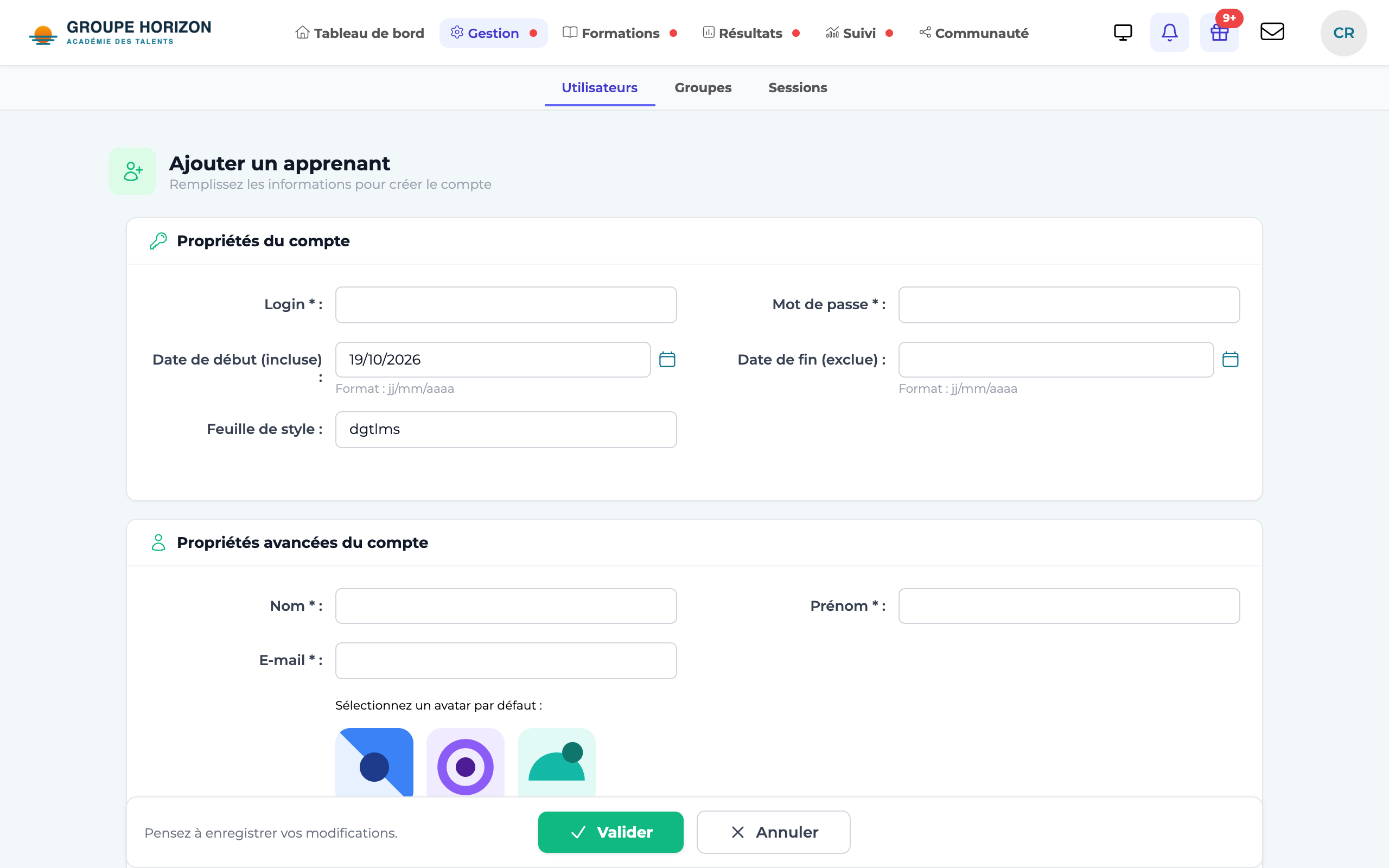
Kontoverwaltung → Konto hinzufügenund wählen Sie dann den zu erstellenden Kontotyp.Die Identität angeben
Geben Sie Nachname, Vorname, E-Mail und Benutzername (Login) ein. Die E-Mail-Adresse dient für Benachrichtigungen und für den Versand der Zugangsdaten.
Den Zugriff festlegen
Ordnen Sie das Konto einer Sitzung (Profil) und bei Bedarf einer oder mehreren Gruppen zu.
Das Passwort verwalten
Lassen Sie das Feld leer, damit automatisch eine E-Mail mit den Zugangsdaten versendet wird, oder legen Sie es selbst fest.
Eventuelle Felder ausfüllen
Je nach Ihrer Konfiguration können personalisierte Felder (Personalnummer, Abteilung…) abgefragt werden.
Speichern
Bestätigen Sie: Das Konto wird erstellt und erscheint in der Kontenliste.
- Um viele Konten auf einmal zu erstellen, verwenden Sie besser den CSV-Import.
- Die Erstellungsrechte hängen von Ihrer Rolle ab: Je nach Konfiguration erstellt ein Schulungsleiter nur Lernende, und ein Site-Administrator bleibt auf seinen Bereich beschränkt.
- Um ein Konto wiederzufinden, tippen Sie einige Buchstaben in In der Tabelle suchen… über der Liste (Lernende, Schulungsleiter, Administratoren, benutzerdefinierte Konten): Sortieren und Filtern erfolgen sofort. Ab 2.000 Konten wird die Liste in Seiten aufgeteilt und durch ein Feld Suchen … in … ersetzt; zusätzliche Filter (Daten, ja/nein), die der Administrator eingerichtet hat, bleiben sichtbar.