- Das Recht, Gruppen zu verwalten.
Schritte
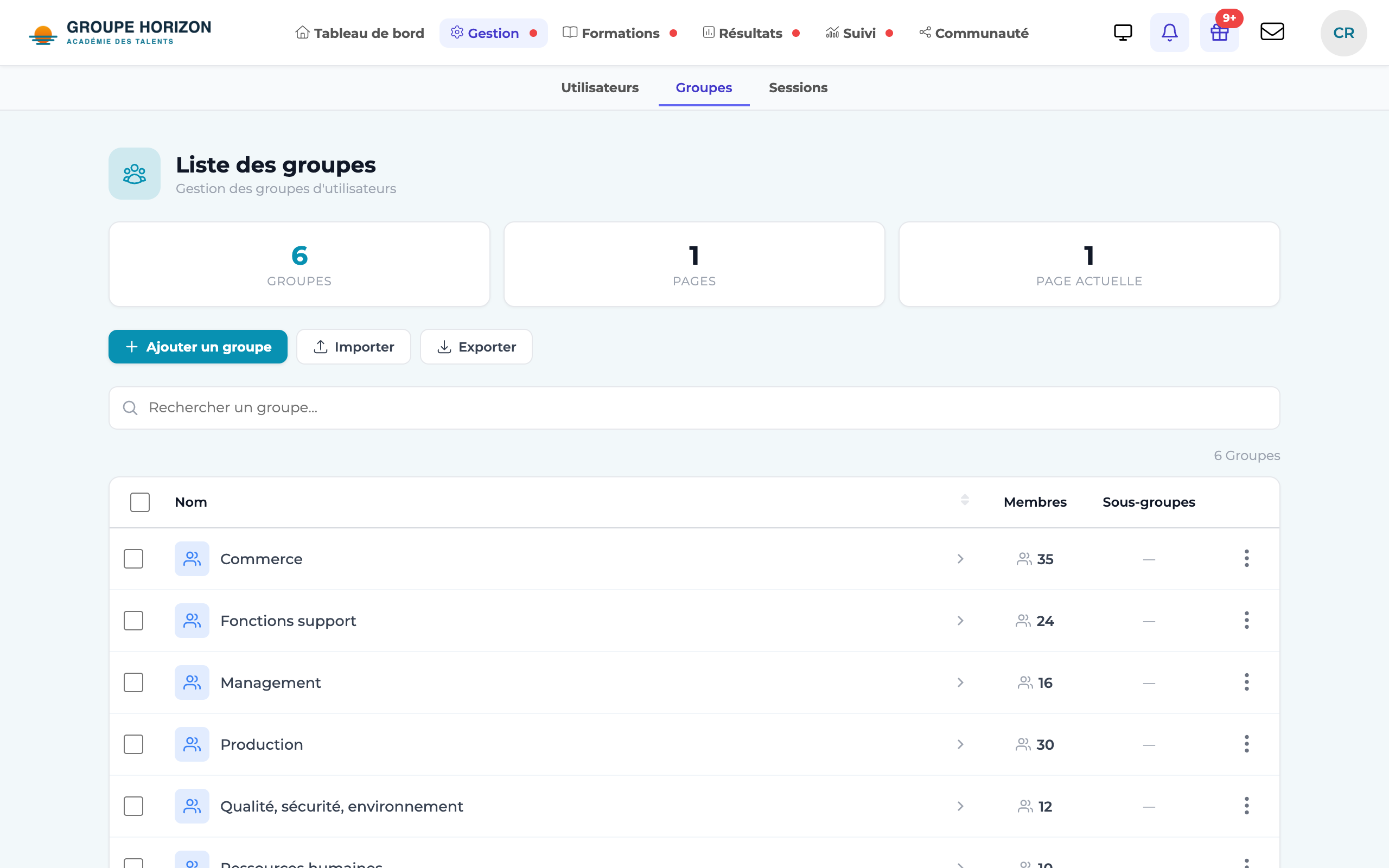
Eine Gruppe erstellen
Gehen Sie zu
Kontoverwaltung → Gruppen → Eine Gruppe hinzufügen. Geben Sie ihr einen Namen (und bei Bedarf eine übergeordnete Gruppe).Mitglieder hinzufügen
Wählen Sie in der Gruppenansicht (Registerkarte Mitglieder) die Konten aus, die Sie aufnehmen möchten; oder aktivieren Sie in einem Konto die gewünschten Gruppen.
Die Gruppe in eine Sitzung einschreiben
Schreiben Sie die Gruppe in der Gruppenansicht in eine Sitzung ein: Alle ihre Mitglieder werden in einem einzigen Vorgang eingeschrieben.
Die Gruppe verwenden
Richten Sie Ihre Mitteilungen, die Zuweisung von Lernpfaden und Ihre Exporte nach Gruppen aus.
Gruppenverantwortliche benennen
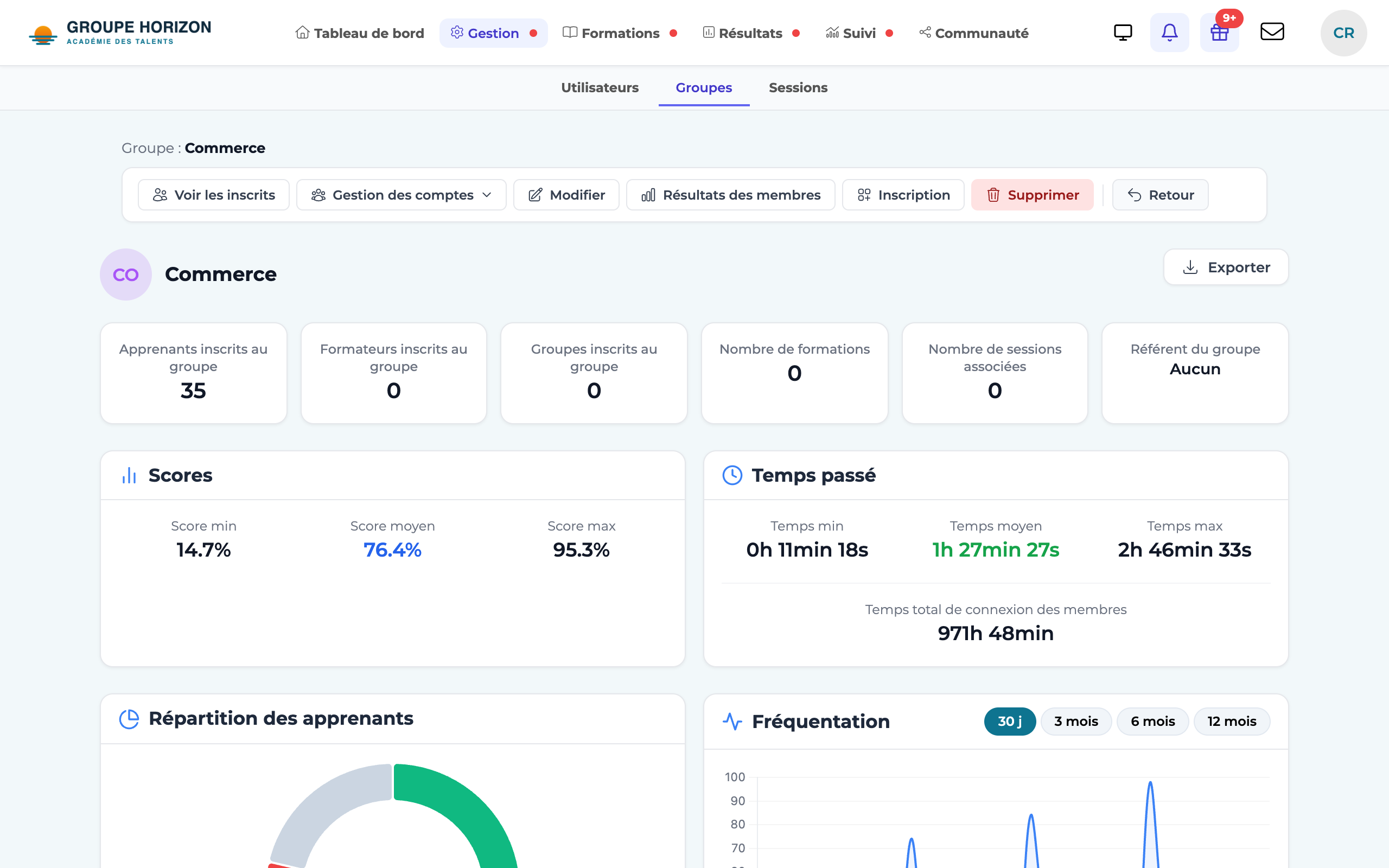
In der Gruppenansicht können Sie über das Feld „Referenzlerner der Gruppe“ eine oder mehrere verantwortliche Personen benennen (Mehrfachauswahl). Gruppenverantwortliche sind in der Regel Teammitglieder (Tutoren, direkte Vorgesetzte), die Sie bei der Nachverfolgung ihrer Gruppe selbstständig machen möchten.
Wenn die Konfigurationsoption „Die Referenzlerner der Gruppe sehen die Ergebnisse aller Gruppenmitglieder“ aktiviert ist (Verwaltung), können Gruppenverantwortliche:
- die Ergebnisse aller Mitglieder ihrer Gruppe einsehen (Seite Ergebnisse);
- für jede lernende Person die Anwesenheitsliste und die Schulungsbescheinigung ihrer Sitzungen exportieren;
- auch die kommenden Sitzungen ihrer Lernenden sehen (vor deren Beginn), um vorauszuplanen.
Gruppenverantwortliche haben keinen Zugriff auf die Verwaltung oder auf andere Gruppen: Ihre Zuständigkeit beschränkt sich auf die Mitglieder der Gruppen, für die sie verantwortlich sind.
Die Gruppenansicht exportieren
Die Ansicht einer Gruppe enthält bereits alles, was sie beschreibt. Die Schaltfläche „Exportieren“ oben rechts in dieser Ansicht erzeugt daraus eine druckbare Version — zum Beifügen zu einer Akte, zum Versenden an eine verantwortliche Person oder zum Archivieren.
- Was sie enthält — Gruppenverantwortliche, Teilnehmerzahlen (Lernende, Schulungsleiter, Untergruppen), Ergebnisse und Zeiten (Minimum, Durchschnitt, Maximum), über- und untergeordnete Gruppen, die Liste der Schulungsleiter und Lernenden, den Schulungsplan mit den Einzelheiten der Aktivitäten sowie die zugeordneten Sitzungen mit ihrem Status.
- Drucken oder speichern — Die Seite wird in einem neuen Tab in Schwarz-Weiß für den Druck geöffnet. Zwei Schaltflächen: Imprimer (Drucken) oder Enregistrer en PDF (Als PDF speichern).
- Wer das tun kann — Alle, die Zugriff auf die Gruppenansicht haben, auch Gruppenverantwortliche für ihre eigenen Gruppen.
- Entsprechung für eine Sitzung — Denselben Export gibt es in der Ansicht einer Sitzung (Exporter → Fiche descriptive (Exportieren → Steckbrief)).
- Eine Gruppe kann Untergruppen enthalten (Hierarchie), was praktisch ist, um Ihre Organisation abzubilden.
- Sie können Gruppenzugehörigkeiten per CSV importieren, um bei großen Mengen schneller voranzukommen.
- Eine Gruppe kann mehrere Gruppenverantwortliche haben; ein Konto kann für mehrere Gruppen verantwortlich sein.