Cosa fa l'estensione
DGTLMS Connect è un'estensione da installare sul sito WordPress del tuo ente. Offre:
- Un pulsante « My training space » (il mio spazio formazione) — un utente connesso a WordPress apre la piattaforma senza reinserire la password. Il suo account studente viene ritrovato tramite l'e-mail, oppure creato al primo utilizzo.
- « My trainings » (i miei corsi) — le sue sessioni e i suoi corsi con il relativo avanzamento, nell'account WooCommerce o in qualsiasi punto del sito (blocco o shortcode).
- Le vendite WooCommerce — un prodotto dà accesso a un corso in autonomia, a sessioni con date a scelta dell'acquirente, o a una sessione precisa. L'iscrizione avviene al pagamento.
- L'acquisto aziendale — un'azienda acquista posti per i propri collaboratori, poi li assegna da sola dal proprio account.
- Un sito WordPress 6.5 o più recente (PHP 7.4 minimo), in HTTPS. WooCommerce è necessario solo per vendere corsi.
- Un accesso alla pagina Integrazioni e connettori di DGTLMS: diritti « Consulter les connecteurs externes » (consultare i connettori esterni) e « Agir sur les connecteurs » (agire sui connettori), disattivati per impostazione predefinita per formatori e studenti.
- Un accesso da amministratore al sito WordPress, per installare l'estensione.
Passaggi
Scaricare l'estensione
In DGTLMS,
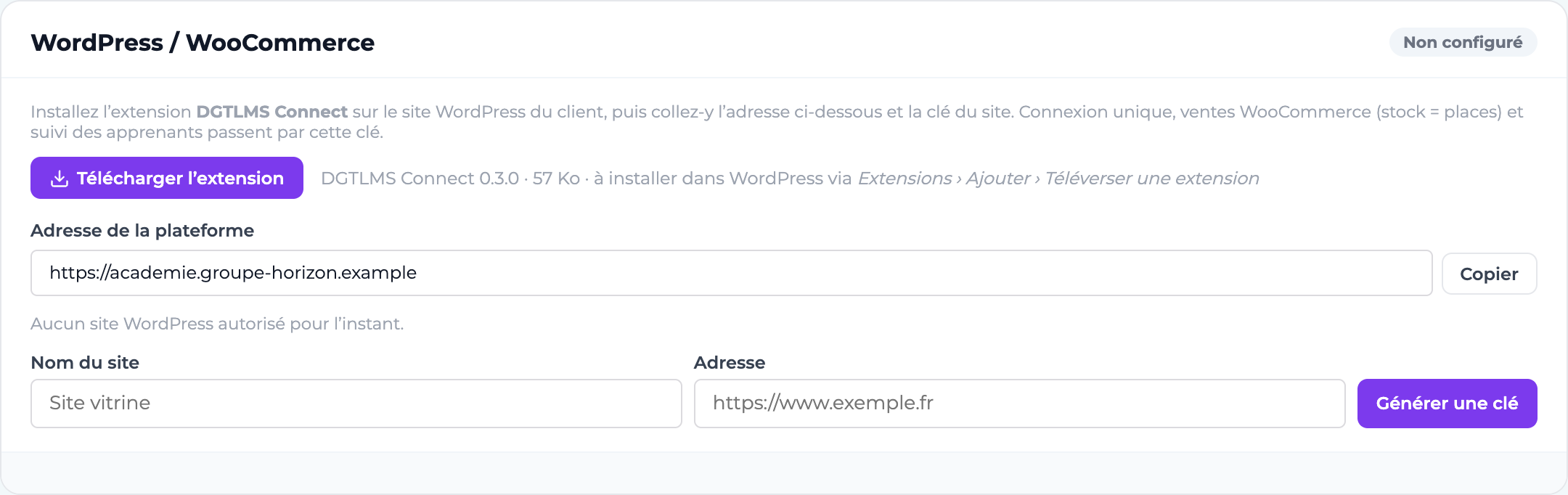
Amministrazione → Integrazioni e connettori, scheda Site web & boutique (sito web e negozio), clicca su Télécharger l'extension (scarica l'estensione). Ottieni l'ultima versione, in formato .zip.Installarla in WordPress
Plugin → Aggiungi nuovo plugin → Carica plugin, scegli il file .zip, poi Attiva.Autorizzare il sito in DGTLMS
Nella stessa scheda, inserisci il Nom du site (nome del sito) e il suo Adresse (indirizzo), poi clicca su Générer une clé (genera una chiave). Copia la chiave subito: non verrà mai più mostrata.
Collegare WordPress alla piattaforma
In WordPress,
Impostazioni → DGTLMS Connect: incolla il Platform address (indirizzo della piattaforma, indicato nella scheda, pulsante Copia) e la Site key (chiave del sito), salva, poi clicca su Test the connection (verifica la connessione). Il messaggio « Connected to… » conferma il collegamento.Scegliere dove mostrare il pulsante
Alla fine di un menu, in una scheda « My trainings » dell'account WooCommerce, o altrove con i blocchi « DGTLMS » e gli shortcode
[dgtlms_bouton]e[dgtlms_mes_formations].Impostare l'accesso
Allowed WordPress roles (ruoli WordPress autorizzati; sottoscrittore e cliente per impostazione predefinita), creazione automatica dell'account mancante o rifiuto, Landing page (pagina di arrivo: dashboard o « My trainings ») e comportamento per i visitatori non connessi.
Vendere corsi con WooCommerce
In WordPress, apri un prodotto: la scheda « DGTLMS training » (corso DGTLMS) indica a cosa dà accesso.
- Un corso in autonomia — iscrizione immediata, senza data.
- Una sessione di formazione con date, scelta dall'acquirente — l'estensione crea una variante per ogni sessione spuntata; lo stock di ciascuna variante corrisponde ai posti. Le nuove sessioni del corso possono essere messe in vendita automaticamente, e una sessione ritirata dalla vendita non appena è iniziata.
- Una sessione precisa — una sessione esistente della piattaforma, oppure una nuova sessione (nome, data di inizio, data di fine facoltativa) creata in DGTLMS al salvataggio del prodotto. Lo stock si imposta nella scheda Inventario.
In Impostazioni → DGTLMS Connect, sezione WooCommerce sales (vendite WooCommerce), scegli quando iscrivere (ordine pagato o Completed only, solo completato) e se un ordine annullato o rimborsato ritira le iscrizioni e i posti.
Acquisto da parte di un'azienda
Al momento dell'acquisto, il cliente indica « For me » (per me: un posto, iscrizione al pagamento) o « For my colleagues » (per i miei collaboratori: tanti posti quanto la quantità). Assegna poi i suoi posti da Il mio account → Purchased seats (posti acquistati): uno per uno (nome, cognome, e-mail aziendale) oppure importando un elenco (CSV). Ogni collaboratore riceve un invito via e-mail. Il cliente monitora il loro avanzamento e può esportare il monitoraggio (CSV), inviare di nuovo un invito o riassegnare un posto libero.
- Sicurezza — La chiave non lascia mai il server WordPress: il pulsante chiede a DGTLMS un link di accesso monouso, valido 5 minuti. Un amministratore WordPress non diventa mai amministratore DGTLMS: in questo modo si aprono solo account studente.
- Revocare — Il pulsante Revoca della scheda scollega immediatamente il sito: accesso, vendite e monitoraggio si interrompono fino all'inserimento di una nuova chiave.
- Guasto della piattaforma — Un'iscrizione non riuscita viene ritentata automaticamente (5 min, 30 min, 2 h, 6 h, 24 h); dopodiché, l'azione « Send the enrolments to DGTLMS again » (invia di nuovo le iscrizioni a DGTLMS) dell'ordine la riavvia manualmente.
- Rimborso parziale — Non viene ritirato nulla (non si sa quale posto sia rimborsato): lo segnala una nota sull'ordine.
- Aggiornare l'estensione — Scarica la nuova versione dalla scheda, poi caricala in WordPress: ti proporrà di sostituire l'estensione installata, conservando le impostazioni.
- La scheda indica per ogni sito autorizzato la data dell'ultima chiamata e il numero di iscrizioni passate attraverso di esso.