Was das Plugin leistet
DGTLMS Connect ist ein Plugin, das Sie auf der WordPress-Website Ihrer Organisation installieren. Es bietet:
- Eine Schaltfläche „My training space“ (Mein Schulungsbereich) — Ein bei WordPress angemeldeter Benutzer öffnet die Plattform, ohne erneut ein Passwort einzugeben. Sein Lernendenkonto wird über seine E-Mail-Adresse gefunden oder bei der ersten Nutzung erstellt.
- „My trainings“ (Meine Schulungen) — Seine Sitzungen und Lernpfade mit ihrem Fortschritt, im WooCommerce-Konto oder an beliebiger Stelle der Website (Block oder Shortcode).
- Die WooCommerce-Verkäufe — Ein Produkt gibt Zugang zu einem Lernpfad im Selbststudium, zu terminierten Sitzungen nach Wahl des Käufers oder zu einer bestimmten Sitzung. Die Anmeldung erfolgt bei der Zahlung.
- Der Firmenkauf — Ein Unternehmen kauft Plätze für seine Mitarbeitenden und weist sie anschließend selbst über sein Konto zu.
- Eine WordPress-Website ab Version 6.5 (mindestens PHP 7.4) mit HTTPS. WooCommerce ist nur zum Verkauf von Schulungen erforderlich.
- Zugang zur Seite Integrationen & Konnektoren von DGTLMS: Rechte „Consulter les connecteurs externes“ (Externe Konnektoren ansehen) und „Agir sur les connecteurs“ (Konnektoren bedienen), die für Schulungsleiter und Lernende standardmäßig deaktiviert sind.
- Administratorzugang zur WordPress-Website, um das Plugin zu installieren.
Schritte
Plugin herunterladen
In DGTLMS unter
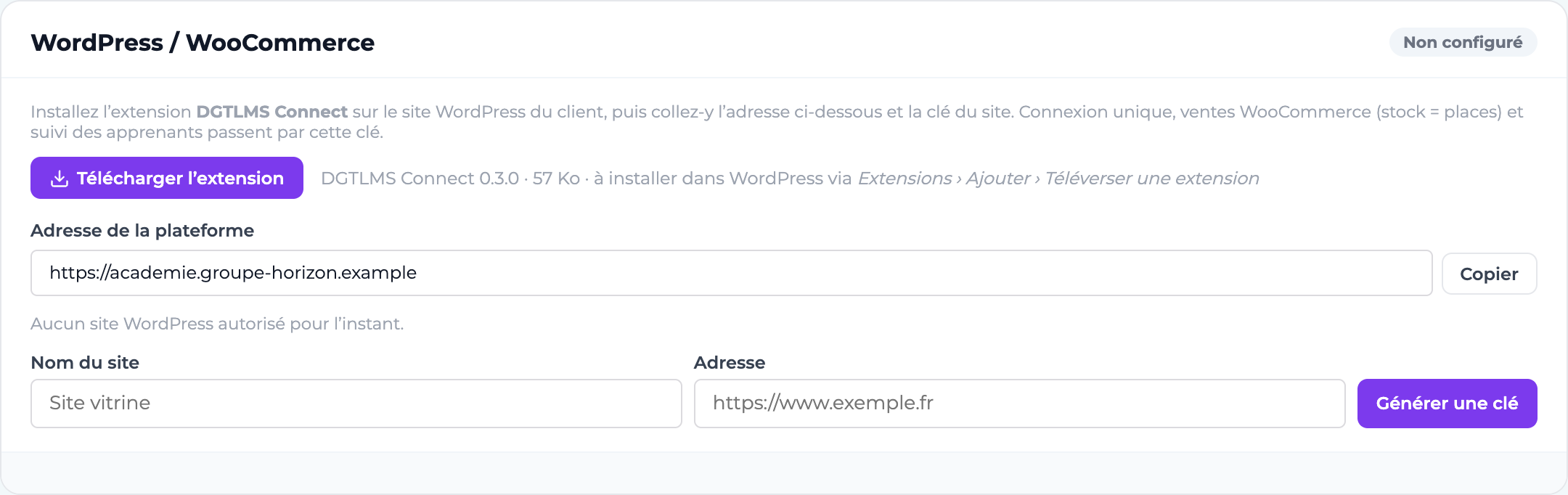
Administration → Integrationen & Konnektoren, Registerkarte Site web & boutique (Website & Shop), klicken Sie auf Télécharger l'extension (Plugin herunterladen). Sie erhalten die neueste Version im .zip-Format.In WordPress installieren
Plugins → Neues Plugin hinzufügen → Plugin hochladen, wählen Sie die .zip-Datei aus und klicken Sie dann auf Aktivieren.Website in DGTLMS zulassen
Tragen Sie auf derselben Karte den Nom du site (Name der Website) und die Adresse ein und klicken Sie dann auf Générer une clé (Schlüssel erzeugen). Kopieren Sie den Schlüssel sofort: Er wird nie wieder angezeigt.
WordPress mit der Plattform verbinden
In WordPress unter
Einstellungen → DGTLMS Connect: Fügen Sie die Platform address (Plattformadresse; auf der Karte angegeben, Schaltfläche Copier [Kopieren]) und den Site key (Website-Schlüssel) ein, speichern Sie und klicken Sie dann auf Test the connection (Verbindung testen). Die Meldung „Connected to…“ (Verbunden mit …) bestätigt die Verbindung.Ort der Schaltfläche wählen
Am Ende eines Menüs, in einer Registerkarte „My trainings“ des WooCommerce-Kontos oder an anderer Stelle mit den Blöcken „DGTLMS“ und den Shortcodes
[dgtlms_bouton]und[dgtlms_mes_formations].Zugang einstellen
Allowed WordPress roles (Zulässige WordPress-Rollen; standardmäßig Abonnent und Kunde), automatisches Anlegen des fehlenden Kontos oder Ablehnung, Landing page (Zielseite: Dashboard oder „My trainings“) und Verhalten für nicht angemeldete Besucher.
Schulungen mit WooCommerce verkaufen
Öffnen Sie in WordPress ein Produkt: Die Registerkarte „DGTLMS training“ (DGTLMS-Schulung) gibt an, wozu es Zugang gewährt.
- A self-paced course (Ein Lernpfad im Selbststudium) — Sofortige Anmeldung, ohne Datum.
- A dated training session, chosen by the buyer (Eine terminierte Schulungssitzung nach Wahl des Käufers) — Das Plugin erstellt je ausgewählter Sitzung eine Variante; der Bestand jeder Variante entspricht den Plätzen. Neue Sitzungen des Lernpfads können automatisch in den Verkauf gehen, und eine Sitzung kann aus dem Verkauf genommen werden, sobald sie begonnen hat.
- One specific session (Eine bestimmte Sitzung) — Eine bestehende Sitzung der Plattform oder eine neue Sitzung (Name, Startdatum, optionales Enddatum), die beim Speichern des Produkts in DGTLMS erstellt wird. Der Bestand wird in der Registerkarte Lagerbestand eingestellt.
Wählen Sie in Einstellungen → DGTLMS Connect, Abschnitt WooCommerce sales (WooCommerce-Verkäufe), wann angemeldet wird (Paid [bezahlte Bestellung] oder Completed only [nur abgeschlossene Bestellung]) und ob eine Cancelled or refunded order (stornierte oder erstattete Bestellung) die Anmeldungen und Plätze zurücknimmt.
Kauf durch ein Unternehmen
Beim Kauf gibt der Kunde „For me“ (Für mich; ein Platz, Anmeldung bei der Zahlung) oder „For my colleagues“ (Für meine Mitarbeitenden; so viele Plätze wie die Menge) an. Anschließend weist er seine Plätze über Mein Konto → Purchased seats (Gekaufte Plätze) zu: einzeln (Vorname, Name, geschäftliche E-Mail-Adresse) oder durch Importieren einer Liste (CSV). Jeder Mitarbeitende erhält eine Einladung per E-Mail. Der Kunde verfolgt ihren Fortschritt und kann die Übersicht exportieren (CSV), eine Einladung erneut senden oder einen freien Platz neu zuweisen.
- Sicherheit — Der Schlüssel verlässt den WordPress-Server nie: Die Schaltfläche fordert bei DGTLMS einen Anmeldelink an, der nur einmal verwendbar und 5 Minuten gültig ist. Ein WordPress-Administrator wird niemals DGTLMS-Administrator: Auf diesem Weg öffnen sich nur Lernendenkonten.
- Widerrufen — Die Schaltfläche Révoquer (Widerrufen) der Karte trennt die Website sofort: Anmeldung, Verkäufe und Nachverfolgung stoppen, bis ein neuer Schlüssel eingegeben wird.
- Ausfall der Plattform — Eine fehlgeschlagene Anmeldung wird automatisch wiederholt (5 Min., 30 Min., 2 Std., 6 Std., 24 Std.); danach startet die Aktion „Send the enrolments to DGTLMS again“ (Anmeldungen erneut an DGTLMS senden) der Bestellung sie manuell neu.
- Teilerstattung — Es wird nichts zurückgenommen (es ist nicht bekannt, welcher Platz erstattet wird): Eine Notiz an der Bestellung weist darauf hin.
- Plugin aktualisieren — Laden Sie die neue Version von der Karte herunter und laden Sie sie dann in WordPress hoch: WordPress bietet an, das installierte Plugin zu ersetzen, und behält die Einstellungen bei.
- Die Karte zeigt für jede zugelassene Website das Datum des letzten Aufrufs und die Anzahl der darüber erfolgten Anmeldungen an.