Ce que fait l'extension
DGTLMS Connect est une extension à installer sur le site WordPress de votre organisme. Elle apporte :
- Un bouton « Mon espace formation » — un utilisateur connecté à WordPress ouvre la plateforme sans ressaisir de mot de passe. Son compte apprenant est retrouvé par son e-mail, ou créé à la première utilisation.
- « Mes formations » — ses sessions et parcours avec leur progression, dans le compte WooCommerce ou n'importe où sur le site (bloc ou code court).
- Les ventes WooCommerce — un produit donne accès à un parcours en autonomie, à des sessions datées au choix de l'acheteur, ou à une session précise. L'inscription se fait au paiement.
- L'achat entreprise — une entreprise achète des places pour ses collaborateurs, puis les attribue elle-même depuis son compte.
- Un site WordPress 6.5 ou plus récent (PHP 7.4 minimum), en HTTPS. WooCommerce n'est nécessaire que pour vendre des formations.
- Un accès à la page Intégrations & Connecteurs de DGTLMS : droits « Consulter les connecteurs externes » et « Agir sur les connecteurs » (désactivés par défaut pour les formateurs et les apprenants).
- Un accès administrateur au site WordPress, pour installer l'extension.
Étapes
Télécharger l'extension
Dans DGTLMS,
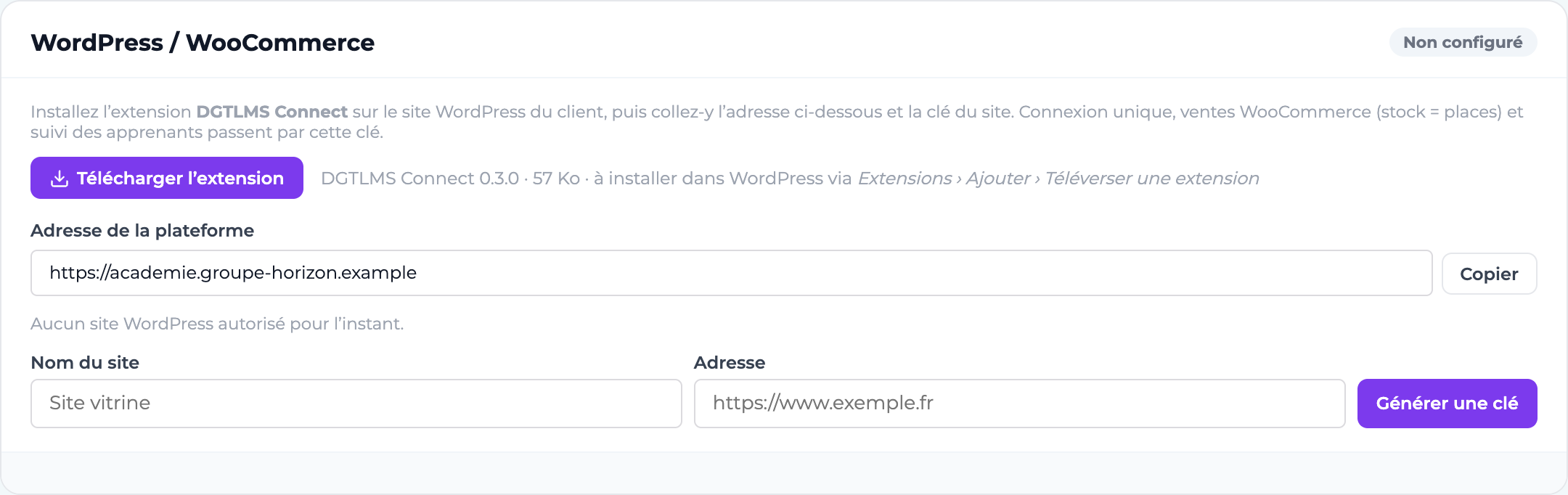
Administration → Intégrations & Connecteurs, onglet Site web & boutique, cliquez sur Télécharger l'extension. Vous obtenez la dernière version, au format .zip.L'installer dans WordPress
Extensions → Ajouter → Téléverser une extension, choisissez le fichier .zip, puis Activer.Autoriser le site dans DGTLMS
Sur la même carte, renseignez le Nom du site et son Adresse, puis cliquez sur Générer une clé. Copiez la clé aussitôt : elle ne sera plus jamais affichée.
Relier WordPress à la plateforme
Dans WordPress,
Réglages → DGTLMS Connect: collez l'Adresse de la plateforme (indiquée sur la carte, bouton Copier) et la Clé du site, enregistrez, puis cliquez sur Tester la connexion. Le message « Connecté à… » confirme le lien.Choisir où afficher le bouton
À la fin d'un menu, dans un onglet « Mes formations » du compte WooCommerce, ou ailleurs avec les blocs « DGTLMS » et les codes courts
[dgtlms_bouton]et[dgtlms_mes_formations].Régler l'accès
Rôles WordPress autorisés (abonné et client par défaut), création automatique du compte manquant ou refus, Page d'arrivée (tableau de bord ou « Mes formations ») et comportement pour les visiteurs non connectés.
Vendre des formations avec WooCommerce
Dans WordPress, ouvrez un produit : l'onglet « Formation DGTLMS » indique à quoi il donne accès.
- Un parcours en autonomie — inscription immédiate, sans date.
- Une session de formation datée, choisie par l'acheteur — l'extension crée une variation par session cochée ; le stock de chaque variation correspond aux places. Les nouvelles sessions du parcours peuvent être mises en vente automatiquement, et une session retirée de la vente dès qu'elle a commencé.
- Une session précise — une session existante de la plateforme, ou une nouvelle session (nom, date de début, date de fin facultative) créée dans DGTLMS à l'enregistrement du produit. Le stock se règle dans l'onglet Inventaire.
Dans Réglages → DGTLMS Connect, section Ventes WooCommerce, choisissez quand inscrire (commande payée ou terminée uniquement) et si une commande annulée ou remboursée retire les inscriptions et les places.
Achat par une entreprise
Au moment d'acheter, le client indique « Pour moi » (une place, inscription au paiement) ou « Pour mes collaborateurs » (autant de places que la quantité). Il attribue ensuite ses places depuis Mon compte → Places achetées : une par une (prénom, nom, e-mail professionnel) ou en important une liste (CSV). Chaque collaborateur reçoit une invitation par e-mail. Le client suit leur progression et peut exporter le suivi (CSV), relancer une invitation ou réattribuer une place libre.
- Sécurité — La clé ne quitte jamais le serveur WordPress : le bouton demande à DGTLMS un lien de connexion à usage unique, valable 5 minutes. Un administrateur WordPress ne devient jamais administrateur DGTLMS : seuls des comptes apprenants s'ouvrent ainsi.
- Révoquer — Le bouton Révoquer de la carte coupe immédiatement le site : connexion, ventes et suivi s'arrêtent jusqu'à la saisie d'une nouvelle clé.
- Panne de la plateforme — Une inscription en échec est relancée automatiquement (5 min, 30 min, 2 h, 6 h, 24 h) ; ensuite, l'action « Renvoyer les inscriptions vers DGTLMS » de la commande la relance à la main.
- Remboursement partiel — Rien n'est retiré (on ne sait pas quelle place est remboursée) : une note sur la commande le signale.
- Mettre à jour l'extension — Téléchargez la nouvelle version depuis la carte, puis téléversez-la dans WordPress : il propose de remplacer l'extension installée, en conservant les réglages.
- La carte indique pour chaque site autorisé la date du dernier appel et le nombre d'inscriptions passées par lui.