Il principio
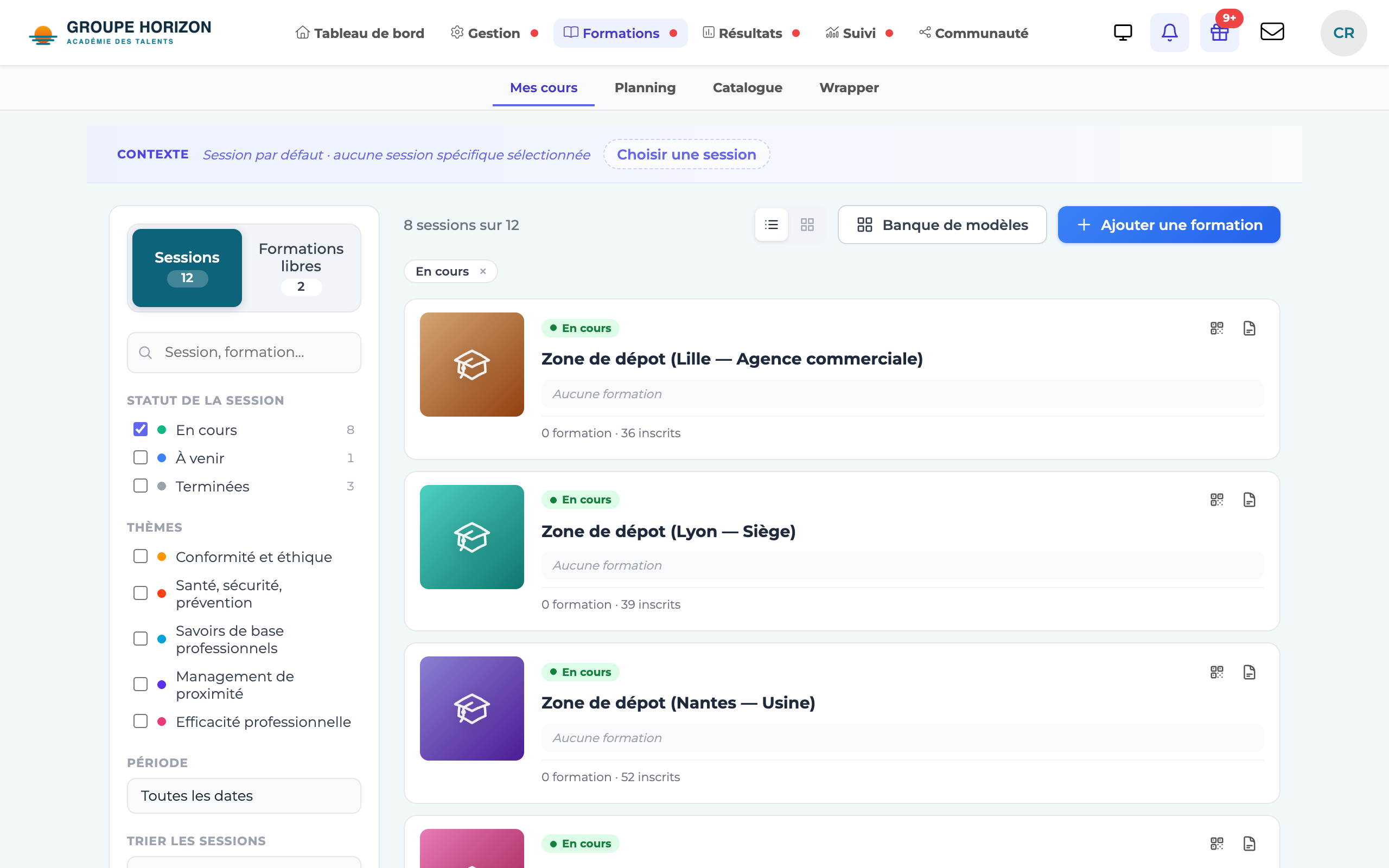
La schermata Formazioni presenta le tue sessioni sotto forma di miniature. Ogni miniatura riporta l'immagine della sessione (la sua immagine di copertina o, in mancanza, un colore che le è proprio) e un mini-percorso che ne riassume lo svolgimento.
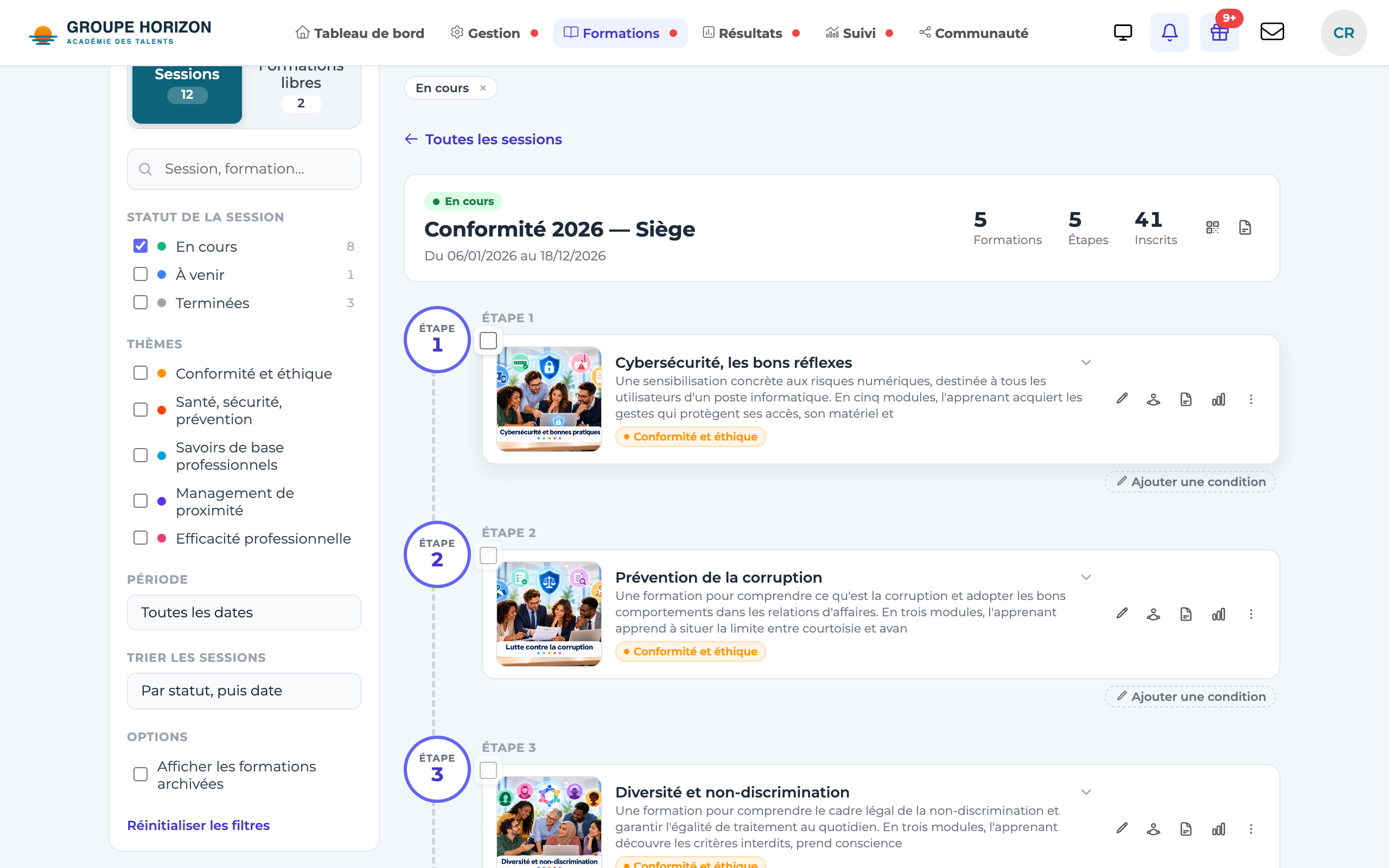
Cliccando su una miniatura si apre il percorso formativo della sessione: i suoi corsi vi sono ordinati in tappe, calcolate in base ai prerequisiti tra i corsi. Quando l'ordine è libero, più corsi si trovano sulla stessa tappa e si seguono in parallelo.
Ritrovare una sessione (amministratore, formatore)
Aprire la scheda Formazioni.
Filtrare con il pannello di sinistra: ricerca (Sessione, formazione…), Stato della sessione, Temi, Periodo e ordinamento delle sessioni.
Cliccare su una miniatura
viene visualizzato il percorso della sessione, tappa per tappa, con per ogni corso il numero di iscritti e le azioni abituali (modificare, assegnare, scheda, statistiche).
Reimposta i filtri con un clic per tornare all'elenco completo.
I corsi non collegati ad alcuna sessione restano accessibili nella sezione Formazioni fuori sessione.
Lato studente: Le mie formazioni
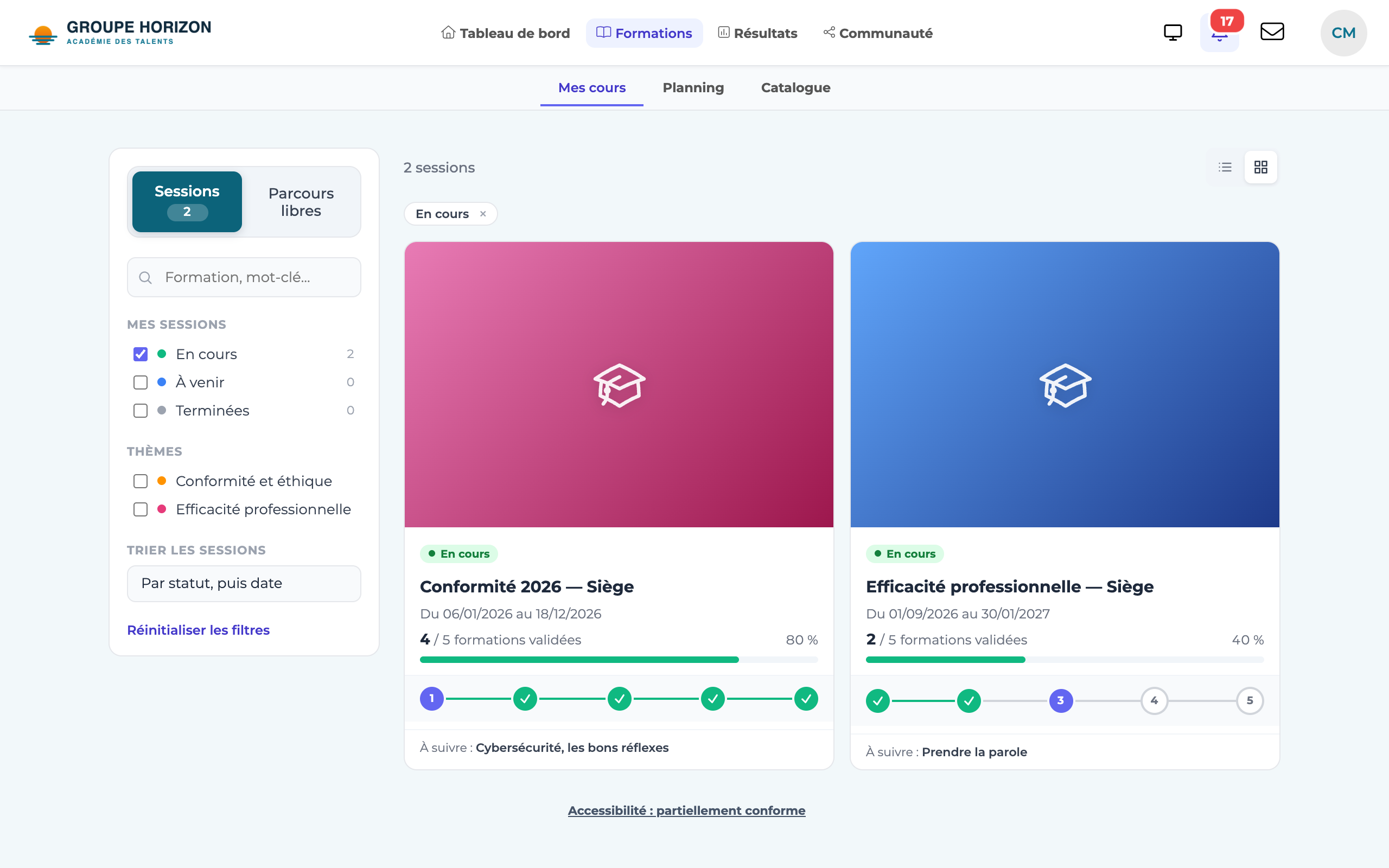
Lo studente vede la stessa presentazione, dal suo punto di vista:
- su ogni miniatura, il numero di corsi convalidati sul totale e il suo prossimo corso;
- nel percorso, lo stato di ogni corso: Convalidata, Prossima, Bloccata (un prerequisito non è soddisfatto) o Imminente.
I prerequisiti tra corsi sono ora applicati all'avvio: uno studente non può più aprire un corso i cui prerequisiti non sono convalidati, nemmeno tramite un link diretto. Vede allora una pagina che gli spiega cosa manca.
Tre regole evitano blocchi ingiustificati:
- un corso prerequisito conta come soddisfatto non appena è superato;
- un corso già iniziato resta aperto;
- se lo studente segue il corso in più sessioni, basta che una di esse lo autorizzi.
- Per dare un'immagine a una sessione, aggiungi un'immagine di copertina nelle sue impostazioni: compare sulle miniature dell'amministratore e dello studente. Senza immagine, la sessione mantiene lo stesso colore sulle due schermate.
- Il percorso viene caricato su richiesta, all'apertura di una sessione: la schermata resta rapida anche con molte sessioni.
- Dopo un'azione (modificare un corso, assegnare…), torni al percorso della sessione che avevi aperto.