Das Prinzip
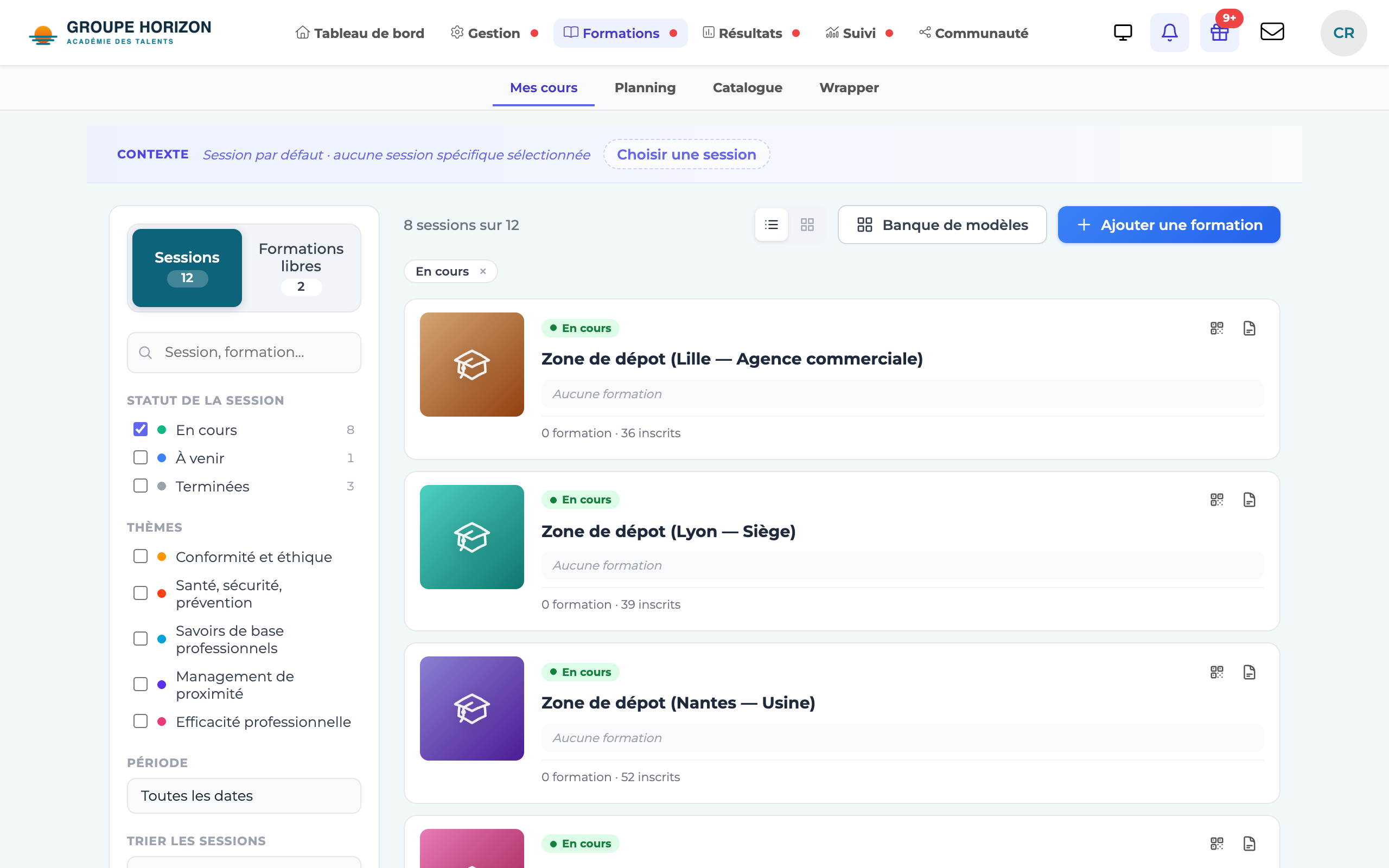
Die Ansicht Module zeigt Ihre Sitzungen als Kacheln. Jede Kachel trägt das Bild der Sitzung (ihr Titelbild oder ersatzweise eine eigene Farbe) und einen Mini-Pfad, der ihren Ablauf zusammenfasst.
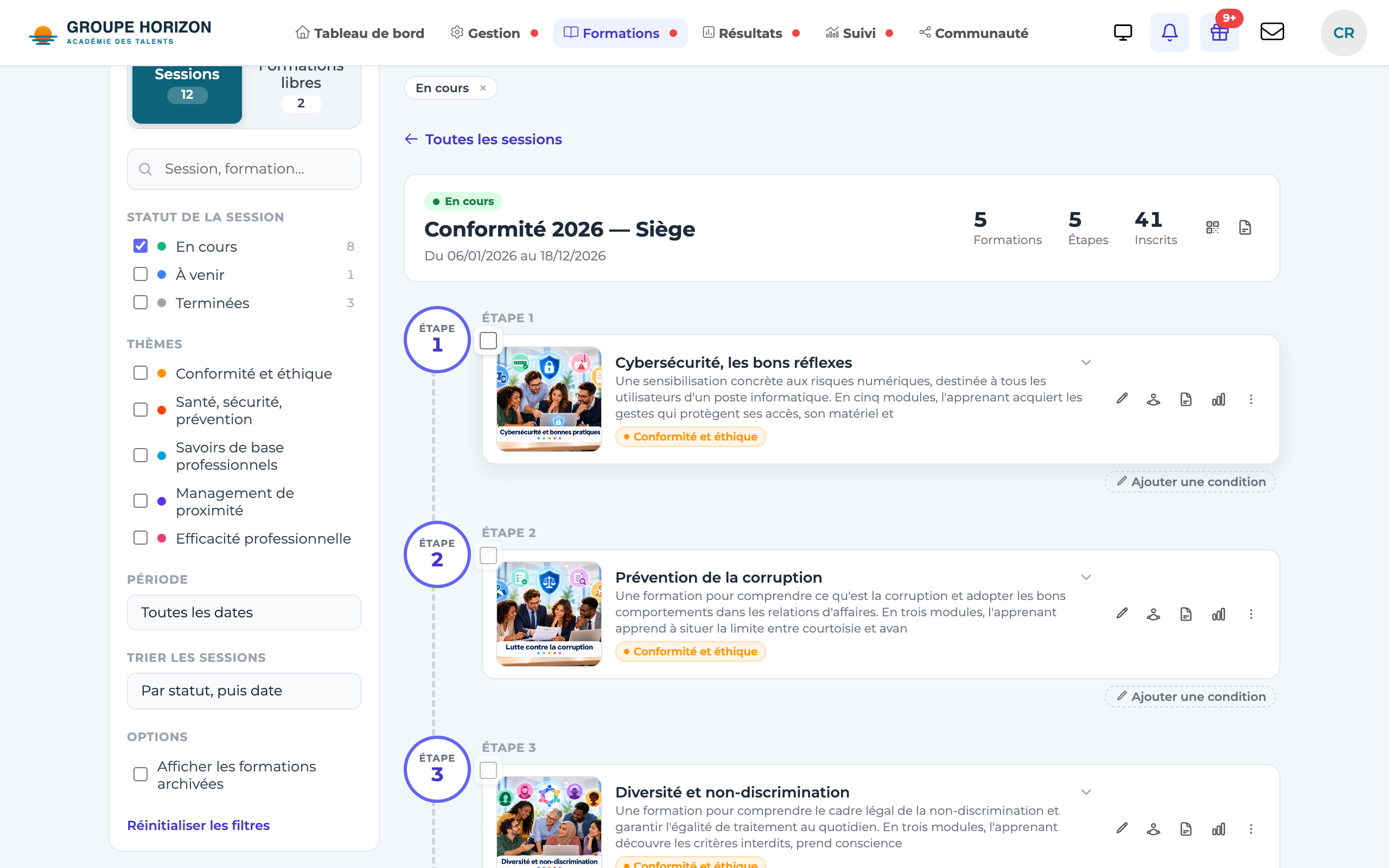
Ein Klick auf eine Kachel öffnet den Schulungspfad der Sitzung: Ihre Schulungen sind dort in Etappen geordnet, die anhand der Voraussetzungen zwischen den Schulungen berechnet werden. Wenn die Reihenfolge frei ist, befinden sich mehrere Schulungen auf derselben Etappe und werden parallel absolviert.
Eine Sitzung wiederfinden (Administrator, Schulungsleiter)
Die Registerkarte Module öffnen.
Filtern Sie mit der linken Leiste: Suche (Sitzung, Schulung…), Sitzungsstatus, Themen, Zeitraum und Sortierung der Sitzungen.
Auf eine Kachel klicken
Der Pfad der Sitzung wird Etappe für Etappe angezeigt, mit der Anzahl der Angemeldeten und den üblichen Aktionen für jede Schulung (bearbeiten, zuordnen, Steckbrief, Statistiken).
Filter zurücksetzen mit einem Klick, um zur vollständigen Liste zurückzukehren.
Schulungen, die keiner Sitzung zugeordnet sind, bleiben im Bereich Schulungen außerhalb von Sitzungen zugänglich.
Aus Sicht der Lernenden: Meine Schulungen
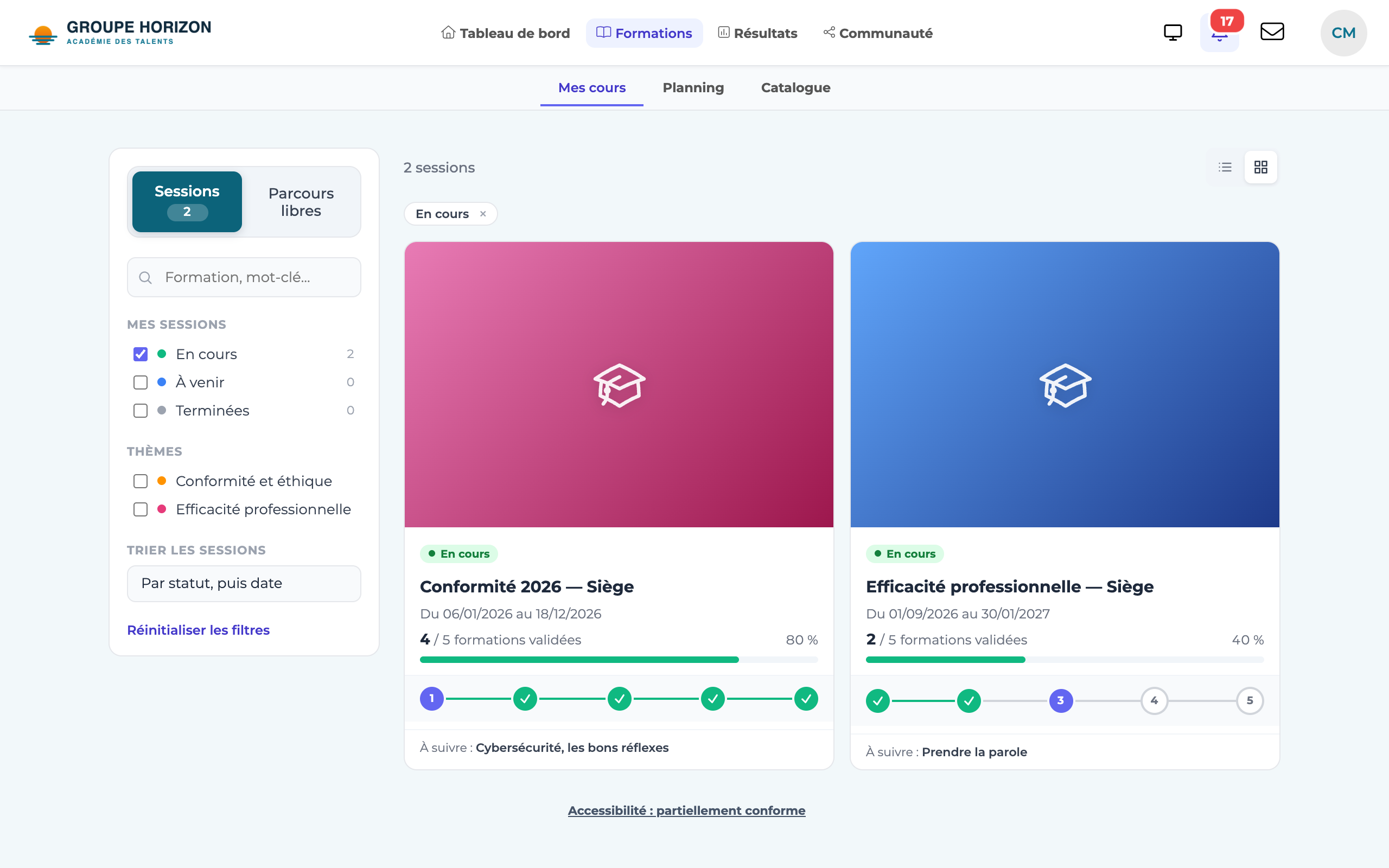
Die Lernenden sehen dieselbe Darstellung aus ihrer eigenen Perspektive:
- auf jeder Kachel die Anzahl der bestandenen Schulungen im Verhältnis zur Gesamtzahl sowie ihre nächste Schulung;
- im Pfad den Zustand jeder Schulung: Bestanden, Als Nächstes, Gesperrt (eine Voraussetzung ist nicht erfüllt) oder Bevorstehend.
Die Voraussetzungen zwischen Schulungen werden jetzt beim Start angewendet: Lernende können eine Schulung, deren Voraussetzungen nicht erfüllt sind, nicht mehr öffnen, auch nicht über einen direkten Link. Sie sehen dann eine Seite, die ihnen erklärt, was fehlt.
Drei Regeln verhindern ungerechtfertigte Sperren:
- Eine vorausgesetzte Schulung gilt als erfüllt, sobald sie bestanden ist;
- eine bereits begonnene Schulung bleibt offen;
- wenn Lernende die Schulung in mehreren Sitzungen absolvieren, genügt es, dass eine davon sie freigibt.
- Um einer Sitzung ihr Bild zu geben, fügen Sie in ihren Einstellungen ein Titelbild hinzu: Es erscheint auf den Kacheln der Administratoren und der Lernenden. Ohne Bild behält die Sitzung auf beiden Ansichten dieselbe Farbe.
- Der Pfad wird bei Bedarf geladen, beim Öffnen einer Sitzung: Die Ansicht bleibt auch bei vielen Sitzungen schnell.
- Nach einer Aktion (eine Schulung bearbeiten, zuordnen…) kehren Sie zum Pfad der Sitzung zurück, die Sie geöffnet hatten.