Das Prinzip
Die Aktivität Ausfüllbares PDF zeigt den Lernenden ein PDF-Formular an: Anmeldebogen, Einstufungsfragebogen, Bilanz, Selbsteinschätzungsraster… Sie füllen die Felder direkt auf der Plattform aus, ohne Software und ohne Ausdruck. Beim Absenden speichert die Plattform das ausgefüllte PDF, das der Schulungsleiter herunterlädt oder als ZIP-Archiv exportiert.
- Bereiten Sie ein ausfüllbares PDF vor: ein PDF mit Formularfeldern, erstellt mit Acrobat, LibreOffice oder dem PDF-Export von Word. Ein einfach gescanntes oder als PDF gedrucktes Dokument hat keine Felder: Die Lernenden könnten nichts eingeben.
- Wählen Sie die Validierungsart: Gilt die Aktivität schon mit dem Absenden als bestanden, oder muss ein Schulungsleiter die Antworten prüfen?
Schritte
Aktivität hinzufügen
Klicken Sie im bearbeiteten Lernpfad auf Eine Lerneinheit hinzufügen und dann auf die Kachel „Ausfüllbares PDF“. Das Formular ist in Registerkarten gegliedert: Inhalt (PDF und Titel), Präsentation (Anleitung, Beschreibung), Tracking und Abschluss (Validierungsmodus), Zugang und Player.
Aktivität benennen
Geben Sie den Titel und bei Bedarf die Beschreibung und die Schlüsselworte ein.
PDF hochladen
Wählen Sie unter „Ausfüllbares PDF“ Ihre Datei aus. Die Plattform analysiert sie sofort und zeigt die Anzahl der gefundenen Felder an, zum Beispiel „12 auszufüllende(s) Feld(er) erkannt.“.
Validierung „beim Absenden“ wählen
Aktivieren Sie „Beim Absenden der Antworten validiert“: Die Aktivität ist bestanden, sobald die Lernenden ihre Antworten absenden.
Oder Validierung „durch die Lehrkraft“ wählen
Aktivieren Sie „Durch die Lehrkraft validiert“: Die Aktivität bleibt ausstehend, bis der Schulungsleiter die Antworten validiert oder das PDF zur Korrektur zurücksendet.
Arbeitsanweisung verfassen
Das Feld „Arbeitsanweisung“ wird den Lernenden über dem PDF angezeigt. Geben Sie an, was auszufüllen ist und bis wann.
Übrige Einstellungen vornehmen
Dauer, Zugriffszeitraum, Kapitel und Startseite werden wie bei jeder Aktivität eingestellt.
Speichern
Klicken Sie auf Bestätigen und speichern Sie dann die Schulung.
Was die Lernenden tun
Aktivität öffnen
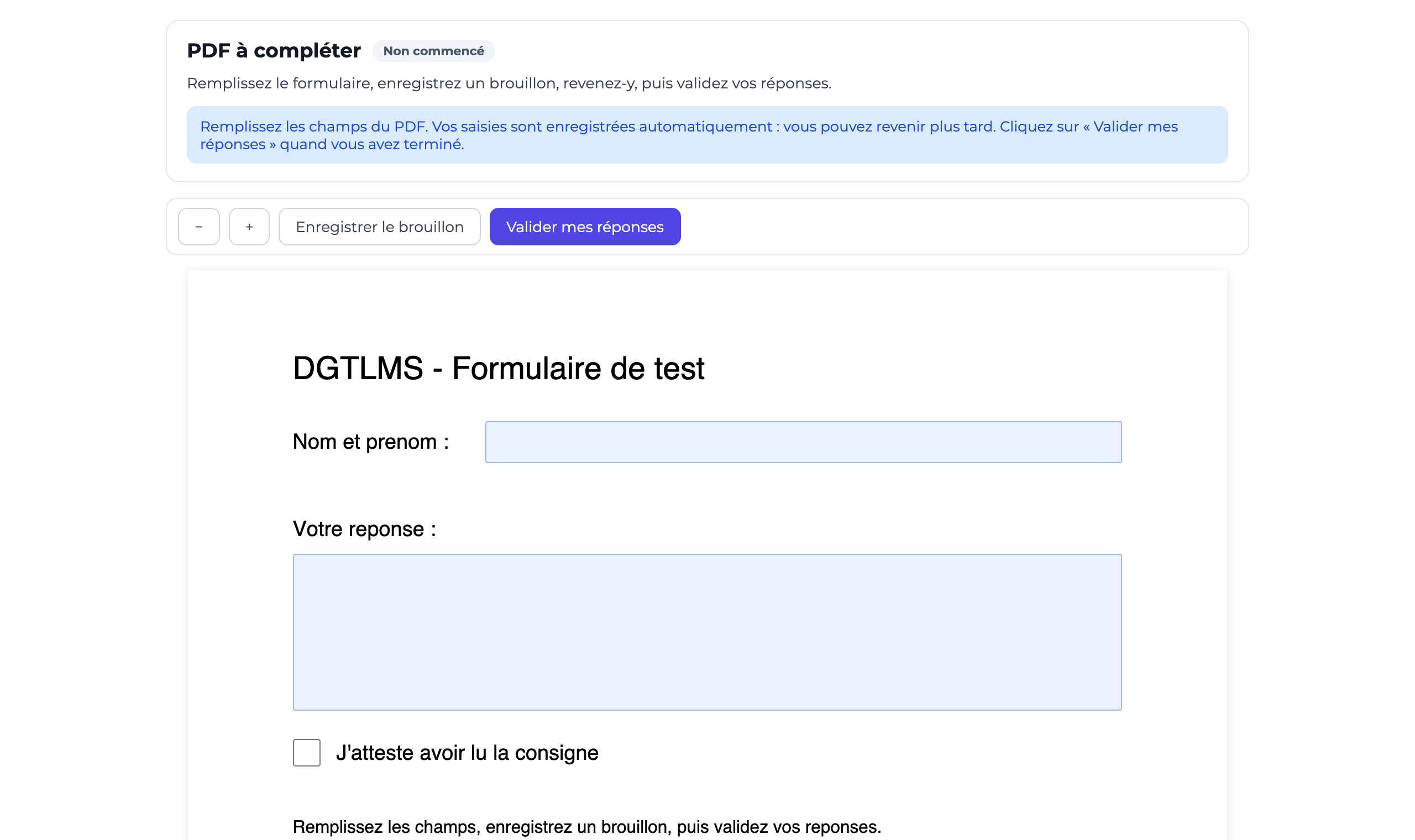
Das PDF wird mit seinen Feldern unter der Arbeitsanweisung angezeigt. Die Schaltflächen + und − vergrößern oder verkleinern die Anzeige.
Felder ausfüllen
Texte, Kontrollkästchen, Listen: Die Eingabe erfolgt direkt im PDF.
Entwurf speichern lassen
Die Eingaben werden einige Sekunden nach jeder Änderung automatisch gespeichert, ebenso beim Verlassen der Seite. Die Meldung „Entwurf gespeichert um 10:42“ bestätigt dies. Die Schaltfläche „Entwurf speichern“ erzwingt eine Speicherung.
Später fortfahren
Beim erneuten Öffnen werden die Eingaben wieder in das PDF geladen.
Absenden
Die Lernenden klicken auf „Meine Antworten absenden“ und bestätigen. Ihre Antworten sind dann festgeschrieben: Sie können nicht mehr geändert werden, es sei denn, der Schulungsleiter sendet das PDF zur Korrektur zurück.
Eigene Kopie herunterladen
Nach dem Absenden liefert die Schaltfläche „Mein PDF herunterladen“ das ausgefüllte PDF.
Was der Schulungsleiter tut
Aktivität öffnen
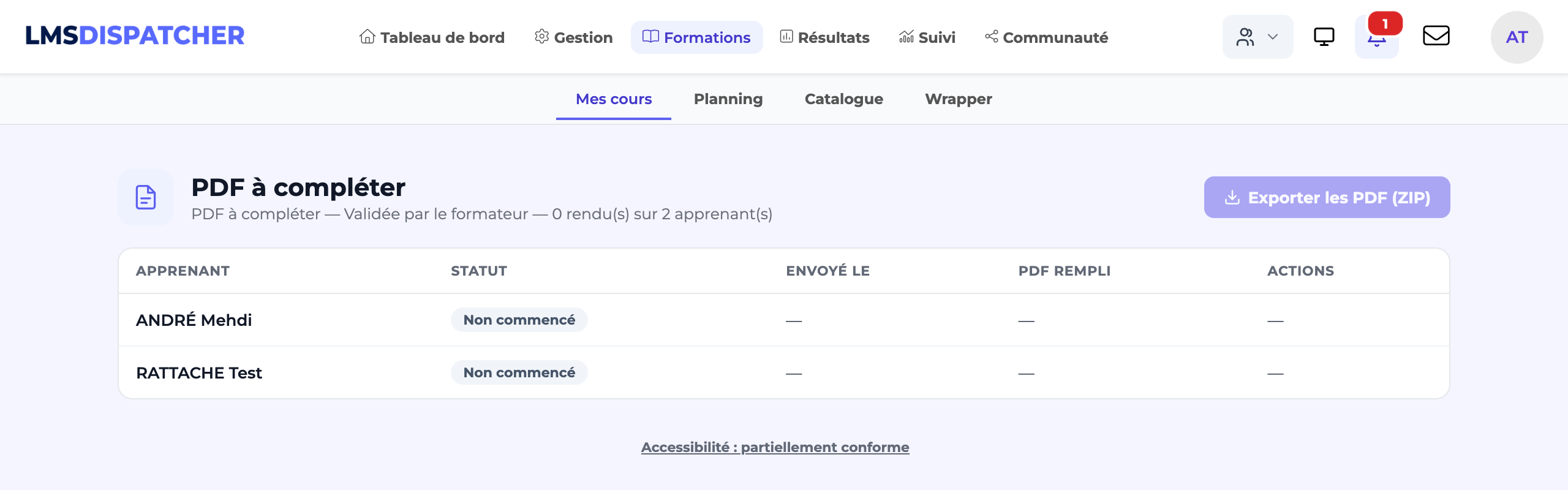
Öffnen Sie die Aktivität aus der Schulung heraus: Ein Schulungsleiter oder Administrator füllt das Formular nicht aus, sondern gelangt zur Liste der Lernenden. Die Kopfzeile nennt die Validierungsart und die Anzahl der Abgaben, zum Beispiel „8 von 12 Lernenden abgegeben“.
Antworten lesen
Für alle Lernenden: Status, Datum des Absendens („Gesendet am“) und der Link Herunterladen für das ausgefüllte PDF. Zu bearbeitende Einsendungen stehen oben in der Liste.
Einsendung validieren
Geben Sie bei Bedarf einen „Kommentar (optional)“ ein und klicken Sie dann auf Validieren. Die Aktivität ist für diese Lernenden bestanden.
Zur Korrektur zurücksenden
Geben Sie einen Kommentar ein, der erklärt, was zu korrigieren ist, und klicken Sie dann auf „Zur Korrektur zurücksenden“. Die Lernenden sehen die Meldung „Die Lehrkraft bittet Sie, Ihre Antworten zu korrigieren.“ gefolgt von Ihrem Kommentar und können das PDF erneut bearbeiten.
Alle PDFs exportieren
„PDFs exportieren (ZIP)“ lädt ein Archiv mit allen ausgefüllten PDFs herunter, benannt nach dem Schema „NACHNAME Vorname - Titel der Aktivität“.
Die Status
| Status | Bedeutung |
|---|---|
| Nicht begonnen | Die Lernenden haben noch nichts eingegeben. |
| Entwurf | Sie haben mit dem Ausfüllen begonnen, aber noch nicht abgesendet. |
| Gesendet | Sie haben ihre Antworten abgesendet; diese warten auf den Schulungsleiter (Validierung „durch die Lehrkraft“). |
| Zu korrigieren | Der Schulungsleiter hat das PDF zurückgesendet; die Lernenden können es bearbeiten und erneut absenden. |
| Validiert | Die Antworten sind angenommen: Die Aktivität ist bestanden. |
- Nachverfolgung: Bei der Validierung „beim Absenden“ wechselt die Aktivität mit dem Absenden auf bestanden. Bei der Validierung „durch die Lehrkraft“ bleibt sie bis zur Entscheidung des Schulungsleiters in Bearbeitung; ein Zurücksenden zur Korrektur setzt sie wieder auf in Bearbeitung.
- Auch eine bereits validierte Antwort kann zur Korrektur zurückgesendet werden, selbst bei der Validierung „beim Absenden“.
- Der Kommentar des Schulungsleiters wird den Lernenden auch angezeigt, wenn ihre Antworten validiert werden.
- Der Schulungsleiter sieht nur die Lernenden, die er sehen darf.
- Die ausgefüllten PDFs enthalten personenbezogene Daten: Sie sind niemals über eine direkte Adresse zugänglich. Lernende erhalten nur ihr eigenes PDF, ein Schulungsleiter die PDFs seiner Lernenden.
- Die Arbeitsanweisung ist ein einfacher Text ohne Formatierung (höchstens 4.000 Zeichen).
- Wenn die Analyse „Keine Formularfelder erkannt“ anzeigt, können die Lernenden nichts ausfüllen. Das Speichern bleibt möglich: Ersetzen Sie die Datei durch ein ausfüllbares PDF.
- Das PDF einer bereits begonnenen Aktivität zu ersetzen ist riskant: Die Entwürfe der Lernenden passen dann möglicherweise nicht mehr zu den neuen Feldern.
- Das PDF ist beim Erstellen Pflicht: Ohne Datei oder mit einer Datei, die kein PDF ist, zeigt das Formular „Wählen Sie eine PDF-Datei aus.“ an.
- Die Meldung „Die Datenbank muss aktualisiert werden (migration 179)“ bedeutet, dass die Plattform noch nicht auf dem neuesten Stand ist: Wenden Sie sich an DGT Concept.