So fügen Sie eine Aktivität hinzu
Klicken Sie in einem bearbeiteten Lernpfad auf Eine Lerneinheit hinzufügen: Die Bibliothek öffnet sich. Jede Aktivität trägt ein Modalitäts-Abzeichen, und Sie können sie suchen oder als Favorit markieren. Die vier Modalitäten sind:
| Abzeichen | Modalität | Verwendung |
|---|---|---|
| E-learning | Aus der Ferne, selbstständig | Module, Quiz, Videos, interaktive Tools |
| Classe virtuelle (Virtueller Klassenraum) | Aus der Ferne, live | integrierte Videokonferenz |
| Présentiel (Präsenz) | Im Schulungsraum | Unterschriften, Noten, Beurteilungen |
| Mixte (Gemischt) | Fern + Präsenz | Abgabe von Dokumenten, Validierungen |
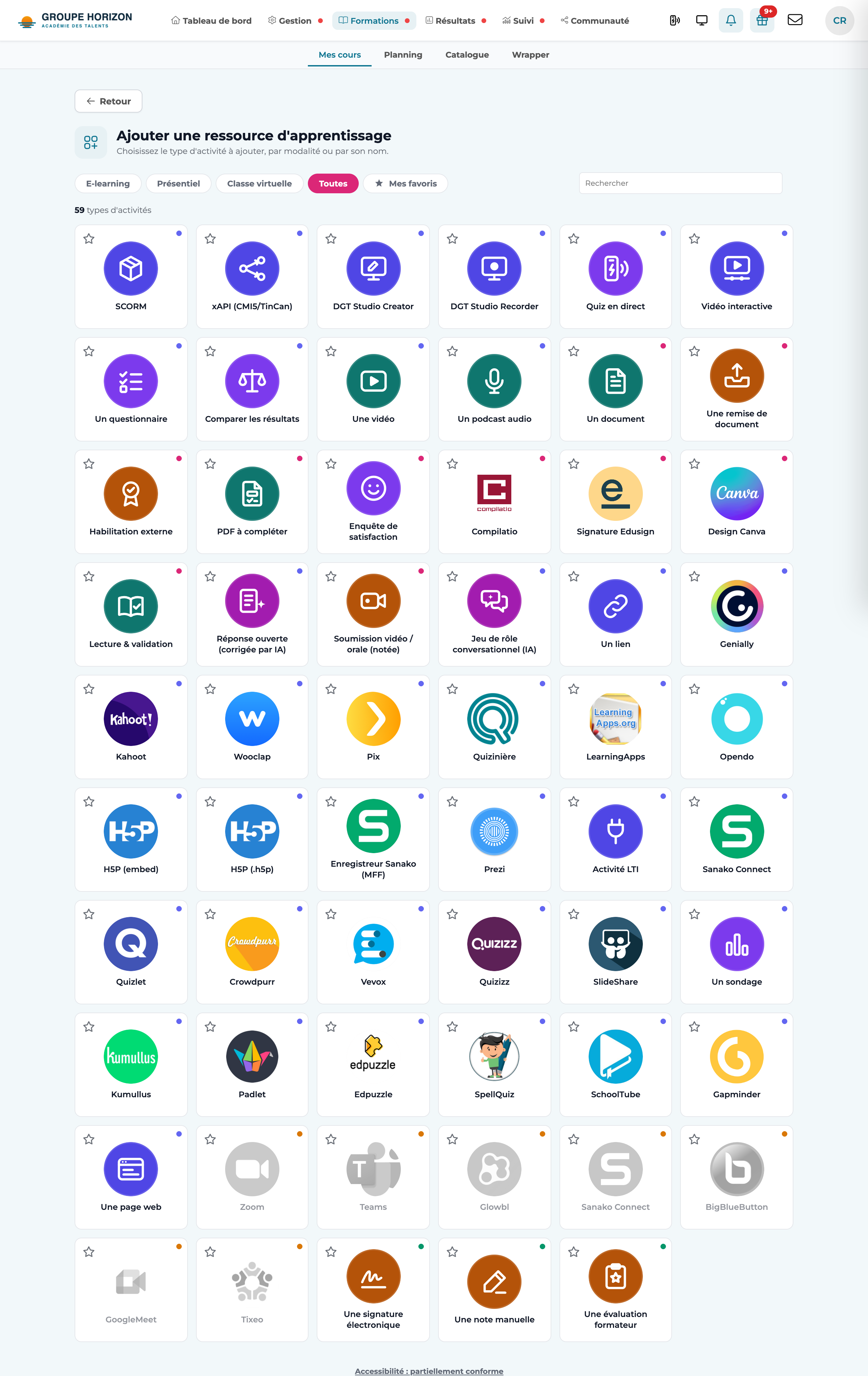
E-Learning
Selbstständig bearbeitete Inhalte mit Nachverfolgbarkeit.
| Aktivität | Was sie ist |
|---|---|
| SCORM | Standard-E-Learning-Modul (SCORM 1.2 / 2004) |
| xAPI (cmi5 / TinCan) | Paket mit detaillierten Spuren, die vom internen LRS erfasst werden |
| DGT Studio Creator | Integrierter Modul-Editor (ohne externes Tool) |
| DGT Studio Recorder | Import eines vertonten PPTX + Bildschirmaufnahme |
| Live-Quiz | Im Raum projizierte Fragen, Antworten per Smartphone, Rangliste |
| Interaktives Video | DGT-Studio-Modul, das mit einem Video öffnet, das anhält, um Fragen zu stellen (im Detail) |
| Ein Fragebogen | Natives Quiz (benotete Beurteilung oder Übung) |
| Ergebnisse vergleichen | Ergebnisse mehrerer Quiz oder Module nebeneinander, Frage für Frage (vorher / nachher) (im Detail) |
| Ein Video | Gehostetes Video mit Nachverfolgung der Wiedergabe |
| Un podcast audio (Audio-Podcast) | Audio-Inhalt |
| Eine Webseite | Im Editor verfasster Rich-Content |
| Ein Link | Verweis auf eine externe Ressource |
| Eine Umfrage | Einholen von Meinungen (nicht benotet) |
| Offene Antwort (KI-bewertet) | Fallstudie / Text, von der KI bewertet |
| Konversations-Rollenspiel (KI) | Dialogische Situationsübung mit der KI |
| H5P | Interaktiver Inhalt — als Einbettung (embed) oder per Datei .h5p (xAPI-Spuren) |
| Sanako-Recorder (MFF) | Zweispur-Player: Die Lernenden hören ein Dokument an, nehmen sich auf und bearbeiten die Übungen des .mff-Pakets (im Detail) |
| Activité LTI (LTI-Aktivität) | Verbindung zu einem LTI-kompatiblen Drittanbieter-Tool |
Integrierte Drittanbieter-Tools (Hinzufügen per Link / Einbettung): Genially, Prezi, Canva, Kahoot, Wooclap, Pix, Quizinière, LearningApps, Opendo, Quizlet, Quizizz, Crowdpurr, Vevox, SlideShare, Kumullus, Padlet, Edpuzzle, SpellQuiz, SchoolTube, Gapminder, Sanako Connect.
Virtueller Klassenraum
Videokonferenz, die aus dem Lernpfad heraus erstellt wird. Jedes Tool wird aktiv, sobald seine Schlüssel in der Konfiguration eingetragen sind; andernfalls erscheint die Aktivität ausgegraut.
| Aktivität | Was sie ist |
|---|---|
| Zoom | Geplante Zoom-Besprechung |
| Microsoft Teams | Teams-Besprechung |
| Google Meet | Meet-Besprechung |
| BigBlueButton | Open-Source-Klassenraum |
| Glowbl | Kollaborativer Glowbl-Raum |
| Sanako Connect | Sanako-Sprachunterricht |
| Tixeo | Souveräne Videokonferenz (sicher, EU) |
Abgabe und Validierung (gemischt)
Damit eine Arbeit erstellt und abgegeben wird.
| Aktivität | Was sie ist |
|---|---|
| Ein Dokument | Unterlage zum Ansehen (PDF, Office…) |
| Die Abgabe eines Dokuments | Abgabe von Arbeiten durch die Lernenden |
| Compilatio | Abgabe mit Plagiatsprüfung, die vom Schulungsleiter ausgelöst wird |
| Edusign-Signatur | Anwesenheitsnachweis oder Unterzeichnung eines Dokuments (per Webhook validiert) |
| Lesen und bestätigen | Rich-Content + Kontrollkästchen „Ich habe gelesen“ |
| Video-/Audioabgabe (bewertet) | Die Lernenden nehmen eine Video-/Audioantwort auf, die anschließend bewertet wird |
| Externe Berechtigung | Die Lernenden laden ein außerhalb der Plattform erworbenes Zertifikat hoch; die Berechtigung wird in ihre Akte übernommen |
| Ausfüllbares PDF | Die Lernenden füllen auf der Plattform ein PDF-Formular aus; der Schulungsleiter erhält die ausgefüllten PDFs (im Detail) |
| Zufriedenheitsumfrage | Kurzer Fragebogen, aus dem die Plattform eine Zufriedenheitsquote und einen NPS ermittelt (im Detail) |
Präsenz und Beurteilung
Für Zeiten im Schulungsraum und die manuelle Benotung.
| Aktivität | Was sie ist |
|---|---|
| Eine elektronische Signatur | Anwesenheitsnachweis einer Präsenzsitzung |
| Eine manuelle Notiz | Vom Schulungsleiter eingegebene Note |
| Eine Schulungsleiter-Beurteilung | Ausführliches Beurteilungsraster (mehrere Kriterien) |
Die Details zu jeder Aktivität
Jede Familie hat ihr eigenes ausführliches Datenblatt (Zweck jeder Aktivität, Erstellung, Optionen):
- E-Learning-Aktivitäten im Detail — Module, Quiz, Video, interaktives Video, Audio, Webseite, KI-Aktivitäten, H5P, Sanako-Recorder, LTI.
- Interaktive Drittanbieter-Tools — Genially, Canva, Kahoot, Wooclap, Pix, Quizinière, LearningApps, Padlet, Edpuzzle… und wie man sie einbindet.
- Virtuelle Klassenräume im Detail — Zoom, Teams, Meet, BigBlueButton, Glowbl, Sanako, Tixeo.
- Abgabe, Einreichung und Validierung im Detail — Dokument, Abgabe, Plagiatsprüfung, Signatur, bestätigtes Lesen, Video-/Audioabgabe, externe Berechtigung, Ausfüllbares PDF, Zufriedenheitsumfrage.
- Präsenz und Beurteilung im Detail — Anwesenheitsnachweis, manuelle Note, Beurteilungsraster.
- Die KI-Aktivitäten (offene Antwort, Rollenspiel) erscheinen ohne aktive KI-Credits ausgegraut.
- Die virtuellen Klassenräume hängen von den Konfigurationsschlüsseln des jeweiligen Tools ab: Eine ausgegraute Aktivität bedeutet, dass das Tool nicht konfiguriert ist.
- Markieren Sie Ihre meistgenutzten Aktivitäten als Favorit, um sie mit einem Klick wiederzufinden.
- Einige Präsenzaktivitäten (Einladung, AFEST, Sofortbeurteilung) existieren, sind aber standardmäßig ausgeblendet: Wenden Sie sich an DGT Concept, um sie wieder zu aktivieren.