Come aggiungere un'attività
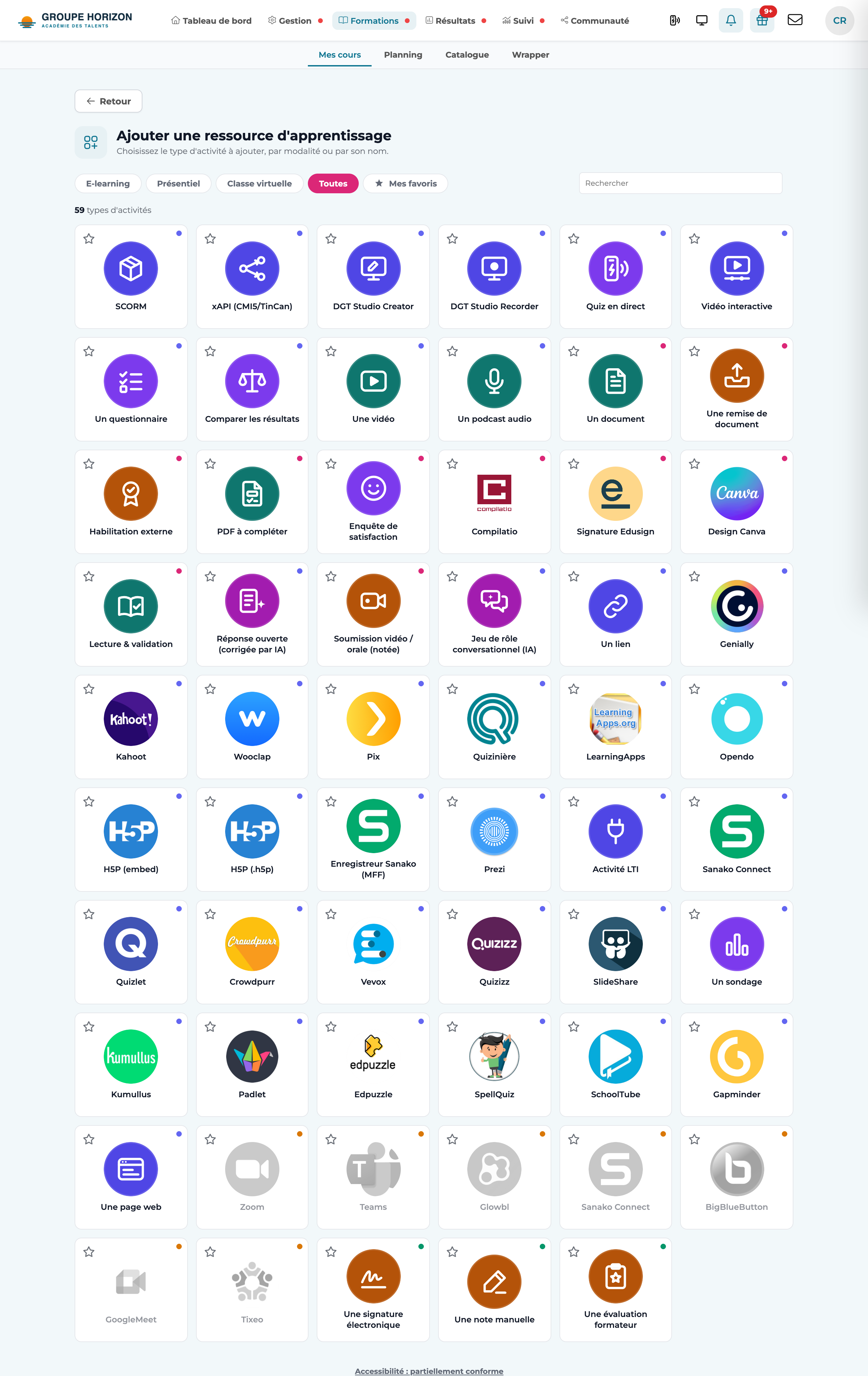
Da un corso in modifica, fai clic su Aggiungere un'unità di apprendimento: si apre la libreria. Ogni attività riporta un badge di modalità e puoi cercarla o aggiungerla ai preferiti. Le quattro modalità sono:
| Badge | Modalità | Utilizzo |
|---|---|---|
| E-learning | A distanza, in autonomia | moduli, quiz, video, strumenti interattivi |
| Classe virtuelle (aula virtuale) | A distanza, in diretta | videoconferenza integrata |
| Présentiel (in presenza) | In aula | foglio firme, voti, valutazioni |
| Mixte (mista) | A distanza + in presenza | caricamenti di documenti, convalide |
E-learning
Contenuti seguiti in autonomia, con tracciabilità.
| Attività | Di cosa si tratta |
|---|---|
| SCORM | Modulo e-learning standard (SCORM 1.2 / 2004) |
| xAPI (cmi5 / TinCan) | Pacchetto con tracce dettagliate, raccolte dal LRS interno |
| DGT Studio Creator | Editor di moduli integrato (senza strumenti esterni) |
| DGT Studio Recorder | Importazione di un PPTX narrato + registrazione dello schermo |
| Quiz dal vivo | Domande proiettate in aula, risposte dallo smartphone, classifica |
| Video interattivo | Modulo DGT Studio aperto su un video che si ferma per porre domande (in dettaglio) |
| Questionario | Quiz nativo (valutazione con voto o esercitazione) |
| Confronta i risultati | Risultati di più quiz o moduli affiancati, domanda per domanda (prima / dopo) (in dettaglio) |
| Video (WebTV) | Video ospitato con monitoraggio della visione |
| Podcast audio | Contenuto audio |
| Pagina web | Contenuto ricco redatto nell'editor |
| Link | Rimando a una risorsa esterna |
| Sondaggio | Raccolta di opinioni (senza voto) |
| Risposta aperta (valutata dall'IA) | Caso di studio / elaborato valutato dall'IA |
| Gioco di ruolo conversazionale (IA) | Simulazione dialogata con l'IA |
| H5P | Contenuto interattivo — tramite integrazione (embed) o tramite file .h5p (tracce xAPI) |
| Registratore Sanako (MFF) | Lettore a doppia traccia: lo studente ascolta un documento, si registra e svolge gli esercizi del pacchetto .mff (in dettaglio) |
| Attività LTI | Connessione a uno strumento di terze parti compatibile LTI |
Strumenti di terze parti integrati (aggiunta tramite link / incorporamento): Genially, Prezi, Canva, Kahoot, Wooclap, Pix, Quizinière, LearningApps, Opendo, Quizlet, Quizizz, Crowdpurr, Vevox, SlideShare, Kumullus, Padlet, Edpuzzle, SpellQuiz, SchoolTube, Gapminder, Sanako Connect.
Aula virtuale
Videoconferenza creata dal corso. Ogni strumento si attiva non appena le sue chiavi sono compilate nella configurazione; altrimenti l'attività appare in grigio.
| Attività | Di cosa si tratta |
|---|---|
| Zoom | Riunione Zoom pianificata |
| Microsoft Teams | Riunione Teams |
| Google Meet | Riunione Meet |
| BigBlueButton | Aula virtuale open source |
| Glowbl | Sala collaborativa Glowbl |
| Sanako Connect | Aula di lingue Sanako |
| Tixeo | Videoconferenza sovrana (sicura, UE) |
Caricamento e convalida (mista)
Per far produrre e consegnare un lavoro.
| Attività | Di cosa si tratta |
|---|---|
| Documento | Supporto da consultare (PDF, file d'ufficio…) |
| Consegna di documenti | Caricamento di lavori da parte dello studente |
| Consegna + antiplagio (Compilatio) | Caricamento con analisi antiplagio avviata dal formatore |
| Firma Edusign | Foglio firme o firma di documento (convalidato tramite webhook) |
| Lettura e conferma | Contenuto ricco + casella «ho letto» da selezionare |
| Consegna video / orale (valutata) | Lo studente registra una risposta video/audio, valutata successivamente |
| Abilitazione esterna | Lo studente carica un certificato ottenuto fuori dalla piattaforma; l'abilitazione si aggiunge al suo fascicolo |
| PDF da compilare | Lo studente compila un modulo PDF nella piattaforma; il formatore recupera i PDF compilati (in dettaglio) |
| Questionario di soddisfazione | Questionario breve da cui la piattaforma ricava un tasso di soddisfazione e un NPS (in dettaglio) |
In presenza e valutazione
Per i momenti in aula e la valutazione manuale.
| Attività | Di cosa si tratta |
|---|---|
| Firma elettronica | Foglio firme di una sessione in presenza |
| Nota manuale | Voto inserito dal formatore |
| Valutazione formatore | Griglia di valutazione dettagliata (multicriterio) |
Il dettaglio di ogni attività
Ogni famiglia ha la sua scheda dettagliata (a cosa serve ogni attività, come crearla, le sue opzioni):
- Le attività e-learning in dettaglio — moduli, quiz, video, video interattivo, audio, pagina web, attività IA, H5P, registratore Sanako, LTI.
- Strumenti interattivi di terze parti — Genially, Canva, Kahoot, Wooclap, Pix, Quizinière, LearningApps, Padlet, Edpuzzle… e come integrarli.
- Le aule virtuali in dettaglio — Zoom, Teams, Meet, BigBlueButton, Glowbl, Sanako, Tixeo.
- Caricamento, consegna e convalida in dettaglio — documento, consegna, antiplagio, firma, lettura confermata, consegna video/orale, abilitazione esterna, PDF da compilare, questionario di soddisfazione.
- Formazione in presenza e valutazione in dettaglio — foglio firme, nota manuale, griglia di valutazione.
- Le attività IA (risposta aperta, gioco di ruolo) appaiono in grigio senza crediti IA attivi.
- Le aule virtuali dipendono dalle chiavi di configurazione di ciascuno strumento: un'attività in grigio = strumento non configurato.
- Aggiungi ai preferiti le attività che usi di più per ritrovarle con un clic.
- Alcune attività in presenza (convocazione, AFEST, valutazione a caldo) esistono ma sono nascoste per impostazione predefinita: contatta DGT Concept per riattivarle.