Il principio
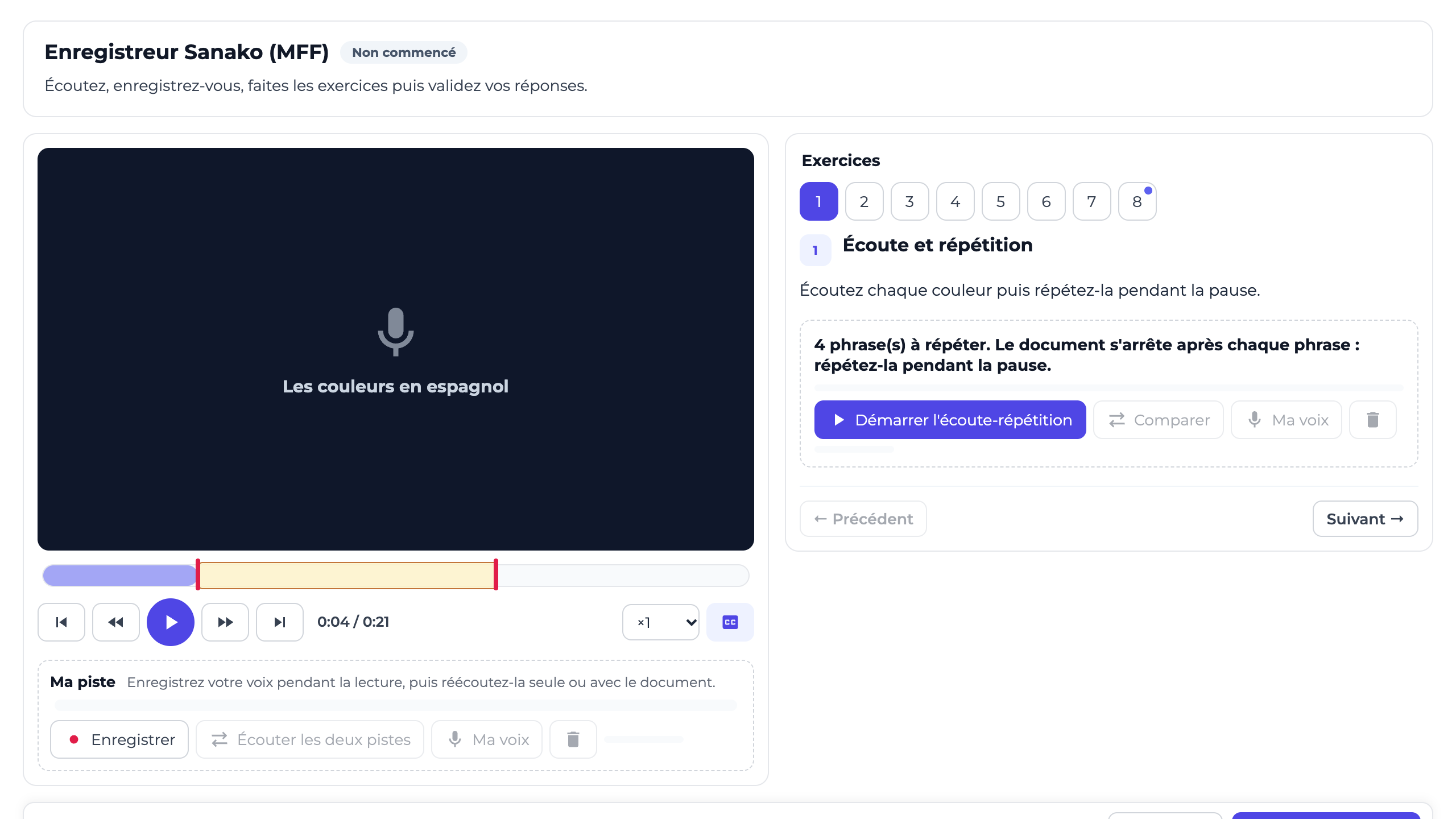
L'attività Registratore Sanako (MFF) riprende il principio del laboratorio linguistico: un lettore a doppia traccia. La prima traccia è il documento (audio o video, con segnalibri, immagini e sottotitoli); la seconda è la voce dello studente, che la registra al microfono durante la riproduzione e poi la riascolta da sola o insieme al documento. Accanto al lettore, gli esercizi del pacchetto: testo a buchi, domande, abbinamenti, scelta multipla, risposta libera, registrazione vocale, ascolta e ripeti.
Gli esercizi scritti vengono corretti automaticamente dal server; le registrazioni vengono ascoltate dal formatore.
- Prepara un pacchetto
.mffcon Sanako Study MFF Editor oppure con l'editor MFF online di DGT Concept (link «Apri l'editor MFF» nella schermata dell'attività). - Scegli la modalità di convalida: automatica sul punteggio degli esercizi, oppure da parte del formatore dopo l'ascolto.
- Lato studente serve un microfono, e sono consigliate le cuffie: senza cuffie, il microfono capta anche il suono del documento.
Passaggi
Aggiungere l'attività
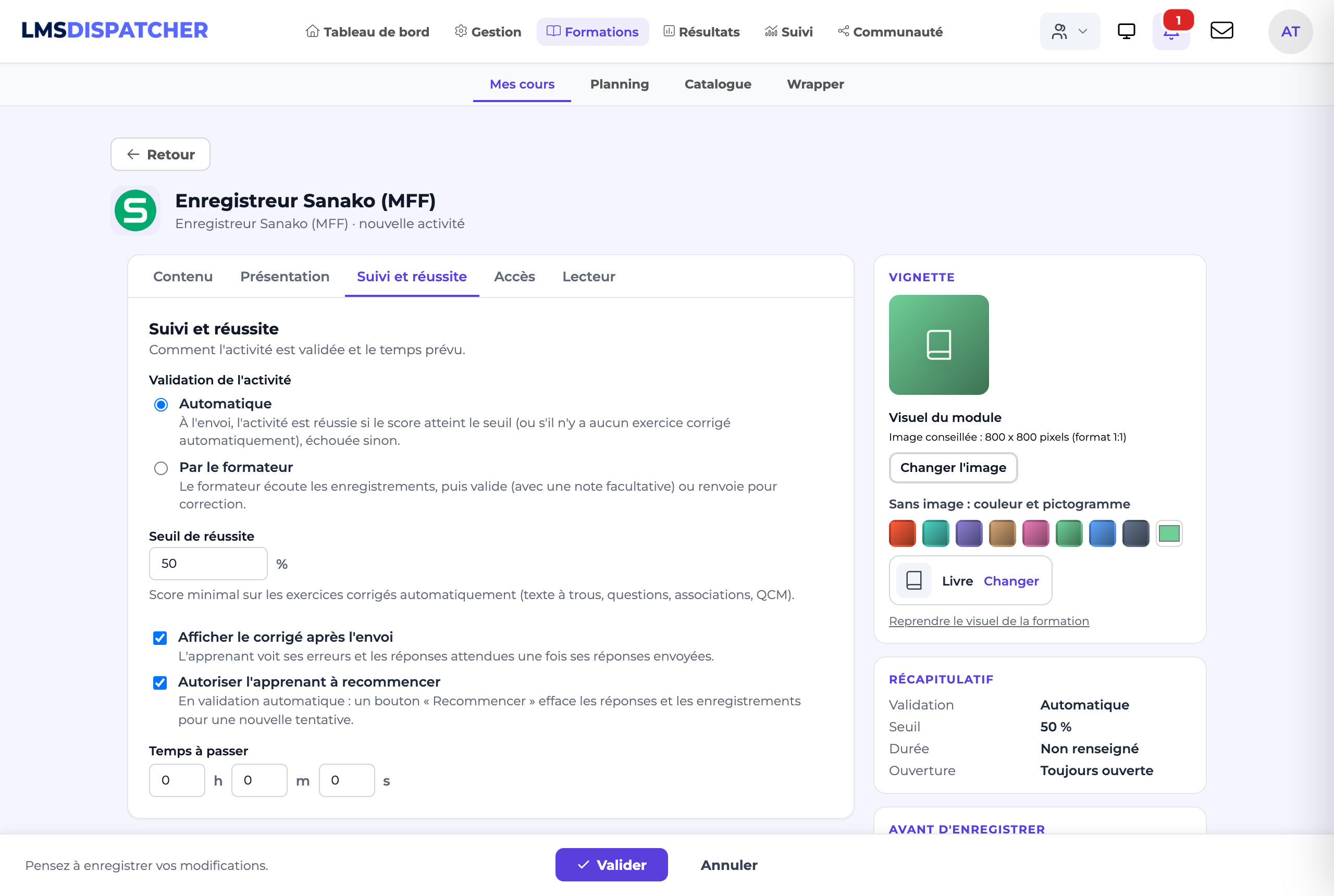
Nel corso in modifica, fai clic su Aggiungere un'unità di apprendimento, poi sul riquadro «Registratore Sanako (MFF)». Il modulo è organizzato in schede: Contenuto (il pacchetto e il titolo), Presentazione (istruzioni, descrizione), Monitoraggio e superamento (convalida, soglia, opzioni), Accesso e Lettore; la colonna di destra riassume le impostazioni.
Caricare il pacchetto
In «Pacchetto MFF (.mff)», scegli il tuo file. Dopo il salvataggio, la piattaforma ne mostra il riepilogo, ad esempio «8 esercizio/i, durata 00:21, 4 segnalibro/i». Se il titolo non è stato modificato, riprende quello del pacchetto.
Scegliere la convalida «Automatica»
All'invio, l'attività è superata se il punteggio raggiunge la Soglia di superamento (50 % per impostazione predefinita), altrimenti non è superata. Un pacchetto senza esercizi corretti automaticamente è superato non appena viene inviato.
Oppure scegliere la convalida «Dal formatore»
L'attività resta in attesa finché il formatore non ascolta le registrazioni, poi convalida o rimanda per la correzione.
Impostare le opzioni
«Mostra le soluzioni dopo l'invio» mostra allo studente i suoi errori e le risposte attese. «Consenti ai discenti di ricominciare» aggiunge, con la convalida automatica, un pulsante Ricomincia che cancella risposte e registrazioni. Entrambe sono selezionate per impostazione predefinita.
Redigere le istruzioni
Il campo «Istruzioni» viene visualizzato sopra il lettore.
Salvare
Fai clic su Convalidare, poi salva il corso.
Cosa fa lo studente
Ascoltare il documento
Il lettore offre riproduzione e pausa, indietro o avanti di 5 secondi, segnalibro precedente / successivo, la velocità di riproduzione e i sottotitoli.
Registrarsi sulla propria traccia
In «La mia traccia», fa clic su Registra durante la riproduzione, poi su Ferma. «Ascolta le due tracce» riproduce insieme il documento e la sua voce; «La mia voce» riproduce solo la sua voce; il cestino elimina la registrazione.
Svolgere gli esercizi
Gli esercizi sono numerati a destra del lettore, con Indietro e Avanti. Per un ascolta e ripeti, «Avvia ascolta e ripeti» ferma il documento dopo ogni frase: lo studente la ripete durante la pausa, poi Confronta fa riascoltare il modello e la sua voce.
Lasciare che la bozza venga salvata
Le risposte vengono salvate automaticamente («Risposte salvate alle 10:42») e alla chiusura della pagina; il pulsante Salva forza un salvataggio.
Inviare
«Invia le mie risposte» invia il tutto. Con la convalida automatica, il punteggio viene mostrato subito («Punteggio: 75 / 100»), con le soluzioni se l'opzione è selezionata. Con la convalida dal formatore, viene mostrato il messaggio «Le tue risposte sono state inviate. Il formatore le ascolterà e le convaliderà.».
Cosa fa il formatore
Aprire l'attività
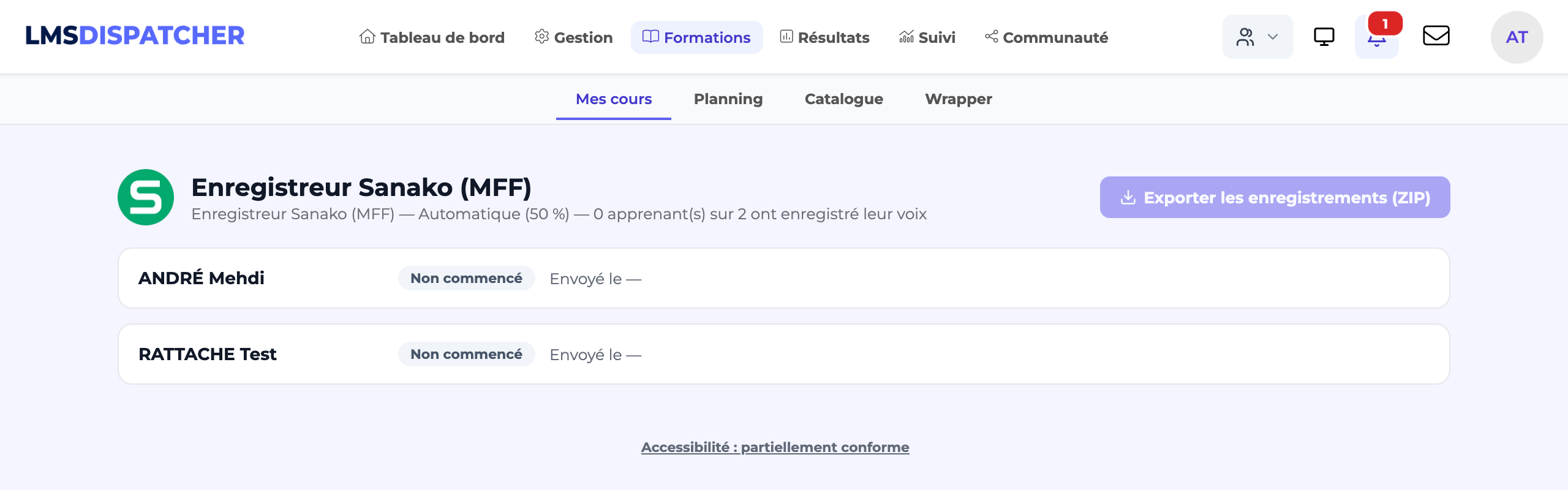
Apri l'attività dal corso: un formatore o un amministratore non svolge l'esercizio, ma arriva sull'elenco degli studenti. L'intestazione ricorda la modalità di convalida e il numero di voci registrate, ad esempio «3 discente/i su 12 hanno registrato la propria voce».
Ascoltare
Per ogni studente: il suo stato, la data di invio («Inviato il»), le sue registrazioni da ascoltare e il link «Visualizza le risposte scritte».
Convalidare
Inserisci se necessario un «Voto / 100» e un «Commento (facoltativo)», poi fai clic su Convalida.
Rimandare per la correzione
Spiega nel commento cosa rivedere, poi fai clic su «Rimanda per la correzione». Lo studente vede «Il tuo formatore ti chiede di rivedere questa attività.» e può di nuovo rispondere e registrarsi.
Esportare le voci
«Esporta le registrazioni (ZIP)» scarica in un unico archivio tutte le voci registrate per questa attività.
Gli stati
| Stato | Significato |
|---|---|
| Non iniziato | Lo studente non ha ancora fatto nulla. |
| In corso | Ha iniziato a rispondere o a registrarsi, senza inviare. |
| Da convalidare | Ha inviato; il formatore deve ascoltare e decidere (convalida «Dal formatore»). |
| Da rivedere | Il formatore ha rimandato l'attività per la correzione. |
| Convalidato | L'attività è superata. |
| Non superato | Convalida automatica: la soglia di superamento non è stata raggiunta. |
- Le soluzioni non lasciano il server: lo studente non può leggerle nella pagina prima di aver inviato le sue risposte.
- Le registrazioni sono dati personali: non sono mai accessibili tramite un indirizzo diretto. Uno studente sente solo le proprie; un formatore, quelle degli studenti che ha il diritto di vedere.
- Le istruzioni sono un testo semplice (al massimo 4.000 caratteri).
- Sostituire il pacchetto di un'attività già iniziata conserva le risposte e le voci degli studenti, ma potrebbero non corrispondere più ai nuovi esercizi.
- Se il browser mostra «L'accesso al microfono è stato negato. Consentilo nel browser per registrarti.», lo studente deve autorizzare il microfono per il sito nelle impostazioni del browser.
- «Questo file non è un pacchetto MFF leggibile»: il file non è un
.mffvalido (traccia non trovata). Esportalo di nuovo dall'editor. - Il messaggio «Il database deve essere aggiornato (migrazione 180) per utilizzare questa attività.» significa che la piattaforma non è ancora aggiornata: contatta DGT Concept.