Il principio
L'attività PDF da compilare mostra allo studente un modulo PDF: scheda di iscrizione, questionario di posizionamento, bilancio, griglia di autovalutazione… Lo studente compila i campi direttamente nella piattaforma, senza software né stampa. All'invio, la piattaforma conserva il PDF compilato, che il formatore scarica o esporta in un archivio ZIP.
- Prepara un PDF compilabile: un PDF che contiene campi modulo, creati con Acrobat, LibreOffice o l'esportazione PDF di Word. Un PDF semplicemente scansionato o stampato in PDF non ha campi: lo studente non potrebbe inserirvi nulla.
- Scegli la modalità di convalida: l'attività è superata al momento dell'invio, oppure è necessario che un formatore controlli le risposte?
Passaggi
Aggiungere l'attività
Nel corso in modifica, fai clic su Aggiungere un'unità di apprendimento, poi sul riquadro «PDF da compilare». Il modulo è organizzato in schede: Contenuto (il PDF e il titolo), Presentazione (istruzioni, descrizione), Monitoraggio e superamento (modalità di convalida), Accesso e Lettore.
Assegnare un nome all'attività
Compila il Titolo e, se necessario, la Descrizione e le Parole chiave.
Caricare il PDF
In «PDF compilabile», scegli il tuo file. La piattaforma lo analizza subito e mostra il numero di campi trovati, ad esempio «12 campo/i da compilare rilevato/i.».
Scegliere la convalida «all'invio»
Seleziona «Convalidata all'invio delle risposte»: l'attività è superata non appena lo studente invia le sue risposte.
Oppure scegliere la convalida «dal formatore»
Seleziona «Convalidata dal formatore»: l'attività resta in attesa finché il formatore non convalida le risposte o rinvia il PDF per la correzione.
Redigere la consegna
Il campo «Consegna» viene mostrato allo studente sopra il PDF. Indica che cosa deve compilare ed entro quale termine.
Impostare il resto
Durata, finestra di accesso, capitolo e pagina di avvio si impostano come per qualsiasi attività.
Salvare
Fai clic su Convalidare, poi salva il corso.
Cosa fa lo studente
Aprire l'attività
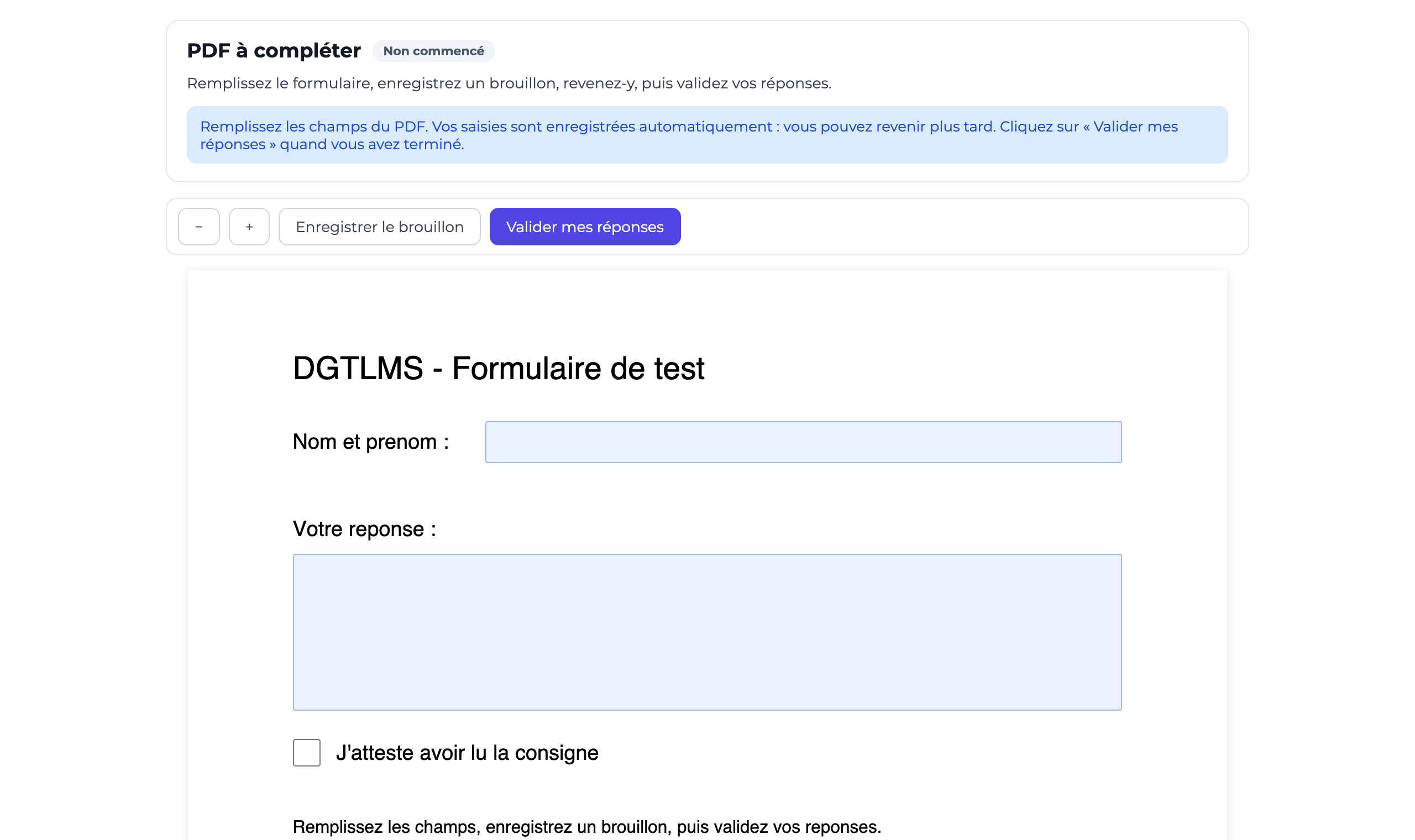
Il PDF viene visualizzato con i suoi campi, sotto la consegna. I pulsanti + e − ingrandiscono o riducono la visualizzazione.
Compilare i campi
Testi, caselle di controllo, elenchi: inserisce i dati direttamente nel PDF.
Lasciare che la bozza venga salvata
I dati inseriti vengono salvati automaticamente pochi secondi dopo ogni modifica, e anche quando lascia la pagina. Il messaggio «Bozza salvata alle 10:42» lo conferma. Il pulsante «Salva la bozza» forza un salvataggio.
Riprendere più tardi
Alla riapertura, i dati inseriti vengono ricaricati nel PDF.
Inviare
Fa clic su «Invia le mie risposte» e conferma. Le sue risposte vengono allora bloccate: non può più modificarle, a meno che il formatore non gli rinvii il PDF per la correzione.
Scaricare la propria copia
Dopo l'invio, il pulsante «Scarica il mio PDF» gli fornisce il PDF compilato.
Cosa fa il formatore
Aprire l'attività
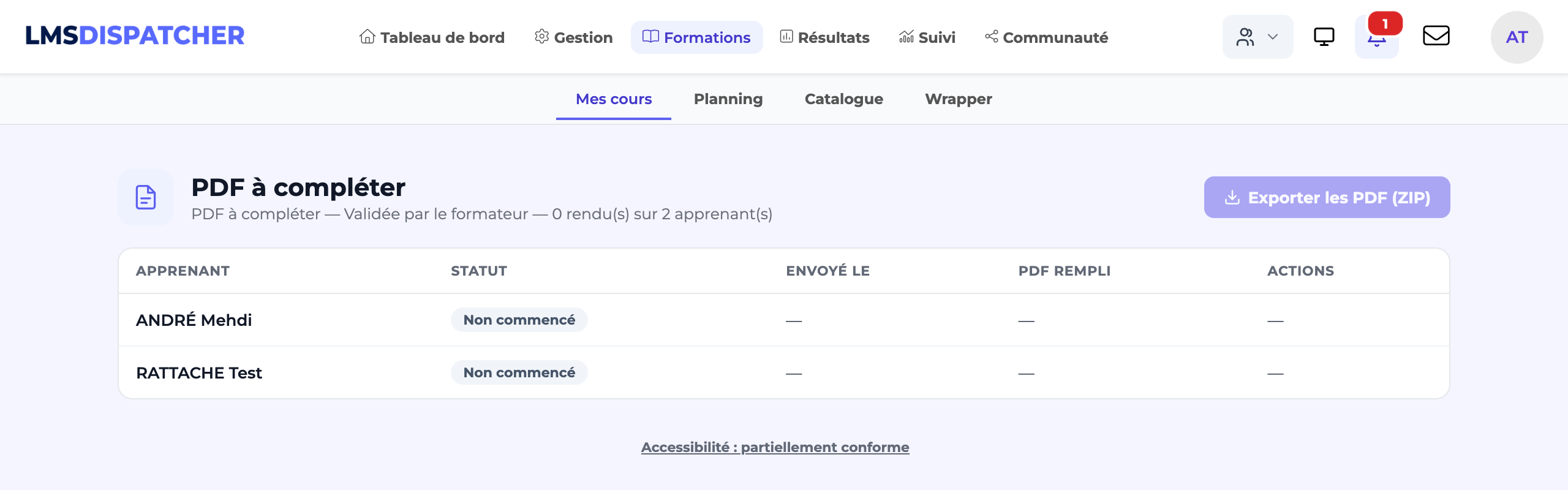
Apri l'attività dal corso: un formatore o un amministratore non compila il modulo, ma arriva sull'elenco degli studenti. L'intestazione ricorda la modalità di convalida e il numero di consegne, ad esempio «8 consegnati su 12 discenti».
Leggere le risposte
Per ogni studente: il suo stato, la data di invio («Inviato il») e il link Scaricare del PDF compilato. Gli invii da gestire vengono mostrati in cima all'elenco.
Convalidare un invio
Inserisci se necessario un «Commento (facoltativo)», poi fai clic su Convalida. L'attività è superata per quello studente.
Rinviare per la correzione
Inserisci un commento che spiega cosa correggere, poi fai clic su «Rinvia per la correzione». Lo studente vede il messaggio «Il formatore Le chiede di correggere le Sue risposte.» seguito dal tuo commento, e può di nuovo modificare il PDF.
Esportare tutti i PDF
«Esporta i PDF (ZIP)» scarica un archivio di tutti i PDF compilati, denominati «COGNOME Nome - titolo dell'attività».
Gli stati
| Stato | Significato |
|---|---|
| Non iniziato | Lo studente non ha ancora inserito nulla. |
| Bozza | Ha iniziato a compilare, senza inviare. |
| Inviato | Ha inviato le sue risposte; sono in attesa del formatore (convalida «dal formatore»). |
| Da correggere | Il formatore ha rinviato il PDF; lo studente può modificarlo e inviarlo di nuovo. |
| Convalidato | Le risposte sono accettate: l'attività è superata. |
- Monitoraggio: con la convalida «all'invio», l'attività passa a superata al momento dell'invio. Con la convalida «dal formatore», resta in corso fino alla decisione del formatore; un rinvio per la correzione la riporta in corso.
- Anche una risposta già convalidata può essere rinviata per la correzione, compreso con la convalida «all'invio».
- Il commento del formatore viene mostrato allo studente anche quando le sue risposte vengono convalidate.
- Il formatore vede solo gli studenti che ha il diritto di vedere.
- I PDF compilati contengono dati personali: non sono mai accessibili tramite un indirizzo diretto. Uno studente ottiene solo il proprio; un formatore, quelli dei suoi studenti.
- La consegna è un testo semplice, senza formattazione (al massimo 4.000 caratteri).
- Se l'analisi mostra «Nessun campo modulo rilevato», lo studente non potrà compilare nulla. Il salvataggio resta possibile: sostituisci il file con un PDF compilabile.
- Sostituire il PDF di un'attività già iniziata è rischioso: le bozze degli studenti potrebbero non corrispondere più ai nuovi campi.
- Il PDF è obbligatorio alla creazione: senza file, o con un file che non è un PDF, il modulo mostra «Scelga un file PDF.».
- Il messaggio «Il database deve essere aggiornato (migration 179)» significa che la piattaforma non è ancora aggiornata: contatta DGT Concept.