Le principe
L'activité PDF à compléter affiche à l'apprenant un formulaire PDF : fiche d'inscription, questionnaire de positionnement, bilan, grille d'auto-évaluation… Il remplit les champs directement dans la plateforme, sans logiciel ni impression. À l'envoi, la plateforme conserve le PDF rempli, que le formateur télécharge ou exporte en une archive ZIP.
- Préparez un PDF remplissable : un PDF qui contient des champs de formulaire, créés avec Acrobat, LibreOffice ou l'export PDF de Word. Un PDF simplement scanné ou imprimé en PDF n'a pas de champs : l'apprenant ne pourrait rien y saisir.
- Choisissez le mode de validation : l'activité est-elle réussie dès l'envoi, ou faut-il qu'un formateur contrôle les réponses ?
Étapes
Ajouter l'activité
Dans le parcours en édition, cliquez sur Ajouter une activité, puis sur la tuile « PDF à compléter ». Le formulaire est rangé en onglets : Contenu (le PDF et le titre), Présentation (consigne, description), Suivi et réussite (mode de validation), Accès et Lecteur.
Nommer l'activité
Renseignez le Titre, et au besoin la Description et les Mots-clés.
Déposer le PDF
Dans « PDF remplissable », choisissez votre fichier. La plateforme l'analyse aussitôt et affiche le nombre de champs trouvés, par exemple « 12 champ(s) à remplir détecté(s). ».
Choisir la validation « à l'envoi »
Cochez « Validée à l'envoi des réponses » : l'activité est réussie dès que l'apprenant valide ses réponses.
Ou choisir la validation « par le formateur »
Cochez « Validée par le formateur » : l'activité reste en attente jusqu'à ce que le formateur valide les réponses ou renvoie le PDF pour correction.
Rédiger la consigne
Le champ « Consigne » s'affiche à l'apprenant au-dessus du PDF. Indiquez ce qu'il doit remplir et dans quel délai.
Régler le reste
Durée, fenêtre d'accès, chapitre et page de lancement se règlent comme pour toute activité.
Enregistrer
Cliquez sur Valider, puis enregistrez la formation.
Ce que fait l'apprenant
Ouvrir l'activité
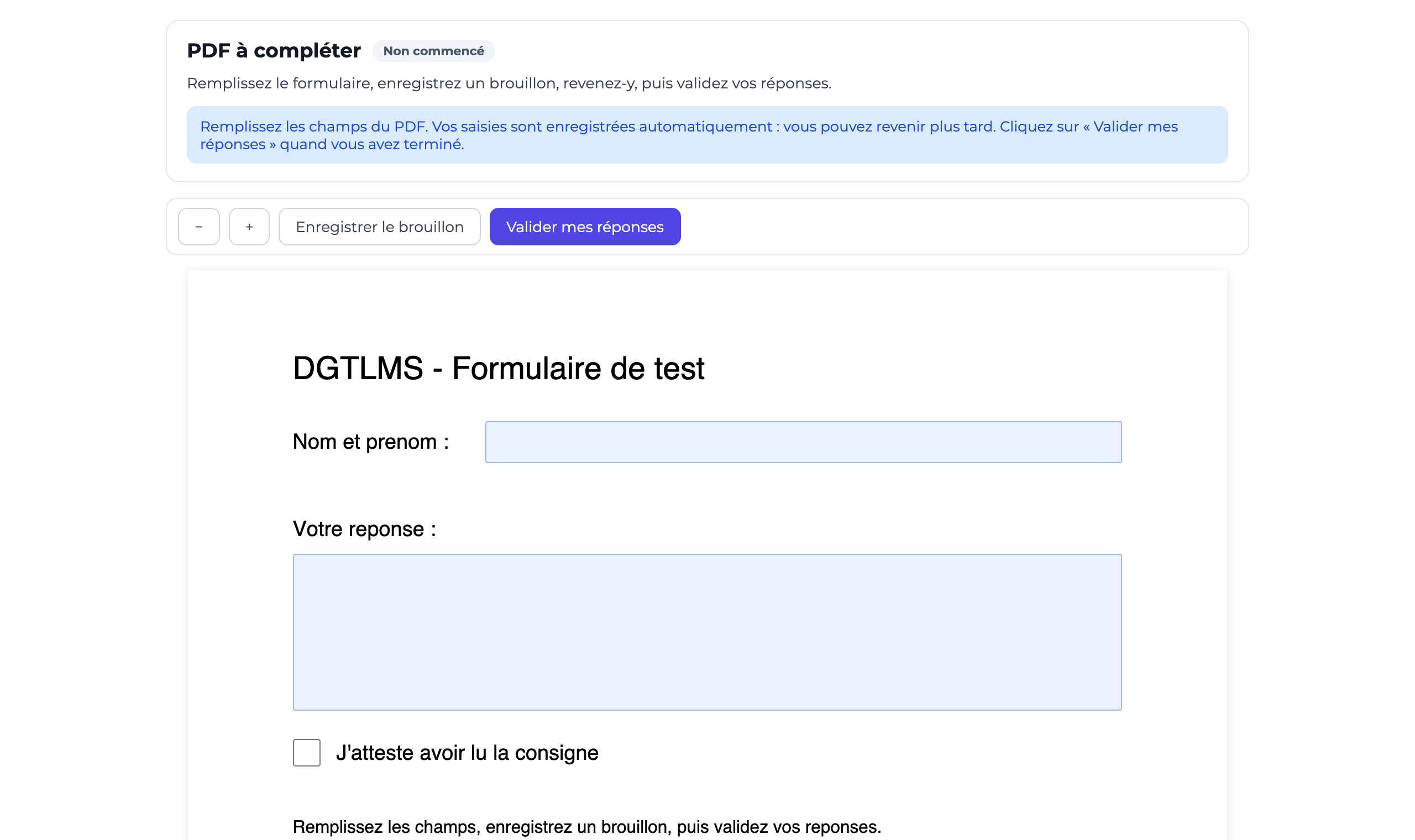
Le PDF s'affiche avec ses champs, sous la consigne. Les boutons + et − agrandissent ou réduisent l'affichage.
Remplir les champs
Textes, cases à cocher, listes : il saisit directement dans le PDF.
Laisser le brouillon s'enregistrer
Ses saisies sont enregistrées automatiquement quelques secondes après chaque modification, et aussi quand il quitte la page. Le message « Brouillon enregistré à 10:42 » le confirme. Le bouton « Enregistrer le brouillon » force un enregistrement.
Reprendre plus tard
À la réouverture, ses saisies sont rechargées dans le PDF.
Envoyer
Il clique sur « Valider mes réponses » et confirme. Ses réponses sont alors figées : il ne peut plus les modifier, sauf si le formateur lui renvoie le PDF pour correction.
Télécharger sa copie
Après l'envoi, le bouton « Télécharger mon PDF » lui donne le PDF rempli.
Ce que fait le formateur
Ouvrir l'activité
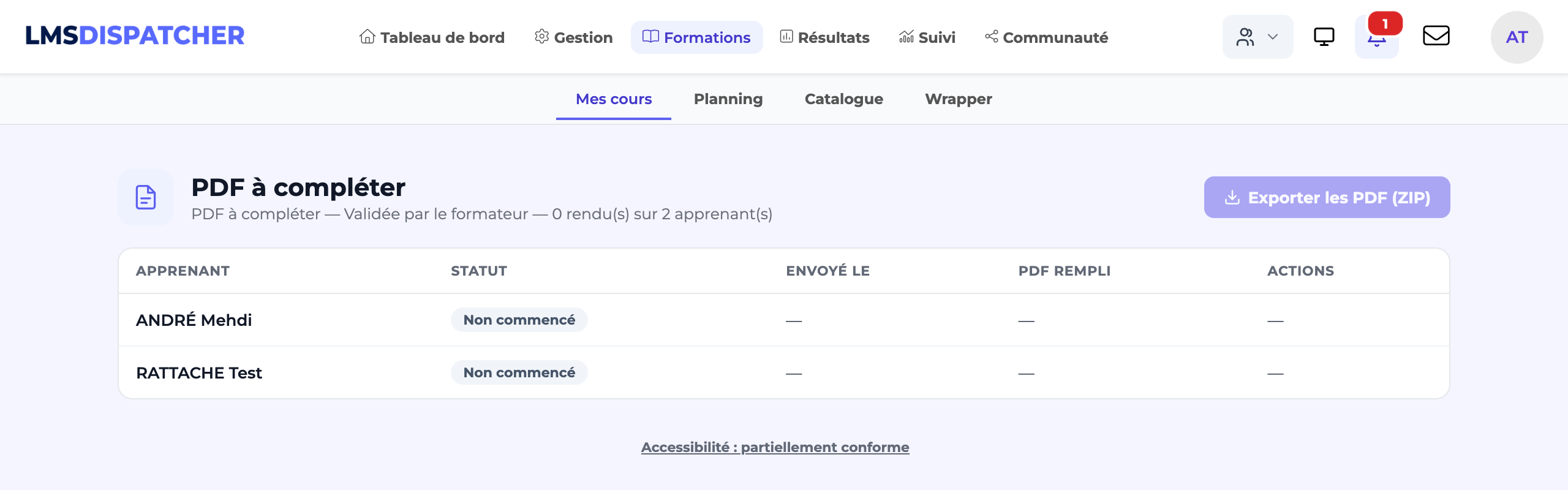
Ouvrez l'activité depuis la formation : un formateur ou un administrateur ne remplit pas le formulaire, il arrive sur la liste des apprenants. L'en-tête rappelle le mode de validation et le nombre de rendus, par exemple « 8 rendu(s) sur 12 apprenant(s) ».
Lire les réponses
Pour chaque apprenant : son statut, la date d'envoi (« Envoyé le ») et le lien Télécharger du PDF rempli. Les envois à traiter s'affichent en tête de liste.
Valider un envoi
Saisissez au besoin un « Commentaire (facultatif) », puis cliquez sur Valider. L'activité est réussie pour cet apprenant.
Renvoyer pour correction
Saisissez un commentaire qui explique quoi corriger, puis cliquez sur « Renvoyer pour correction ». L'apprenant voit le message « Le formateur vous demande de corriger vos réponses. » suivi de votre commentaire, et peut de nouveau modifier le PDF.
Exporter tous les PDF
« Exporter les PDF (ZIP) » télécharge une archive de tous les PDF remplis, nommés « NOM Prénom - titre de l'activité ».
Les statuts
| Statut | Signification |
|---|---|
| Non commencé | L'apprenant n'a encore rien saisi. |
| Brouillon | Il a commencé à remplir, sans envoyer. |
| Envoyé | Il a validé ses réponses ; elles attendent le formateur (validation « par le formateur »). |
| À corriger | Le formateur a renvoyé le PDF ; l'apprenant peut le modifier et le renvoyer. |
| Validé | Les réponses sont acceptées : l'activité est réussie. |
- Suivi : en validation « à l'envoi », l'activité passe à réussi dès l'envoi. En validation « par le formateur », elle reste en cours jusqu'à la décision du formateur ; un renvoi pour correction la remet en cours.
- Même une réponse déjà validée peut être renvoyée pour correction, y compris en validation « à l'envoi ».
- Le commentaire du formateur s'affiche aussi à l'apprenant quand ses réponses sont validées.
- Le formateur ne voit que les apprenants qu'il a le droit de voir.
- Les PDF remplis contiennent des données personnelles : ils ne sont jamais accessibles par une adresse directe. Un apprenant n'obtient que le sien ; un formateur, ceux de ses apprenants.
- La consigne est un texte simple, sans mise en forme (4 000 caractères au plus).
- Si l'analyse affiche « Aucun champ de formulaire détecté », l'apprenant ne pourra rien remplir. L'enregistrement reste possible : remplacez le fichier par un PDF remplissable.
- Remplacer le PDF d'une activité déjà commencée est risqué : les brouillons des apprenants peuvent ne plus correspondre aux nouveaux champs.
- Le PDF est obligatoire à la création : sans fichier, ou avec un fichier qui n'est pas un PDF, le formulaire affiche « Choisissez un fichier PDF. ».
- Le message « La base de données doit être mise à jour (migration 179) » signifie que la plateforme n'est pas encore à jour : contactez DGT Concept.