Das Prinzip
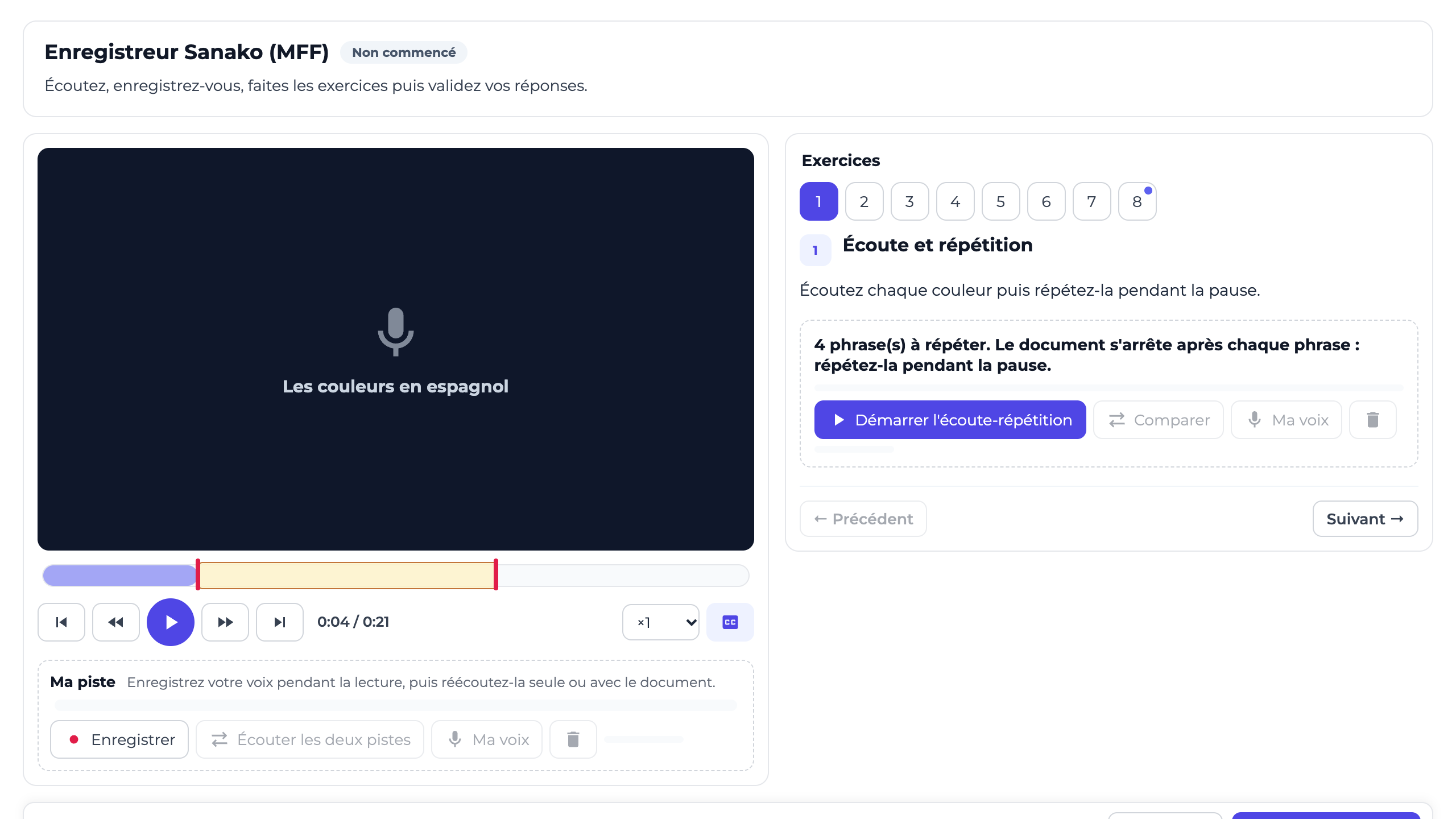
Die Aktivität Sanako-Recorder (MFF) übernimmt das Prinzip des Sprachlabors: einen Zweispur-Player. Die erste Spur ist das Dokument (Audio oder Video, mit Lesezeichen, Bildern und Untertiteln); die zweite ist die Stimme der Lernenden, die sie während der Wiedergabe mit dem Mikrofon aufnehmen und anschließend allein oder zusammen mit dem Dokument erneut anhören. Neben dem Player stehen die Übungen des Pakets: Lückentext, Fragen, Zuordnungen, Multiple Choice, freie Antwort, Sprachaufnahme, Hören und Nachsprechen.
Die schriftlichen Übungen werden vom Server automatisch korrigiert; die Aufnahmen werden vom Schulungsleiter angehört.
- Bereiten Sie ein
.mff-Paket mit dem Sanako Study MFF Editor oder mit dem Online-MFF-Editor von DGT Concept vor (Link „MFF-Editor öffnen“ auf dem Bildschirm der Aktivität). - Wählen Sie die Validierungsart: automatisch anhand der Punktzahl der Übungen oder durch den Schulungsleiter nach dem Anhören.
- Auf Seiten der Lernenden ist ein Mikrofon erforderlich, ein Headset wird empfohlen: Ohne Headset nimmt das Mikrofon auch den Ton des Dokuments auf.
Schritte
Aktivität hinzufügen
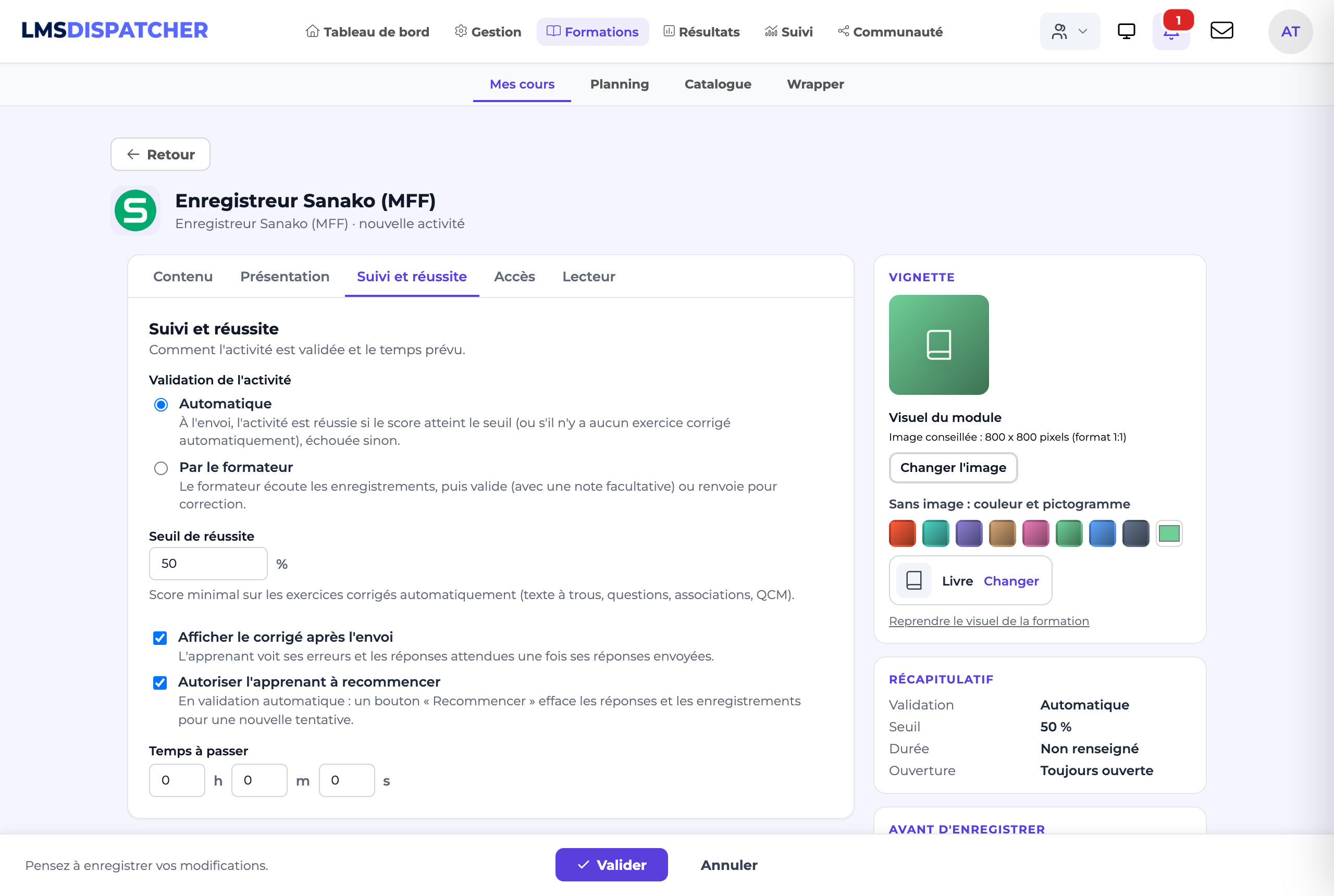
Klicken Sie in der bearbeiteten Schulung auf Eine Lerneinheit hinzufügen und dann auf die Kachel „Sanako-Recorder (MFF)“. Das Formular ist in Registerkarten gegliedert: Inhalt (Paket und Titel), Präsentation (Anleitung, Beschreibung), Tracking und Abschluss (Abschluss, Bestehensgrenze, Optionen), Zugang und Player; die rechte Spalte fasst die Einstellungen zusammen.
Paket hochladen
Wählen Sie unter „MFF-Paket (.mff)“ Ihre Datei aus. Nach dem Speichern zeigt die Plattform eine Zusammenfassung an, zum Beispiel „8 Übung(en), Dauer 00:21, 4 Lesezeichen“. Wurde der Titel nicht geändert, übernimmt er den Titel des Pakets.
Validierung „Automatisch“ wählen
Beim Absenden gilt die Aktivität als bestanden, wenn die Punktzahl die Bestehensgrenze (standardmäßig 50 %) erreicht, andernfalls als nicht bestanden. Ein Paket ohne automatisch bewertete Übung ist mit dem Absenden bestanden.
Oder Validierung „Durch den Trainer“ wählen
Die Aktivität bleibt ausstehend, bis der Schulungsleiter die Aufnahmen angehört hat und sie dann validiert oder zur Überarbeitung zurückschickt.
Optionen einstellen
„Lösungen nach dem Absenden anzeigen“ zeigt den Lernenden ihre Fehler und die erwarteten Antworten. „Wiederholen erlauben“ fügt bei automatischer Validierung eine Schaltfläche Neu beginnen hinzu, die Antworten und Aufnahmen löscht. Beide sind standardmäßig aktiviert.
Arbeitsanweisung verfassen
Das Feld „Arbeitsanweisung“ wird über dem Player angezeigt.
Speichern
Klicken Sie auf Bestätigen und speichern Sie dann die Schulung.
Was die Lernenden tun
Dokument anhören
Der Player bietet Abspielen und Pause, 5 Sekunden zurück- oder vorspringen, vorheriges / nächstes Lesezeichen, die Wiedergabegeschwindigkeit und die Untertitel.
Sich auf der eigenen Spur aufnehmen
Unter „Meine Spur“ klicken die Lernenden während der Wiedergabe auf Aufnehmen und dann auf Stopp. „Beide Spuren abspielen“ spielt das Dokument und ihre Stimme zusammen ab; „Meine Stimme“ spielt nur ihre Stimme ab; der Papierkorb löscht die Aufnahme.
Übungen bearbeiten
Die Übungen sind rechts neben dem Player nummeriert, mit Zurück und Weiter. Bei Hören und Nachsprechen hält „Hören und Nachsprechen starten“ das Dokument nach jedem Satz an: Die Lernenden sprechen ihn in der Pause nach, dann spielt Vergleichen das Vorbild und ihre Stimme erneut ab.
Entwurf speichern lassen
Die Antworten werden automatisch gespeichert („Antworten gespeichert um 10:42“), ebenso beim Schließen der Seite; die Schaltfläche Speichern erzwingt eine Speicherung.
Absenden
„Antworten absenden“ sendet alles ab. Bei automatischer Validierung wird die Punktzahl sofort angezeigt („Punktzahl: 75 / 100“), mit den Lösungen, wenn die Option aktiviert ist. Bei Validierung durch den Trainer erscheint die Meldung „Ihre Antworten wurden gesendet. Ihr Trainer wird sie anhören und validieren.“.
Was der Schulungsleiter tut
Aktivität öffnen
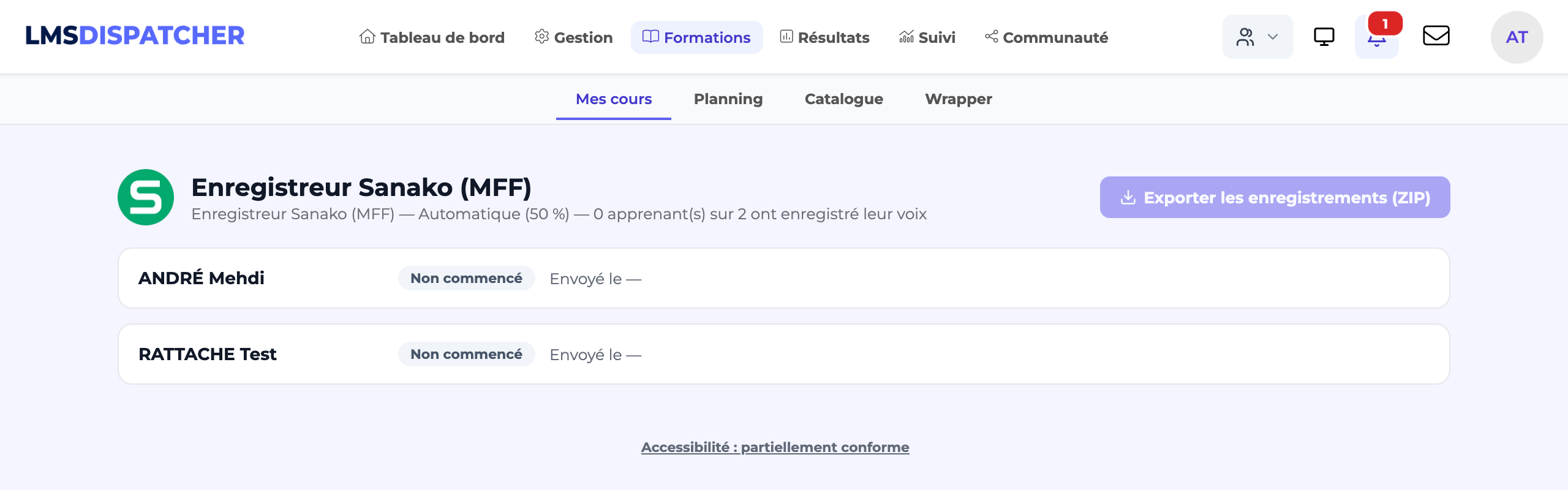
Öffnen Sie die Aktivität aus der Schulung heraus: Ein Schulungsleiter oder Administrator bearbeitet die Übung nicht, sondern gelangt zur Liste der Lernenden. Die Kopfzeile nennt die Validierungsart und die Anzahl der aufgenommenen Stimmen, zum Beispiel „3 von 12 Lernenden haben ihre Stimme aufgenommen“.
Anhören
Für alle Lernenden: Status, Datum des Absendens („Gesendet am“), die anzuhörenden Aufnahmen und der Link „Schriftliche Antworten anzeigen“.
Validieren
Geben Sie bei Bedarf eine „Note / 100“ und einen „Kommentar (optional)“ ein und klicken Sie dann auf Validieren.
Zur Überarbeitung zurückschicken
Erklären Sie im Kommentar, was zu überarbeiten ist, und klicken Sie dann auf „Zur Überarbeitung zurückschicken“. Die Lernenden sehen „Ihr Trainer bittet Sie, diese Aktivität zu überarbeiten.“ und können erneut antworten und sich aufnehmen.
Stimmen exportieren
„Aufnahmen exportieren (ZIP)“ lädt alle für diese Aktivität aufgenommenen Stimmen in einem Archiv herunter.
Die Status
| Status | Bedeutung |
|---|---|
| Nicht begonnen | Die Lernenden haben noch nichts getan. |
| In Bearbeitung | Sie haben mit dem Antworten oder Aufnehmen begonnen, aber noch nicht abgesendet. |
| Zu validieren | Sie haben abgesendet; der Schulungsleiter muss anhören und entscheiden (Validierung „Durch den Trainer“). |
| Zu überarbeiten | Der Schulungsleiter hat die Aktivität zur Überarbeitung zurückgeschickt. |
| Validiert | Die Aktivität ist bestanden. |
| Nicht bestanden | Automatische Validierung: Die Bestehensgrenze wurde nicht erreicht. |
- Die Lösungen verlassen den Server nicht: Die Lernenden können sie nicht in der Seite lesen, bevor sie ihre Antworten abgesendet haben.
- Die Aufnahmen sind personenbezogene Daten: Sie sind nie über eine direkte Adresse zugänglich. Lernende hören nur ihre eigenen; ein Schulungsleiter nur die der Lernenden, die er sehen darf.
- Die Arbeitsanweisung ist ein einfacher Text (höchstens 4 000 Zeichen).
- Das Paket einer bereits begonnenen Aktivität zu ersetzen, behält die Antworten und Stimmen der Lernenden bei, sie passen dann aber möglicherweise nicht mehr zu den neuen Übungen.
- Zeigt der Browser „Der Zugriff auf das Mikrofon wurde verweigert.“ an, müssen die Lernenden das Mikrofon für die Website in den Einstellungen ihres Browsers erlauben.
- „Diese Datei ist kein lesbares MFF-Paket“: Die Datei ist keine gültige
.mff-Datei (Spur nicht gefunden). Exportieren Sie sie erneut aus dem Editor. - Die Meldung „Die Datenbank muss aktualisiert werden (Migration 180)“ bedeutet, dass die Plattform noch nicht auf dem neuesten Stand ist: Wenden Sie sich an DGT Concept.