Le principe
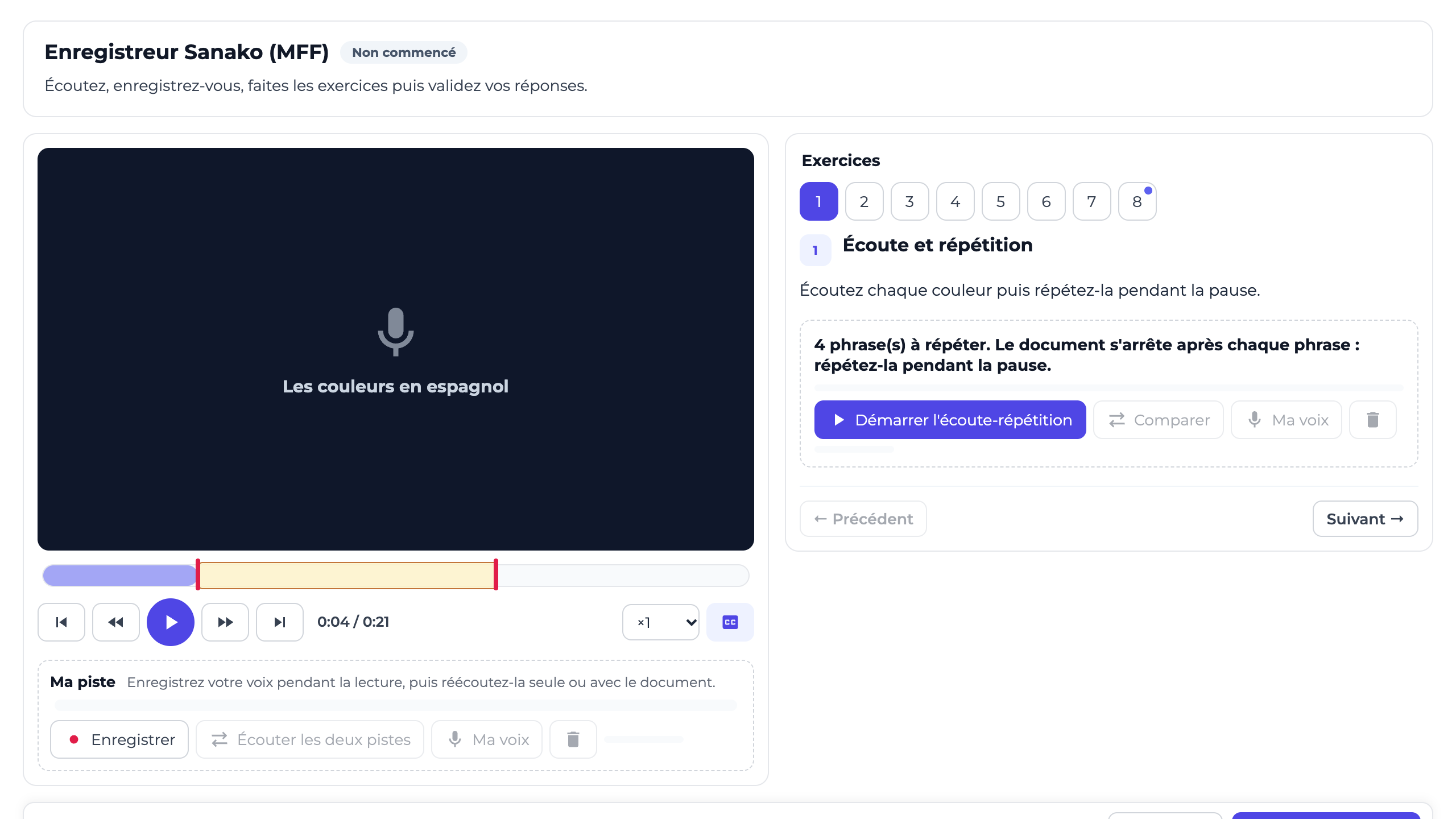
L'activité Enregistreur Sanako (MFF) reprend le principe du laboratoire de langues : un lecteur double piste. La première piste est le document (audio ou vidéo, avec signets, images et sous-titres) ; la seconde est la voix de l'apprenant, qu'il enregistre au micro pendant la lecture puis réécoute seule ou en même temps que le document. À côté du lecteur, les exercices du paquet : texte à trous, questions, associations, QCM, réponse libre, enregistrement vocal, écoute et répétition.
Les exercices écrits sont corrigés automatiquement par le serveur ; les enregistrements sont écoutés par le formateur.
- Préparez un paquet
.mffavec Sanako Study MFF Editor ou avec l'éditeur MFF en ligne de DGT Concept (lien « Ouvrir l'éditeur MFF » sur l'écran de l'activité). - Choisissez le mode de validation : automatique sur le score des exercices, ou par le formateur après écoute.
- Côté apprenant, un micro est nécessaire, et un casque est conseillé : sans casque, le micro capte aussi le son du document.
Étapes
Ajouter l'activité
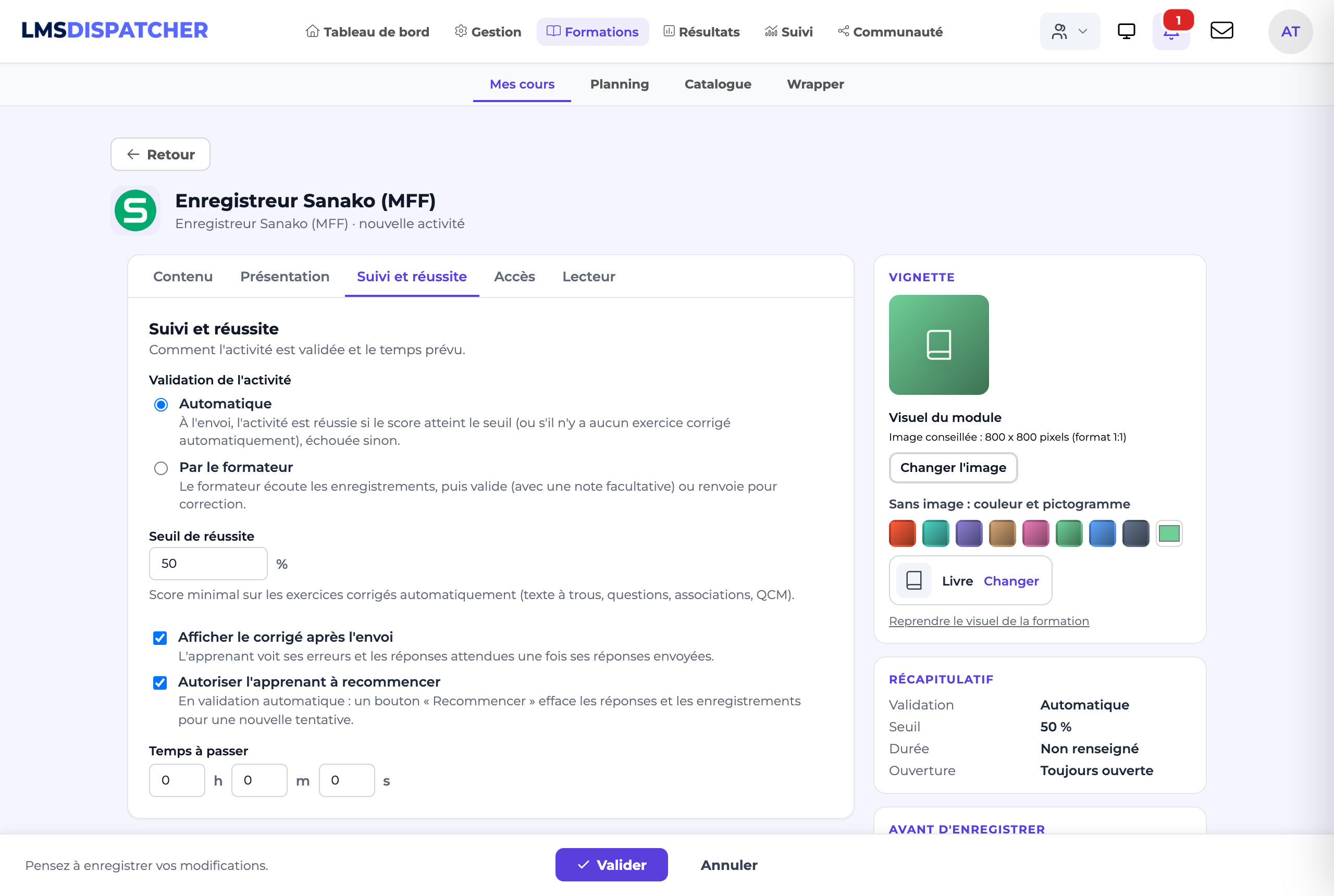
Dans la formation en édition, cliquez sur Ajouter une activité, puis sur la tuile « Enregistreur Sanako (MFF) ». Le formulaire est rangé en onglets : Contenu (le paquet et le titre), Présentation (consigne, description), Suivi et réussite (validation, seuil, options), Accès et Lecteur ; la colonne de droite résume les réglages.
Déposer le paquet
Dans « Paquet MFF (.mff) », choisissez votre fichier. Après enregistrement, la plateforme en affiche le résumé, par exemple « 8 exercice(s), durée 00:21, 4 signet(s) ». Si le titre n'a pas été changé, il reprend celui du paquet.
Choisir la validation « Automatique »
À l'envoi, l'activité est réussie si le score atteint le Seuil de réussite (50 % par défaut), échouée sinon. Un paquet sans exercice corrigé automatiquement est réussi dès l'envoi.
Ou choisir la validation « Par le formateur »
L'activité reste en attente jusqu'à ce que le formateur écoute les enregistrements, puis valide ou renvoie pour correction.
Régler les options
« Afficher le corrigé après l'envoi » montre à l'apprenant ses erreurs et les réponses attendues. « Autoriser l'apprenant à recommencer » ajoute, en validation automatique, un bouton Recommencer qui efface réponses et enregistrements. Les deux sont cochées par défaut.
Rédiger la consigne
Le champ « Consigne » s'affiche au-dessus du lecteur.
Enregistrer
Cliquez sur Valider, puis enregistrez la formation.
Ce que fait l'apprenant
Écouter le document
Le lecteur propose lecture et pause, reculer ou avancer de 5 secondes, signet précédent / suivant, la vitesse de lecture et les sous-titres.
S'enregistrer sur sa piste
Dans « Ma piste », il clique sur Enregistrer pendant la lecture, puis Arrêter. « Écouter les deux pistes » rejoue le document et sa voix ensemble ; « Ma voix » rejoue sa voix seule ; la corbeille efface l'enregistrement.
Faire les exercices
Les exercices sont numérotés à droite du lecteur, avec Précédent et Suivant. Pour une écoute et répétition, « Démarrer l'écoute-répétition » arrête le document après chaque phrase : l'apprenant la répète pendant la pause, puis Comparer fait réécouter le modèle et sa voix.
Laisser le brouillon s'enregistrer
Les réponses sont enregistrées automatiquement (« Réponses enregistrées à 10:42 ») et à la fermeture de la page ; le bouton Enregistrer force un enregistrement.
Valider
« Valider mes réponses » envoie le tout. En validation automatique, le score s'affiche aussitôt (« Score : 75 / 100 »), avec le corrigé si l'option est cochée. En validation par le formateur, le message « Vos réponses ont été envoyées. Votre formateur va les écouter et les valider. » s'affiche.
Ce que fait le formateur
Ouvrir l'activité
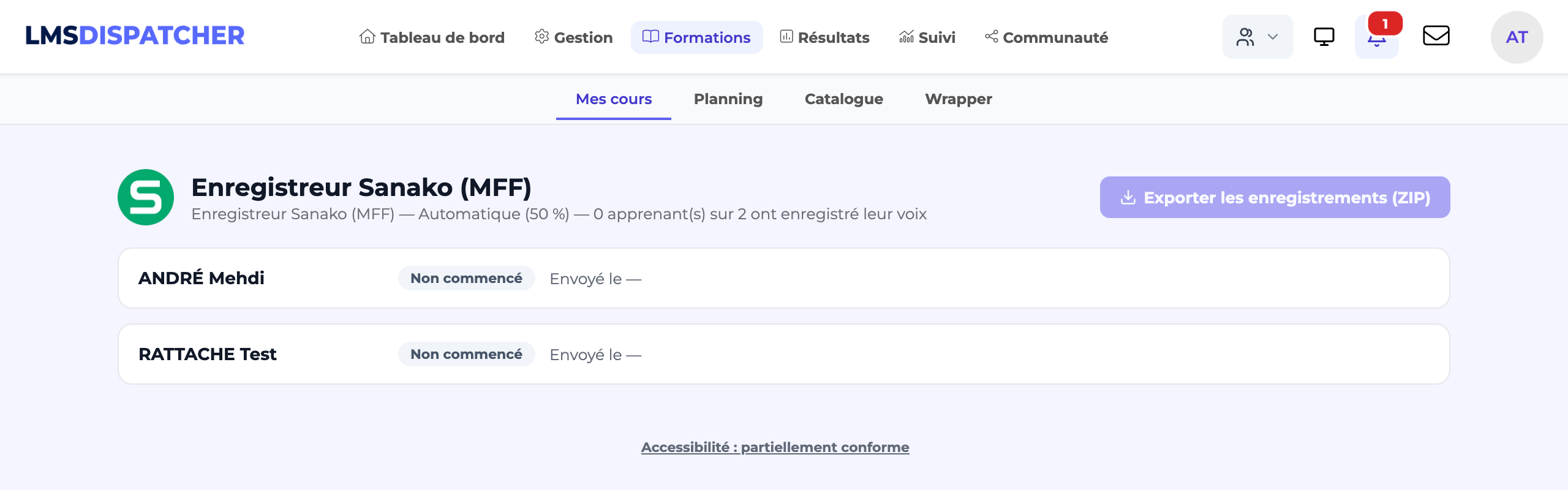
Ouvrez l'activité depuis la formation : un formateur ou un administrateur ne fait pas l'exercice, il arrive sur la liste des apprenants. L'en-tête rappelle le mode de validation et le nombre de voix enregistrées, par exemple « 3 apprenant(s) sur 12 ont enregistré leur voix ».
Écouter
Pour chaque apprenant : son statut, la date d'envoi (« Envoyé le »), ses enregistrements à écouter et le lien « Voir les réponses écrites ».
Valider
Saisissez au besoin une « Note / 100 » et un « Commentaire (facultatif) », puis cliquez sur Valider.
Renvoyer pour correction
Expliquez quoi reprendre dans le commentaire, puis cliquez sur « Renvoyer pour correction ». L'apprenant voit « Votre formateur vous demande de reprendre cette activité. » et peut de nouveau répondre et s'enregistrer.
Exporter les voix
« Exporter les enregistrements (ZIP) » télécharge en une archive toutes les voix enregistrées pour cette activité.
Les statuts
| Statut | Signification |
|---|---|
| Non commencé | L'apprenant n'a encore rien fait. |
| En cours | Il a commencé à répondre ou à s'enregistrer, sans envoyer. |
| À valider | Il a envoyé ; le formateur doit écouter et décider (validation « Par le formateur »). |
| À reprendre | Le formateur a renvoyé l'activité pour correction. |
| Validé | L'activité est réussie. |
| Échoué | Validation automatique : le seuil de réussite n'est pas atteint. |
- Les corrigés ne quittent pas le serveur : l'apprenant ne peut pas les lire dans la page avant d'avoir envoyé ses réponses.
- Les enregistrements sont des données personnelles : ils ne sont jamais accessibles par une adresse directe. Un apprenant n'entend que les siens ; un formateur, ceux des apprenants qu'il a le droit de voir.
- La consigne est un texte simple (4 000 caractères au plus).
- Remplacer le paquet d'une activité déjà commencée conserve les réponses et les voix des apprenants, mais elles peuvent ne plus correspondre aux nouveaux exercices.
- Si le navigateur affiche « L'accès au micro a été refusé », l'apprenant doit autoriser le micro pour le site dans les réglages de son navigateur.
- « Ce fichier n'est pas un paquet MFF lisible » : le fichier n'est pas un
.mffvalide (piste introuvable). Ré-exportez-le depuis l'éditeur. - Le message « La base de données doit être mise à jour (migration 180) » signifie que la plateforme n'est pas encore à jour : contactez DGT Concept.