Il principio
L'attività Confronta i risultati non pone nessuna domanda: raccoglie i risultati che lo studente ha ottenuto in da 1 a 6 attività valutate dello stesso corso e li mostra affiancati. Il caso tipico: un test di posizionamento all'inizio del corso e lo stesso test alla fine. Lo studente vede a colpo d'occhio cosa ha guadagnato, domanda per domanda.
Attività che si possono confrontare:
- Questionario e Valutazione (quiz nativi);
- Modulo SCORM / AICC;
- Modulo DGT Studio.
Per ogni attività viene presa in considerazione il miglior tentativo dello studente.
- Aggiungi prima al corso i quiz o i moduli da confrontare: senza di essi, la pagina di creazione mostra «Questo corso non contiene ancora nessun quiz, valutazione o modulo SCORM da confrontare».
- Per un prima / dopo, la soluzione più chiara è porre le stesse domande nelle due attività: le risposte vengono abbinate in base al testo della domanda (vedi «Buono a sapersi»).
- Colloca l'attività dopo le attività confrontate nel percorso.
Creare l'attività
Apri il percorso in modifica
Fai clic su Aggiungere un'unità di apprendimento.
Scegli Confronta i risultati
Nella famiglia E-learning, subito dopo Questionario.
Dai un titolo
E, se vuoi, una descrizione.
Spunta le attività da confrontare
In Attività da confrontare, l'elenco mostra i quiz, le valutazioni e i moduli del corso con il loro tipo; spuntane da 1 a 6.
Regola la visualizzazione
Mostra il dettaglio domanda per domanda (altrimenti si confrontano solo i punteggi) e Mostra le risposte corrette (sotto ogni risposta sbagliata); entrambe sono spuntate in partenza.
Salva
Fai clic su Convalidare, poi salva il corso.
L'attività viene creata con una ponderazione di 0: conta per il completamento del corso, non per il suo punteggio. Puoi modificarla nelle opzioni dell'attività, come per qualsiasi risorsa.
Lato studente
Finché una delle attività confrontate non è terminata, la pagina mostra «Confronto non ancora disponibile» con l'elenco nominativo delle risorse ancora da svolgere (Da fare o In corso) — e nessun risultato: né punteggio, né risposta corretta. Impossibile quindi guardare le risposte del test finale prima di averlo svolto.
Quando sono tutte terminate, lo studente vede:
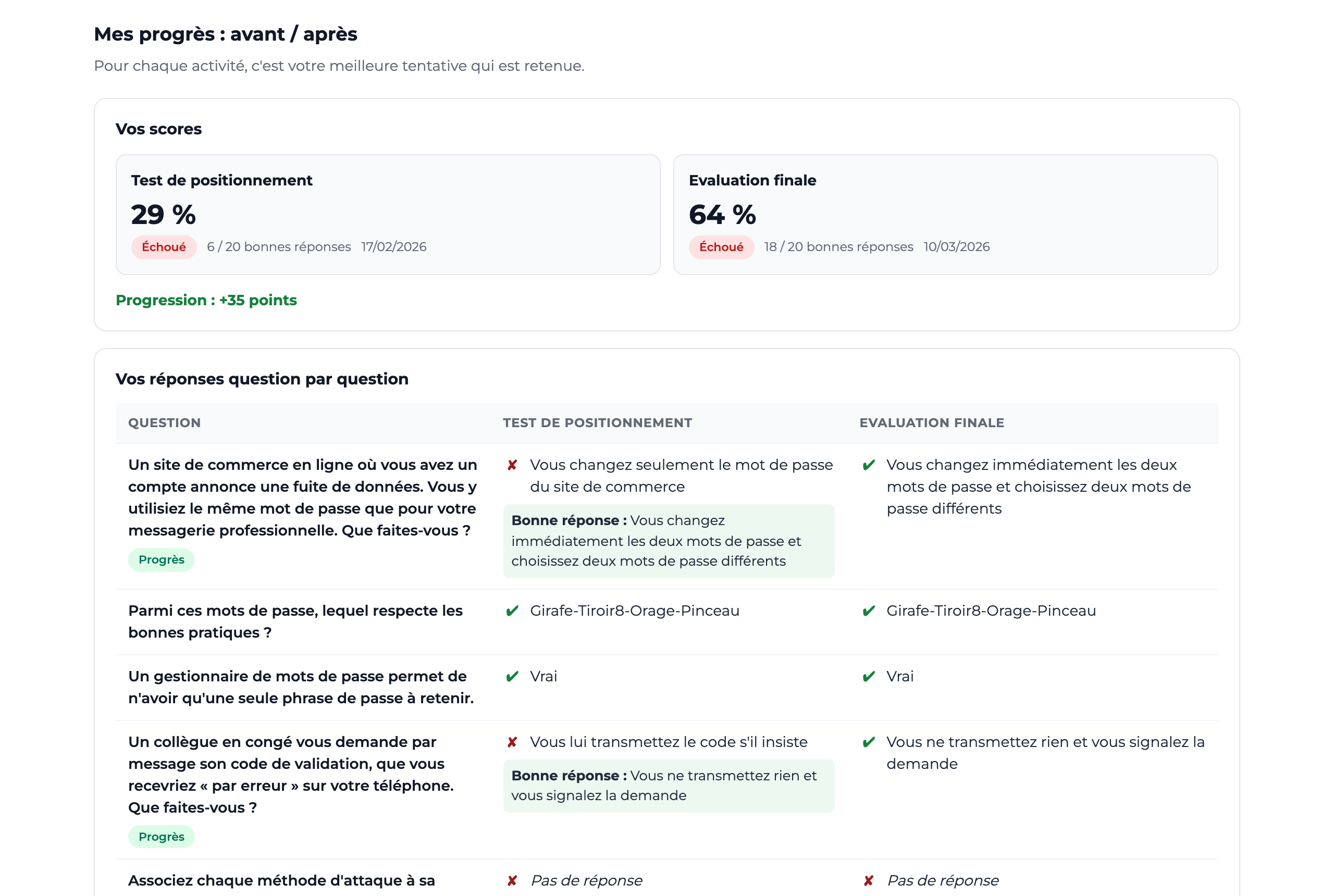
- I tuoi punteggi — il miglior tentativo di ogni attività affiancato: punteggio, stato (Superato, Non superato o Completato) e numero di risposte corrette. Con due attività viene mostrato lo scarto: Progresso: +N punti, Calo: −N punti o Punteggio invariato;
- Le tue risposte domanda per domanda — se l'opzione è spuntata: una riga per domanda, una colonna per attività, con la risposta data, giusta o sbagliata, e la risposta corretta sotto ogni risposta sbagliata se l'opzione è spuntata. Un badge Migliorato segnala una domanda sbagliata all'inizio e giusta alla fine, Da rivedere il contrario; «Domanda non posta» indica una domanda assente da una delle attività.
L'attività è convalidata non appena viene mostrata completa per la prima volta. Se le attività confrontate non hanno registrato il dettaglio delle risposte (alcuni moduli SCORM), si confrontano solo i punteggi e un messaggio lo segnala.
Lato formatore
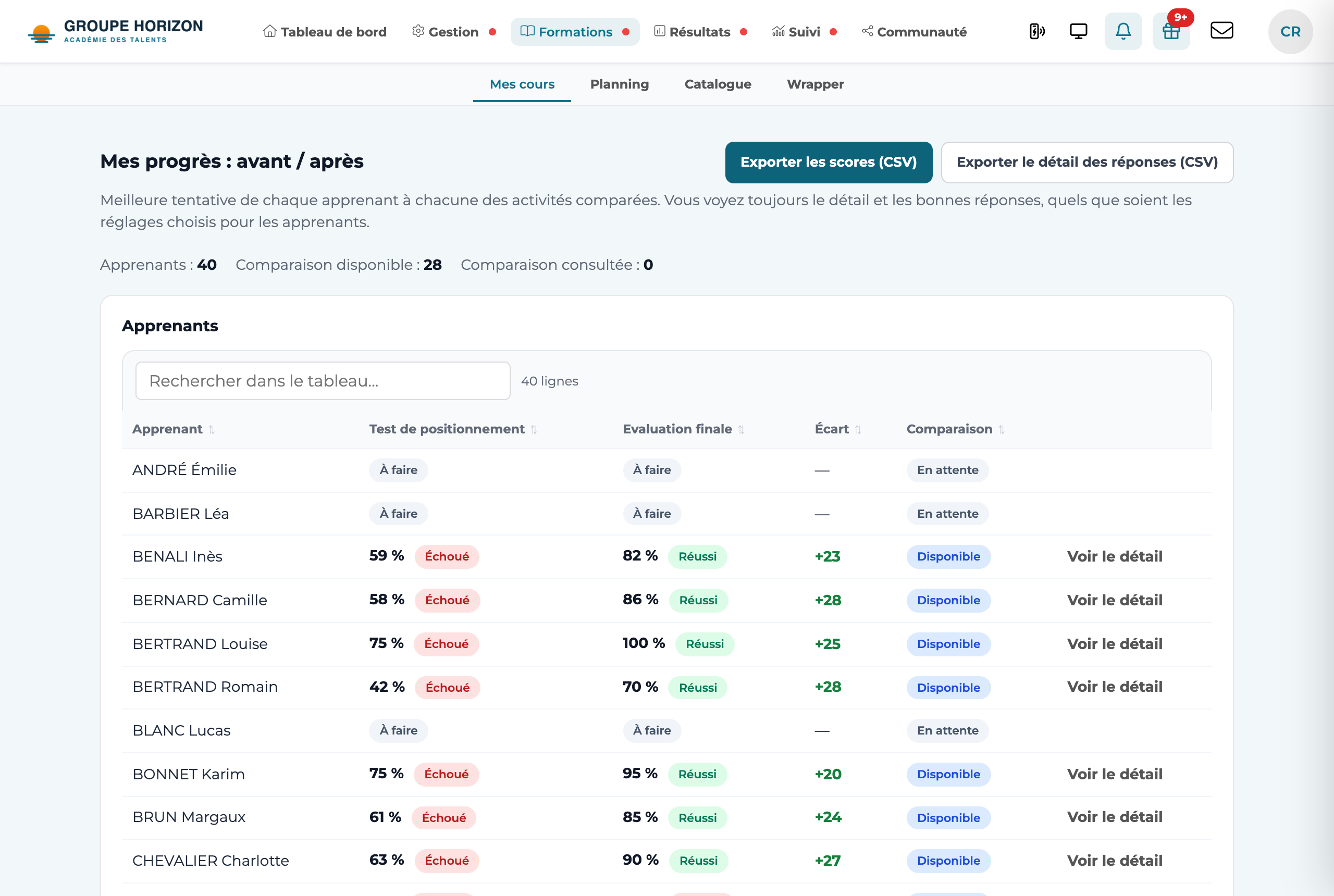
Un formatore o un amministratore che apre l'attività dal corso arriva su una pagina di monitoraggio: il miglior tentativo di ogni studente in ciascuna delle attività confrontate. Vedi sempre il dettaglio e le risposte corrette, qualunque siano le impostazioni scelte per gli studenti.
- I contatori — Studenti, Confronto disponibile (tutte le attività terminate) e Confronto consultato.
- La tabella degli studenti — un punteggio per attività, lo Scarto (con due attività) e lo stato del confronto: Consultato, Disponibile o In attesa. Vedi il dettaglio apre il confronto di uno studente, così come lo vede lui.
- Riuscita per domanda — per ogni domanda, la quota di risposte corrette del gruppo in ciascuna attività (tra chi l'ha terminata): il concetto che è migliorato, quello da riprendere.
- Le esportazioni — Esporta i punteggi (CSV) ed Esporta il dettaglio delle risposte (CSV), che si aprono direttamente in un foglio di calcolo.
Nella pagina e nelle esportazioni compaiono solo gli studenti che hai il diritto di vedere.
- Miglior tentativo — se lo studente ha rifatto un quiz, si confronta il suo punteggio migliore, non l'ultimo.
- Domande abbinate in base al testo — un quiz nativo può estrarre le domande in un ordine diverso a ogni svolgimento: il confronto ritrova ogni domanda in base al testo, poi all'identificativo, poi alla posizione. Mantieni testi identici da un test all'altro.
- Risposte leggibili — le risposte dei quiz nativi (scelte, vero/falso, associazioni, ordinamenti) e dei moduli SCORM vengono mostrate in chiaro, non come codici.
- Ponderazione 0 per impostazione predefinita — il confronto non aggiunge né toglie punti al punteggio del corso.
- Eliminare un'attività confrontata la toglie dal confronto; riorganizzare il percorso non rompe i riferimenti.