Le principe
L'activité Comparer les résultats ne pose aucune question : elle rassemble les résultats que l'apprenant a obtenus à 1 à 6 activités évaluées de la même formation et les affiche côte à côte. Le cas typique : un test de positionnement en début de formation et le même test en fin de formation. L'apprenant voit d'un coup d'œil ce qu'il a gagné, question par question.
Activités que l'on peut comparer :
- Questionnaire et Évaluation (quiz natifs) ;
- Module SCORM / AICC ;
- Module DGT Studio.
Pour chaque activité, c'est la meilleure tentative de l'apprenant qui est retenue.
- Ajoutez d'abord à la formation les quiz ou modules à comparer : sans eux, la page de création affiche « Cette formation ne contient encore aucun quiz, aucune évaluation ni aucun module SCORM à comparer ».
- Pour un avant / après, le plus parlant est de poser les mêmes questions dans les deux activités : les réponses sont rapprochées par l'intitulé de la question (voir « Bon à savoir »).
- Placez l'activité après les activités comparées dans le parcours.
Créer l'activité
Ouvrez le parcours en édition
Cliquez sur Ajouter une ressource d'apprentissage.
Choisissez Comparer les résultats
Dans la famille E-learning, juste après Questionnaire.
Donnez un titre
Et, si vous le souhaitez, une description.
Cochez les activités à comparer
Dans Activités à comparer, la liste montre les quiz, évaluations et modules de la formation avec leur type ; cochez-en de 1 à 6.
Réglez l'affichage
Afficher le détail question par question (sinon, seuls les scores sont comparés) et Afficher les bonnes réponses (sous chaque réponse fausse) ; les deux sont cochées d'office.
Validez
Puis enregistrez la formation.
L'activité est créée avec une pondération de 0 : elle compte pour la validation de la formation, pas pour son score. Vous pouvez la changer dans les options de l'activité, comme pour toute ressource.
Côté apprenant
Tant qu'une des activités comparées n'est pas terminée, la page affiche « Comparaison pas encore disponible » avec la liste nommée des ressources qui restent à passer (À faire ou En cours) — et aucun résultat : ni score, ni bonne réponse. Impossible donc de regarder les réponses du test final avant de l'avoir passé.
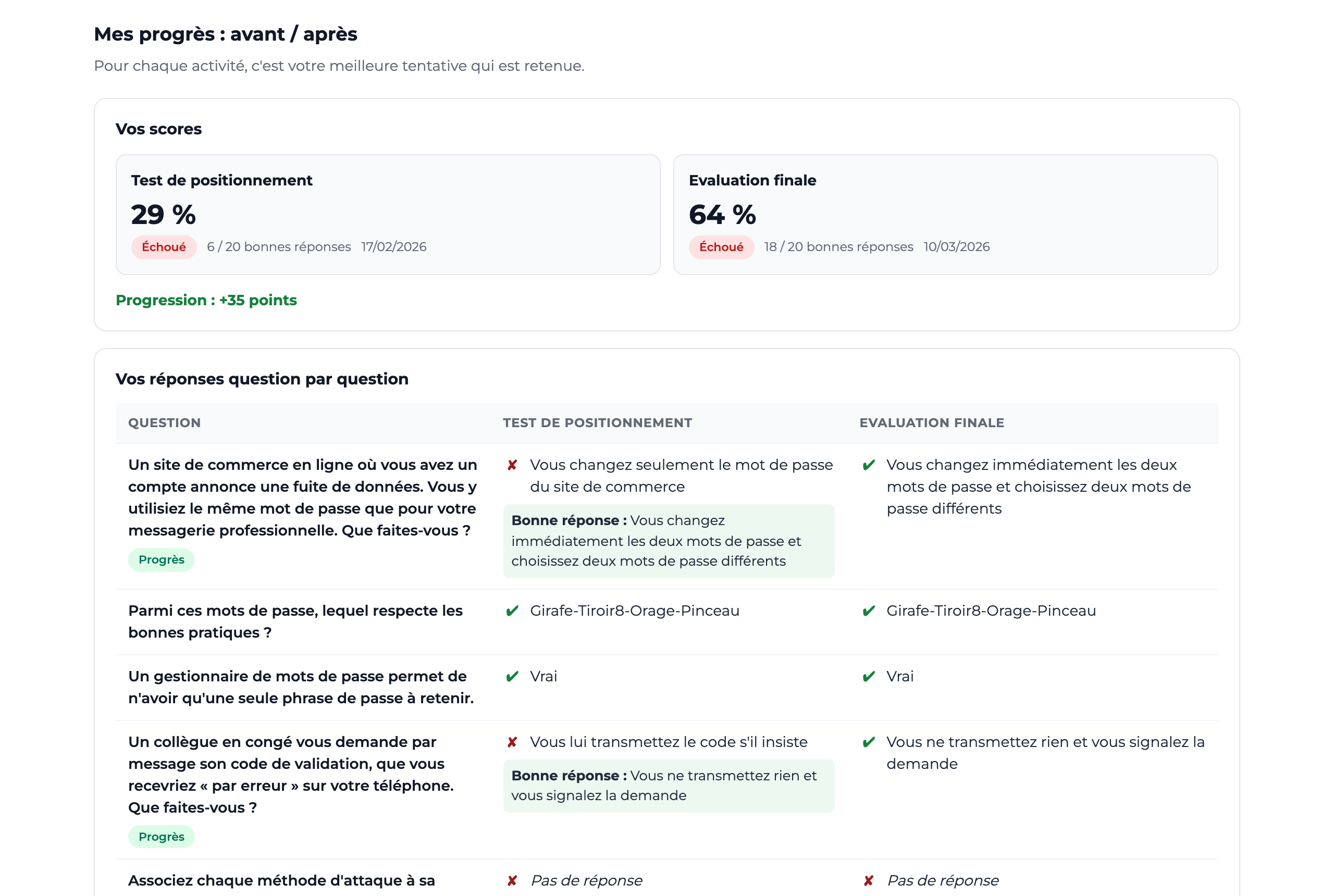
Quand toutes sont terminées, l'apprenant voit :
- Vos scores — la meilleure tentative de chaque activité côte à côte : score, statut (Réussi, Échoué ou Terminé) et nombre de bonnes réponses. Avec deux activités, l'écart est affiché : Progression : +N points, Recul : −N points ou Score identique ;
- Vos réponses question par question — si l'option est cochée : une ligne par question, une colonne par activité, avec la réponse donnée, juste ou fausse, et la bonne réponse sous chaque réponse fausse si l'option est cochée. Un badge Progrès signale une question ratée au début et réussie à la fin, À revoir l'inverse ; « Question non posée » marque une question absente d'une des activités.
L'activité est validée dès ce premier affichage complet. Si les activités comparées n'ont pas enregistré le détail des réponses (certains modules SCORM), seuls les scores sont comparés et un message l'indique.
Côté formateur
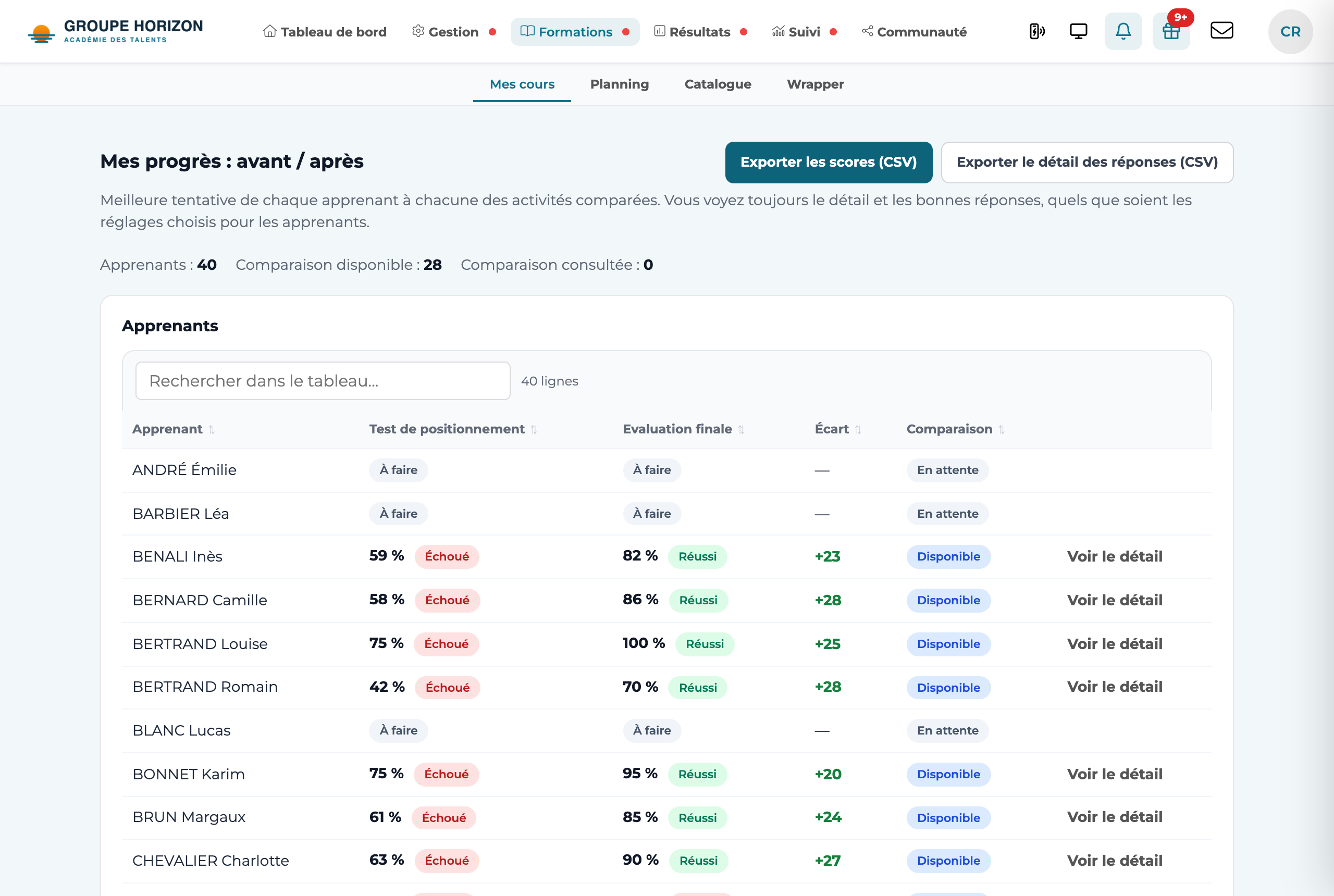
Un formateur ou un administrateur qui ouvre l'activité depuis la formation arrive sur une page de suivi : la meilleure tentative de chaque apprenant à chacune des activités comparées. Vous voyez toujours le détail et les bonnes réponses, quels que soient les réglages choisis pour les apprenants.
- Les compteurs — Apprenants, Comparaison disponible (toutes les activités terminées) et Comparaison consultée.
- Le tableau des apprenants — un score par activité, l'Écart (avec deux activités) et l'état de la comparaison : Consultée, Disponible ou En attente. Voir le détail ouvre la comparaison d'un apprenant, telle qu'il la voit.
- Réussite par question — pour chaque question, la part de bonnes réponses du groupe dans chaque activité (parmi ceux qui l'ont terminée) : la notion qui a progressé, celle qui reste à reprendre.
- Les exports — Exporter les scores (CSV) et Exporter le détail des réponses (CSV), qui s'ouvrent directement dans un tableur.
Seuls les apprenants que vous avez le droit de voir figurent sur la page et dans les exports.
- Meilleure tentative — si l'apprenant a refait un quiz, c'est son meilleur score qui est comparé, pas le dernier.
- Questions rapprochées par leur intitulé — un quiz natif peut tirer ses questions dans un ordre différent à chaque passage : la comparaison retrouve chaque question par son intitulé, puis par son identifiant, puis par son rang. Gardez des intitulés identiques d'un test à l'autre.
- Réponses lisibles — les réponses des quiz natifs (choix, vrai/faux, associations, remises en ordre) et des modules SCORM sont affichées en clair, pas sous forme de codes.
- Pondération 0 par défaut — la comparaison n'ajoute ni ne retire de points au score de la formation.
- Supprimer une activité comparée la retire de la comparaison ; réorganiser le parcours ne casse pas les références.