Le principe
Le quiz en direct est une activité du parcours pensée pour la salle de formation (ou la classe virtuelle) : le formateur projette les questions une à une, et les apprenants répondent depuis leur smartphone. Chaque question a son compte à rebours ; une fois le temps écoulé, l'écran affiche la répartition des réponses, la bonne réponse et, si vous le souhaitez, un classement.
Contrairement aux outils externes du même genre, tout se passe dans la plateforme :
- les apprenants répondent connectés à leur compte : vous savez qui a répondu quoi ;
- le score de chacun entre dans son suivi, comme pour n'importe quelle activité du parcours ;
- il n'y a rien à installer : un navigateur suffit, sur le téléphone comme sur le poste du formateur.
- Un parcours en édition, et le droit de le modifier.
- Des apprenants inscrits à la formation : seuls eux peuvent rejoindre la session.
- En salle : un vidéoprojecteur, et un réseau (wifi ou 4G) pour les téléphones.
Créer l'activité
Ouvrez le parcours en édition
puis cliquez sur Ajouter une ressource d'apprentissage.
Choisissez Quiz en direct
dans la famille E-learning, juste après DGT Studio Recorder.
Donnez un titre
et, si vous le souhaitez, une consigne : elle s'affiche dans la formation tant que le formateur n'a pas lancé la session.
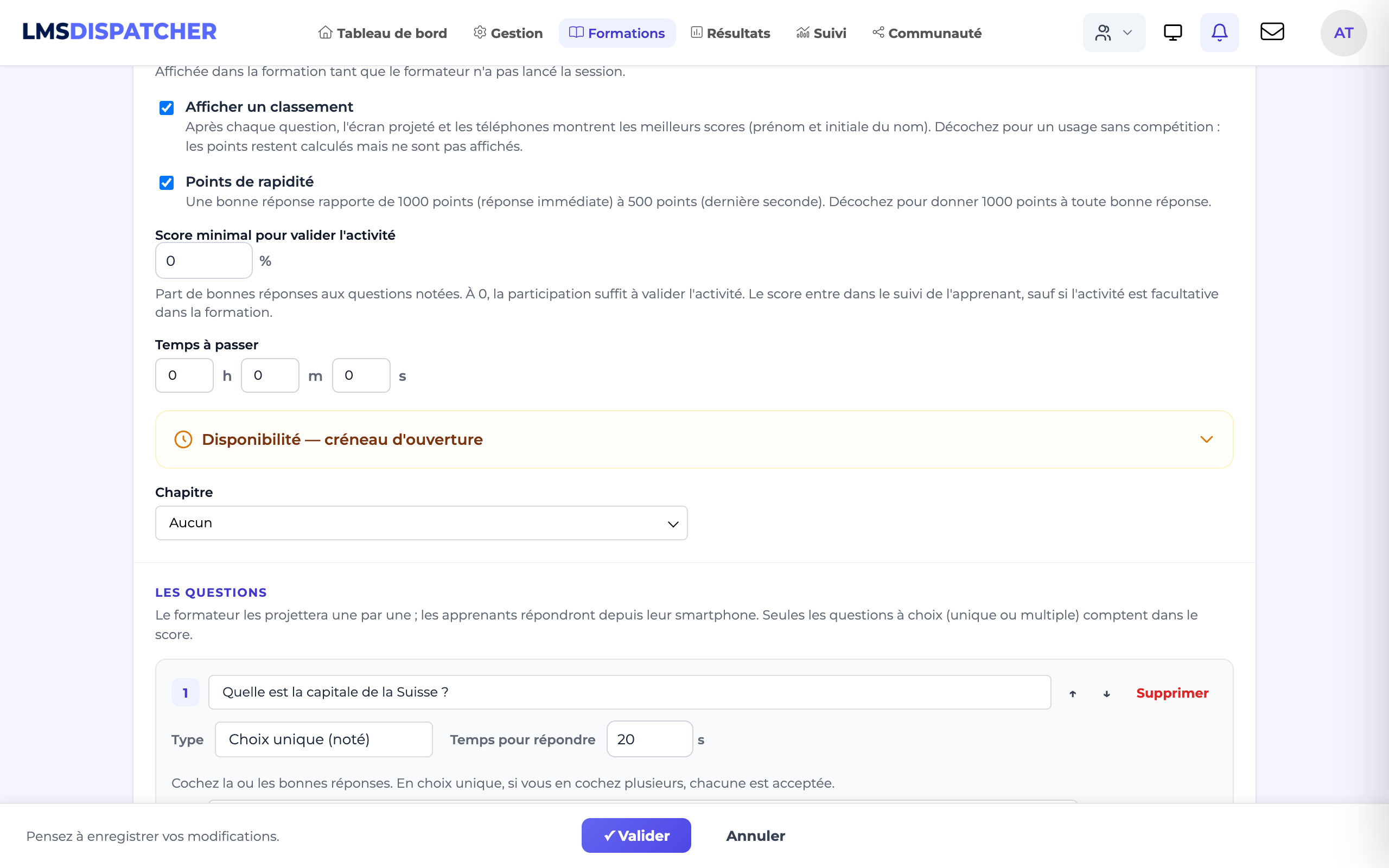
Réglez le classement et la notation
voir plus bas.
Composez vos questions
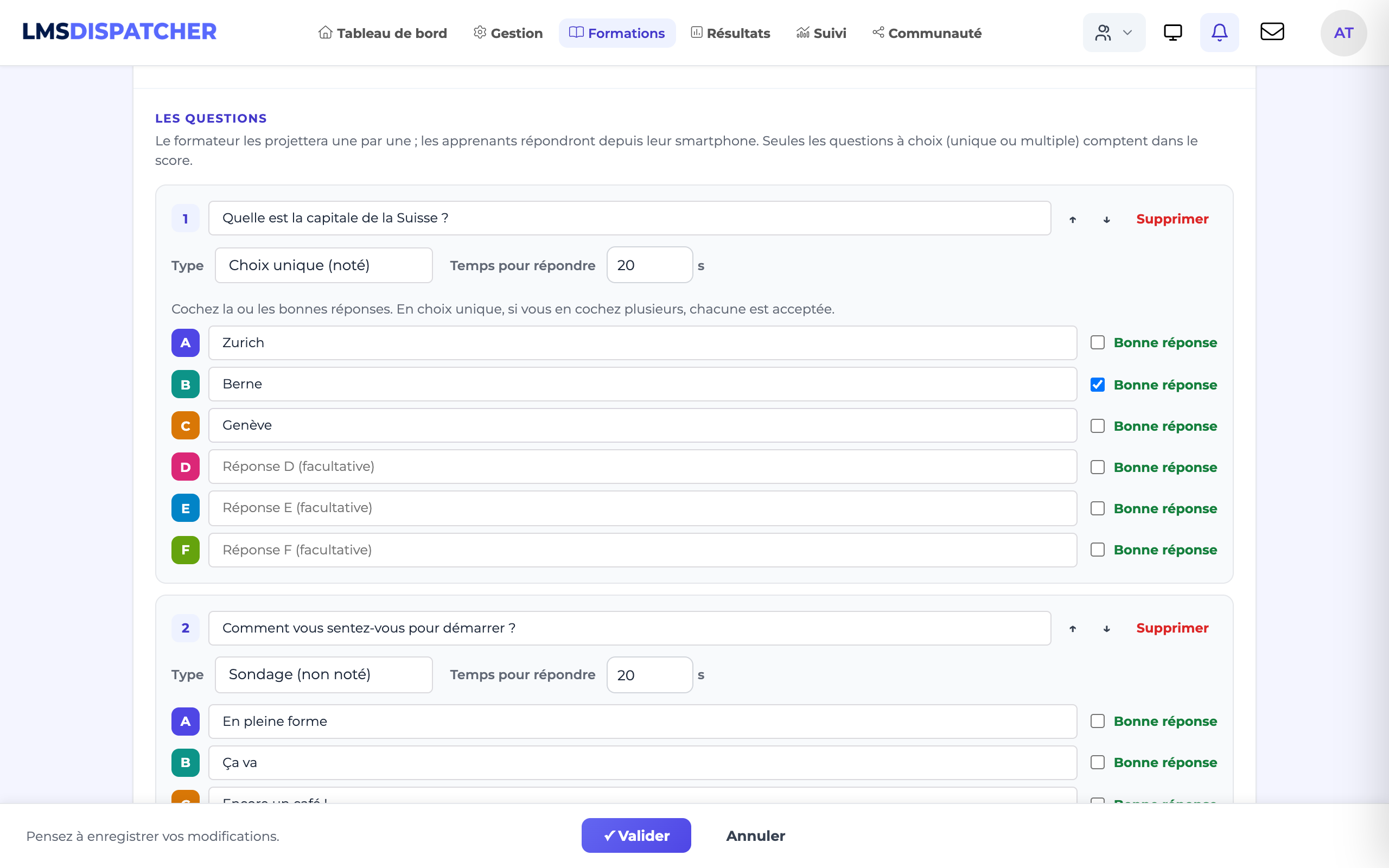
deux questions d'amorce vous sont proposées ; modifiez-les, supprimez-les, ajoutez les vôtres avec Ajouter une question.
Validez
puis enregistrez la formation.
Les huit types de question
| Type | Ce que l'apprenant fait | Compte dans le score |
|---|---|---|
| Choix unique (noté) | Touche une réponse | Oui |
| Choix multiple (noté) | Sélectionne plusieurs réponses, puis valide | Oui — juste seulement si la sélection est exactement la bonne |
| Vrai / Faux | Touche l'un des deux grands boutons | Oui |
| Estimation (nombre) | Tape un nombre | Oui — juste dans la tolérance ; une réponse proche rapporte encore des points |
| Réponse courte | Tape un ou deux mots | Oui — juste si la réponse correspond à l'une des variantes acceptées |
| Sondage (non noté) | Touche une réponse | Non |
| Échelle (non notée) | Touche une valeur, de 1 à 5 ou de 0 à 10 par exemple | Non |
| Nuage de mots (non noté) | Écrit quelques mots | Non |
Les questions à choix proposent jusqu'à six réponses (A à F) ; les cases laissées vides sont ignorées. Cochez la ou les bonnes réponses pour les questions notées : en choix unique, si vous en cochez plusieurs, chacune est acceptée. Le temps pour répondre se règle question par question (20 secondes par défaut, de 5 à 300).
Les quatre autres types ont leurs propres réglages, qui s'affichent dès que vous les choisissez :
- Vrai / Faux — deux réponses seulement, préremplies Vrai et Faux (vous pouvez les renommer, par exemple « D'accord » / « Pas d'accord ») ; cochez la bonne.
- Estimation — la bonne valeur, une tolérance facultative (± 2 : 1967 à 1971 sont justes pour 1969), une unité affichée à côté de la saisie (km, %, €…) et, si vous le souhaitez, un minimum et un maximum acceptés : une saisie hors de cet intervalle est refusée sur le téléphone. Une réponse hors tolérance mais proche rapporte encore jusqu'à 500 points (« Presque ! »), sans compter comme juste dans le score. Après la question, l'écran affiche la bonne valeur, la réponse la plus proche (avec le prénom de son auteur si le classement est affiché), la médiane et un histogramme des réponses.
- Réponse courte — une réponse acceptée par ligne (10 au plus), par exemple « Le Caire » et « Caire ». Majuscules, accents et ponctuation ne comptent pas, et une faute de frappe est tolérée pour les réponses de 6 lettres ou plus. L'écran regroupe ensuite les réponses identiques, les justes en vert.
- Échelle — de 0 ou 1 à une valeur maximale entre 2 et 10, avec un libellé facultatif pour chaque extrémité (« Pas du tout » / « Tout à fait »). Hors score : l'écran affiche la moyenne et la répartition des réponses.
Pour changer l'ordre, faites glisser une question par sa poignée (à gauche de son numéro), ou placez-vous sur la poignée et utilisez les flèches haut et bas du clavier. Le lien Vue compacte, au-dessus de la liste, réduit chaque question à une ligne : pratique pour réorganiser une longue série. Chaque question garde son identité : la renommer ou la déplacer ne mélange pas les réponses des sessions passées.
Image, explication et question bonus
Sous les réponses de chaque question, le volet replié Image, explication, bonus ajoute :
- une image (JPG, PNG, GIF ou WebP, 10 Mo au plus), affichée sous l'énoncé sur l'écran projeté et sur les téléphones : un schéma à lire, une pièce à reconnaître, un panneau à interpréter ;
- une explication, affichée avec les résultats sous le titre Le saviez-vous ?, à l'écran comme sur le téléphone. Elle n'est envoyée aux téléphones qu'à la fermeture de la question : elle ne peut pas souffler la réponse ;
- Question bonus (questions notées seulement) : une bonne réponse rapporte deux fois plus de points, et un badge ★ Points ×2 l'annonce pendant la question. Le score en pourcentage, qui sert à valider l'activité, n'est pas modifié.
Importer ou générer des questions
Le panneau Importer ou générer des questions, au-dessus de la liste, évite de tout saisir à la main. Les questions importées s'ajoutent à la suite : relisez-les, puis enregistrez.
Générer les questions avec l'IA
Si l'IA est activée sur votre plateforme, le panneau commence par Générer avec l'IA : décrivez le sujet, ou choisissez une activité dans À partir du contenu de (module DGT Studio, page, document, paquet SCORM…), indiquez le nombre de questions, puis cliquez sur Générer les questions. En une demi-minute environ, l'IA rédige des questions courtes, lisibles à l'écran, avec leurs réponses, leur explication, un temps de réponse et, à partir de 8 questions, une question bonus. L'IA varie les types (choix, vrai / faux, estimation, réponse courte). L'option Ouvrir par un sondage ou une échelle et finir par un nuage de mots ajoute une question d'accueil et un nuage de mots de clôture.
Les questions s'ajoutent à la liste comme un import : relisez-les et corrigez-les avant d'enregistrer. Chaque génération consomme des crédits IA (le coût est indiqué à côté du bouton). Une activité qui contient trop peu de texte est refusée : décrivez alors le sujet.
Importer du Markdown ou un fichier CSV
- Coller du Markdown : une question par ligne commençant par
?, suivie de ses réponses- [x](bonne) ou- [ ](fausse). Sans indication, une seule bonne réponse donne un choix unique, plusieurs un choix multiple.(multiple),(vrai-faux),(estimation),(courte),(échelle),(sondage)et(nuage)après le?fixent le type. Les lignes=donnent la réponse attendue := vraipour un vrai / faux,= 1969ou= 71 ± 3pour une estimation (avecunité: %etbornes: 0 - 100en option), une ligne= Le Cairepar variante pour une réponse courte ;échelle: 0-10 | Pas du tout | Tout à faitrègle une échelle.durée: 30sous la question règle le temps pour répondre ;explication: …etbonus: ouiremplissent le volet décrit ci-dessus (un feedback> …sert aussi d'explication). - Copier la consigne pour l'IA : collez-la dans votre IA (ChatGPT, Claude, Mistral…) avec votre sujet, puis collez sa réponse dans la zone Markdown.
- Importer un fichier CSV : même format que l'import de questionnaire (DGTLMS ou iSpring) ; Télécharger un exemple fournit un modèle. Une question sans bonne réponse devient un sondage ; une question à saisie devient une réponse courte si elle a des réponses attendues, un nuage de mots sinon ; une question « Vrai » / « Faux » devient un vrai / faux.
? Quelle est la capitale de l'Italie ?
- [ ] Milan
- [x] Rome
durée: 15

? (sondage) Comment vous sentez-vous ce matin ?
- En forme
- Encore endormi

? (vrai-faux) Le Rhône se jette dans la Méditerranée.
= vrai

? (estimation) En quelle année l'homme a-t-il marché sur la Lune ?
= 1969

? (courte) Quelle est la capitale de l'Égypte ?
= Le Caire
= Caire

? (échelle) Êtes-vous à l'aise avec ce sujet ?
échelle: 1-5 | Pas du tout | Tout à fait

? (nuage) Un mot pour résumer la séance ?
Au-delà de six réponses, les suivantes sont retirées ; les types sans équivalent en direct (association, ordre, texte à trous…) sont ignorés et listés.
Classement, rapidité et validation
- Afficher un classement — après chaque question, l'écran projeté et les téléphones montrent les meilleurs scores, avec le prénom et l'initiale du nom seulement. Décochez-le pour un usage sans compétition (sondage d'ouverture, recueil d'avis) : les points restent calculés, mais ne sont pas affichés.
- Points de rapidité — une bonne réponse rapporte de 1000 points (réponse immédiate) à 500 points (dernière seconde). Répondre juste au dernier moment vaut donc encore la moitié : la rapidité départage, elle ne punit pas celui qui lit la question jusqu'au bout. Décochée, toute bonne réponse vaut 1000 points.
- Score minimal pour valider l'activité — c'est la part de bonnes réponses aux questions notées. À 0, la simple participation valide l'activité.
Jouer en équipes
Dans l'onglet Suivi et réussite, cochez Jouer en équipes, choisissez le nombre d'équipes (2 à 6), renommez-les si vous le souhaitez (chacune a sa couleur), puis la répartition :
- Chacun choisit son équipe en rejoignant : sur son téléphone, l'apprenant touche le bouton de son équipe. Il peut en changer jusqu'au début du quiz ; s'il n'a pas choisi, il rejoint l'équipe la moins nombreuse à sa première réponse.
- Répartition automatique et équilibrée : chaque arrivant rejoint l'équipe qui compte le moins de membres.
Sur l'écran projeté, l'accueil regroupe les prénoms par équipe. Après chaque question, Voir le classement affiche d'abord le classement des équipes, puis le classement individuel si vous l'avez activé. Les équipes sont classées à la moyenne des points de leurs membres : une équipe plus nombreuse n'est pas avantagée. Chaque apprenant voit la place de son équipe sur son téléphone ; le bilan et l'export CSV indiquent l'équipe de chacun. Le score de l'activité reste individuel.
Animer une session
Deux chemins mènent à l'écran d'animation :
- Depuis la barre du haut — le bouton Lancer un quiz en direct (pictogramme de téléphone, à côté de la visio), réservé aux formateurs et aux administrateurs, liste les quiz en direct de toutes les formations que vous voyez, avec une recherche (Rechercher un quiz ou une formation…). Choisissez un quiz puis cliquez sur Lancer une session : la session démarre aussitôt. Les administrateurs voient en plus le propriétaire de la formation et la dernière session (qui l'a animée, et quand) ; le lien Historique ouvre la page de l'activité avec ses sessions passées.
- Depuis la formation — ouvrez l'activité : en tant que formateur, vous arrivez directement sur l'écran d'animation.
Lancez une session
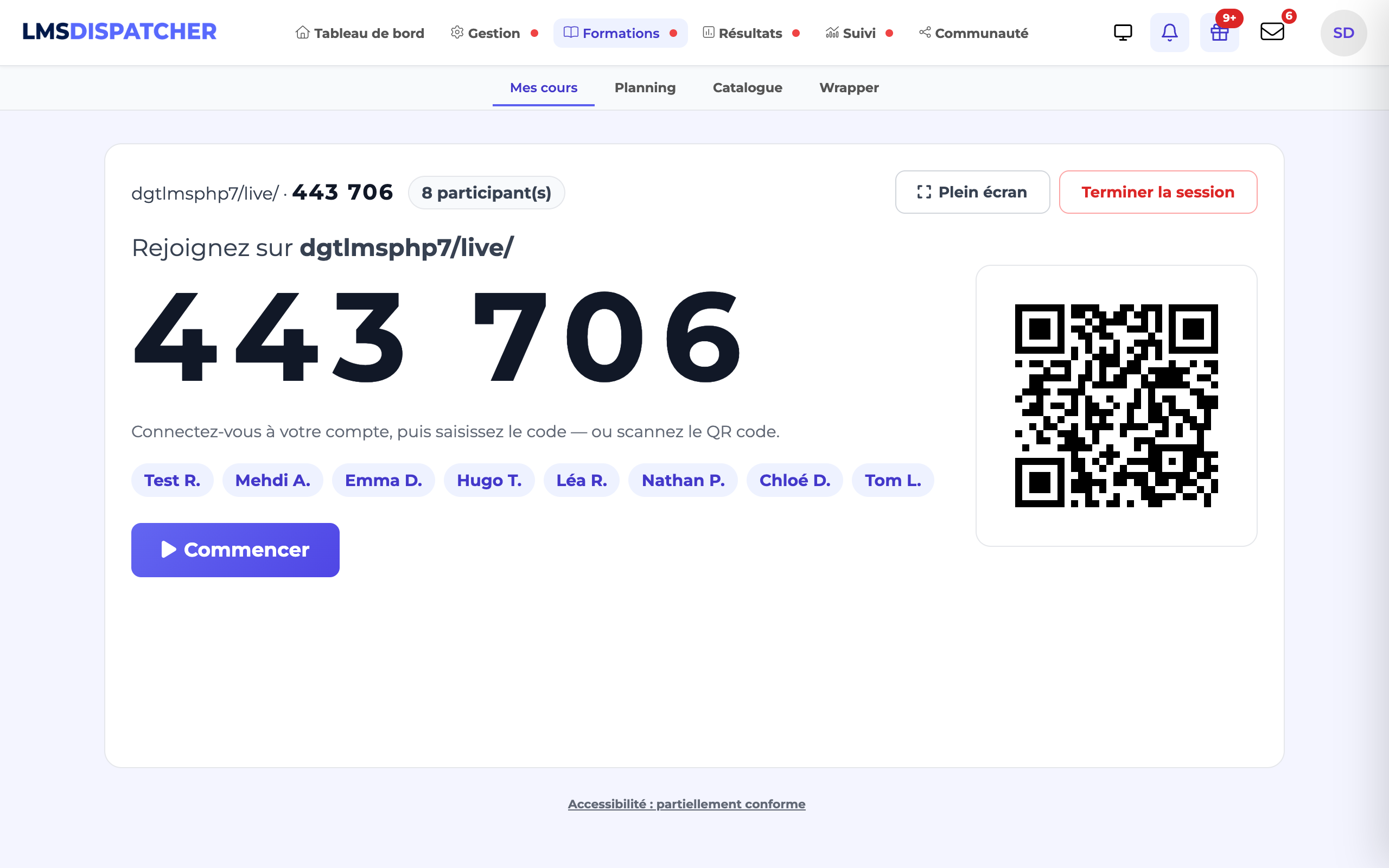
au moment de l'animer. Un code à 6 chiffres et un QR code s'affichent : projetez cet écran (bouton Plein écran).
Laissez les apprenants rejoindre
ils scannent le QR code, ou ouvrent l'adresse affichée (
votre-plateforme/live/) et saisissent le code. Leurs prénoms apparaissent au fur et à mesure.Commencez
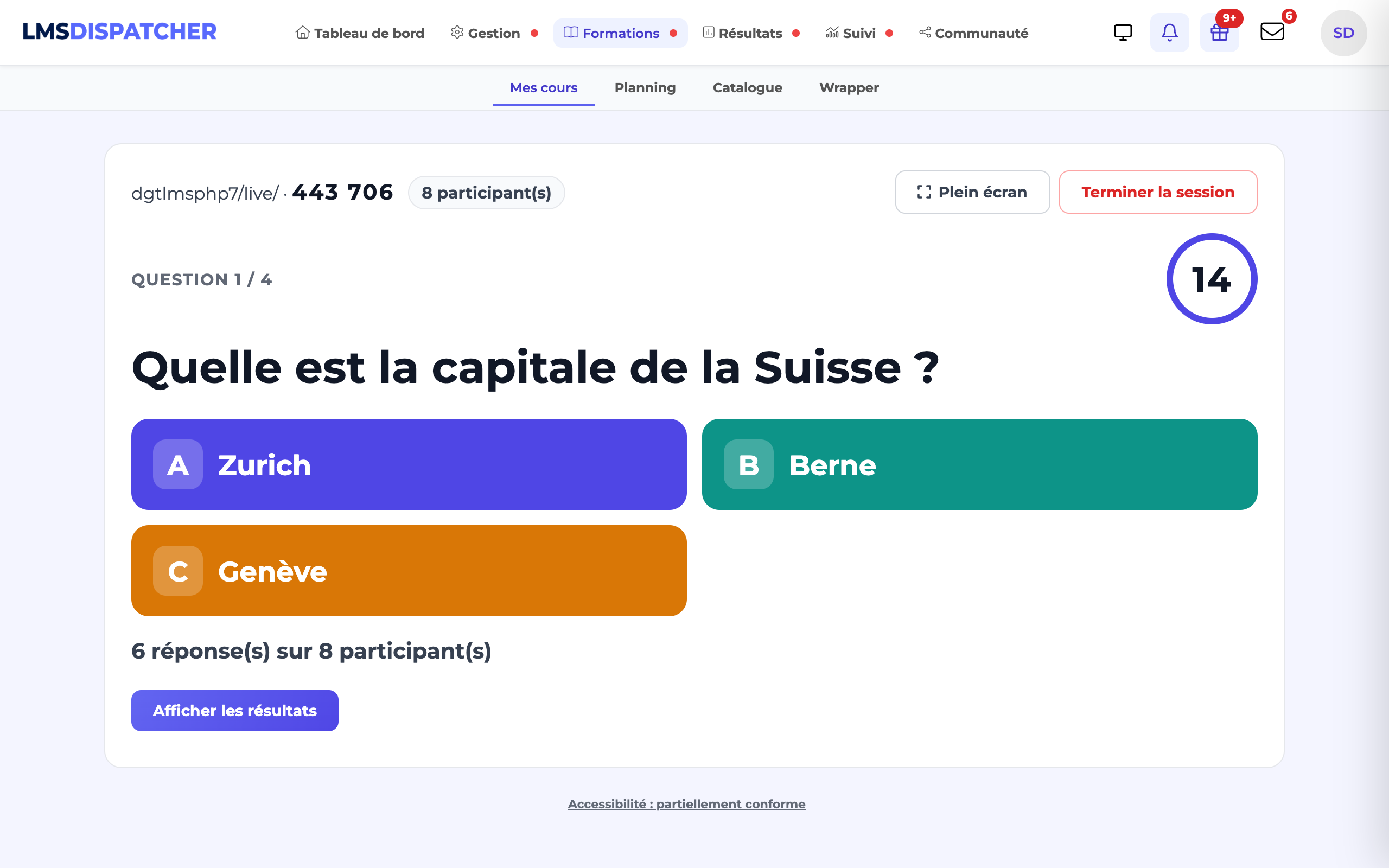
la première question s'affiche à l'écran et sur les téléphones, avec le compte à rebours et le nombre de réponses reçues.
Affichez les résultats
la question se ferme d'elle-même quand le temps est écoulé ou quand tout le monde a répondu ; vous pouvez aussi la fermer plus tôt avec Afficher les résultats.
Commentez, puis passez à la suite
Voir le classement si vous l'avez activé, puis Question suivante.
Terminez la session
après la dernière question. Le podium s'affiche : la 3e, puis la 2e place se dévoilent, et la 1re arrive avec une fanfare et des confettis (le podium des équipes si le classement individuel est désactivé). Voir le bilan ouvre ensuite le bilan de la session. Les scores sont inscrits dans le suivi des participants dès la fin de la session ; sur leur téléphone, les trois premiers voient leur médaille.
L'écran projeté est sonore : un carillon à l'ouverture de chaque question, un tic par seconde sur les 5 dernières secondes, un gong à la fin du temps, un léger signal à chaque arrivée dans la salle, et la fanfare du podium. Le bouton Son, à côté de Plein écran, le coupe ou le rétablit ; votre choix est retenu pour les sessions suivantes. Les sons sont produits par le navigateur : rien à télécharger, il suffit que l'ordinateur relié au vidéoprojecteur ait le son activé.
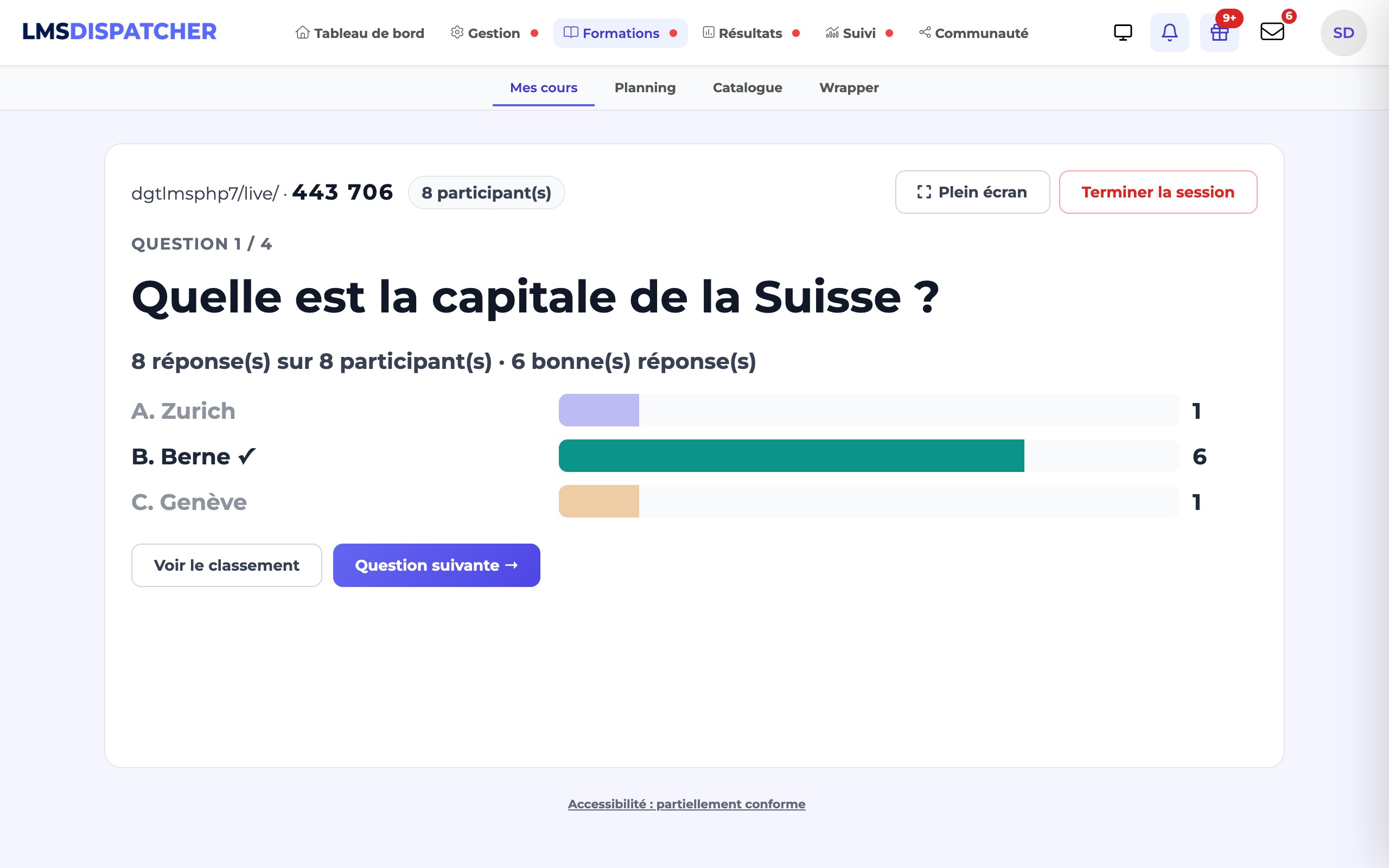
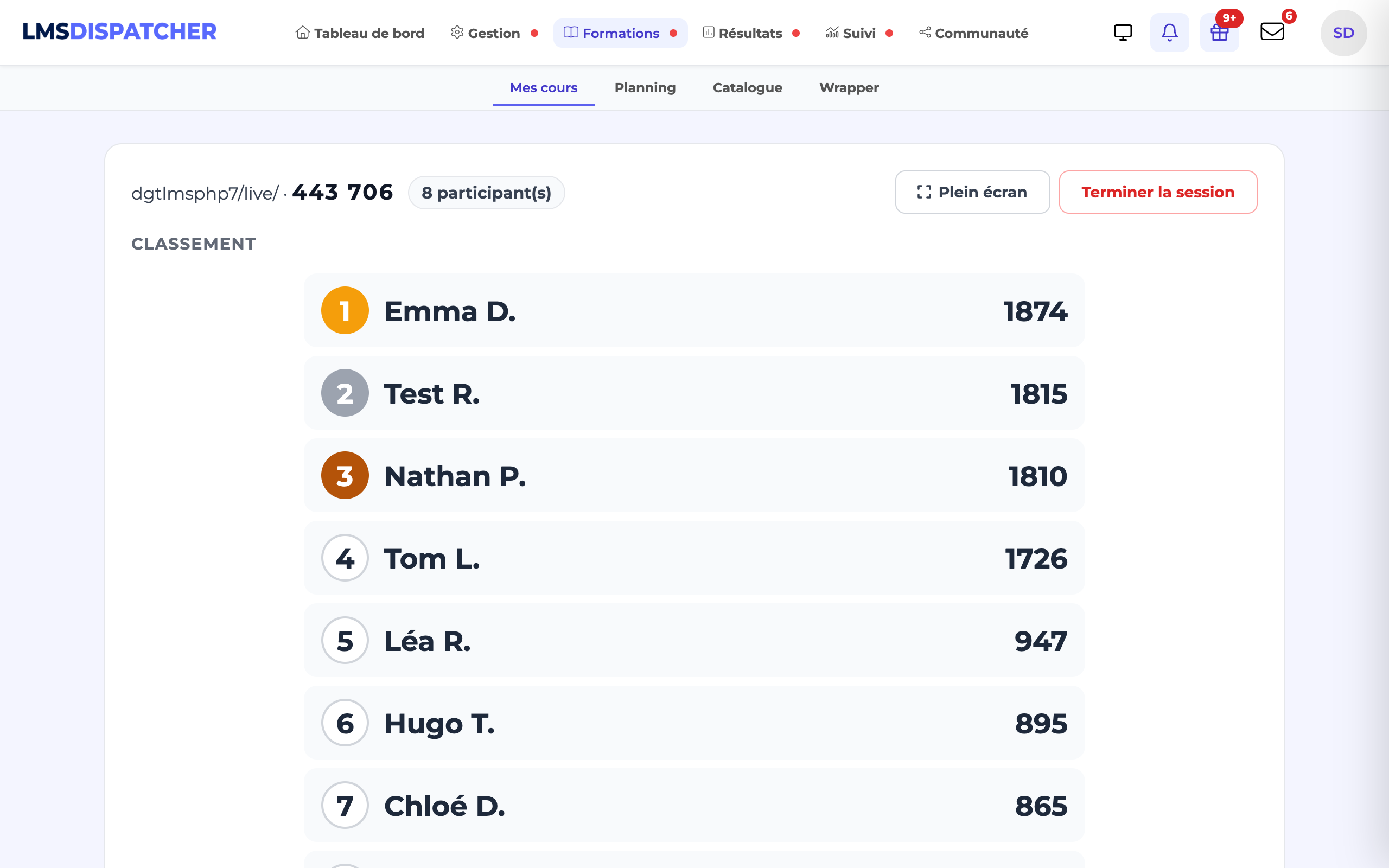
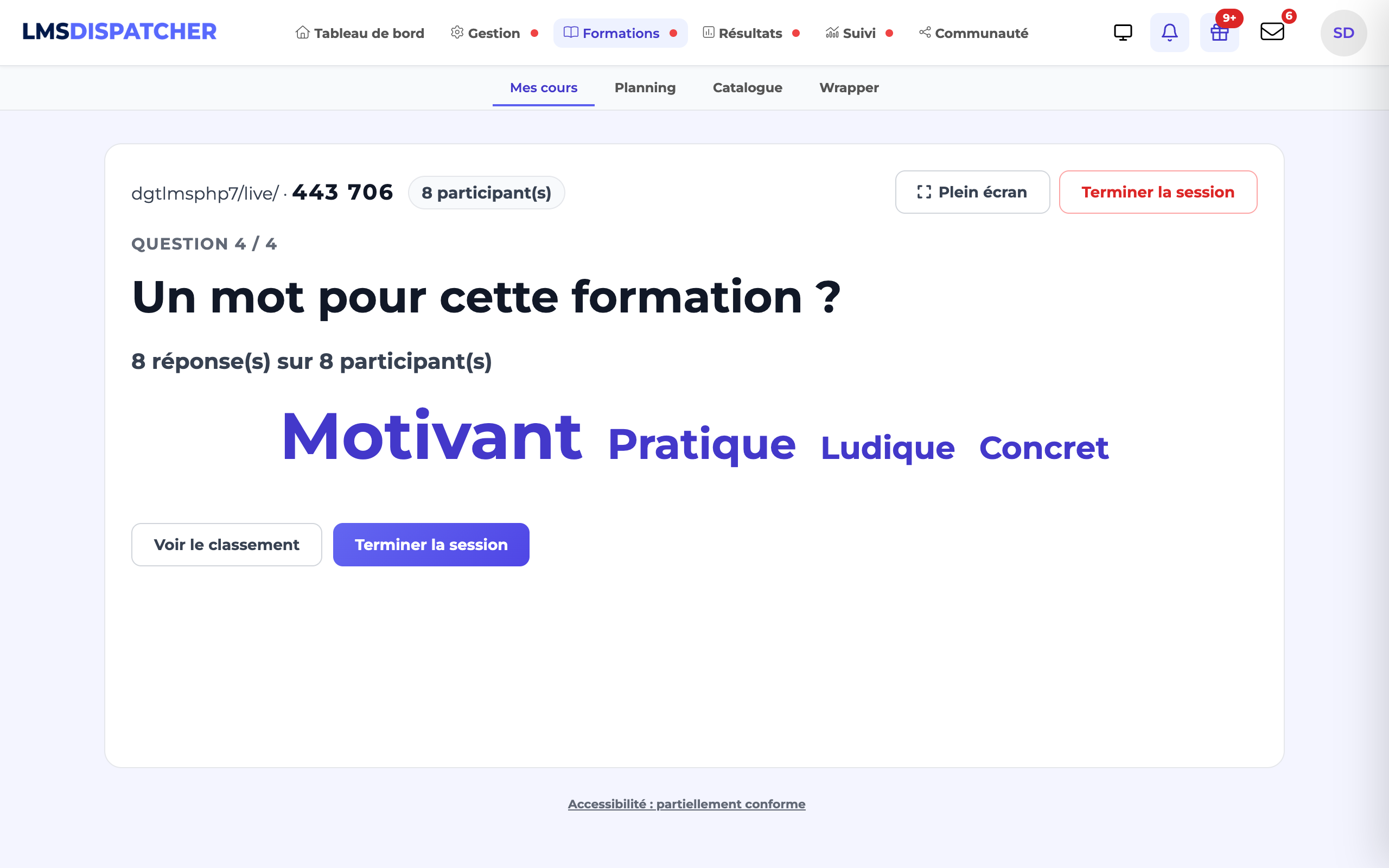
Vous pouvez lancer autant de sessions que de groupes : chacune a son propre code, et la liste des sessions passées reste consultable sous le bouton Lancer une session.
Ouvrir la session à des invités
Pour un salon, une réunion d'information ou un public sans compte sur la plateforme, une session peut accueillir des invités sans compte.
Vérifiez que les invités sont autorisés
L'option Quiz en direct : autoriser les invités sans compte (accès par QR code, prénom et nom saisis), dans Administration › Configuration technique › Configuration avancée, doit être à Oui ; un administrateur la passe à Non pour interdire les invités sur la plateforme.
Ouvrez la session aux invités
Au lancement (depuis la barre du haut ou depuis la formation), cochez Ouvrir aux invités sans compte avant de cliquer sur Lancer une session.
Faites scanner le QR code
L'écran projeté invite à scanner le QR code. Il contient un secret propre à la session : seul ce QR code ouvre l'accès invité, le code à 6 chiffres seul ne suffit pas.
Les invités saisissent leur prénom et leur nom
Puis ils jouent exactement comme les apprenants, sur le même écran de téléphone.
À savoir :
- Pas de suivi — un invité n'a pas de compte : ses résultats restent dans le bilan et l'export de la session, marqués Invité, sans entrer dans un suivi de formation. Un apprenant déjà connecté et inscrit à la formation qui scanne le QR code joue, lui, sous son compte : son résultat entre dans son suivi.
- Noms protégés — le formateur voit le prénom et le nom ; l'écran projeté n'affiche que le prénom et l'initiale du nom. Ils sont effacés au bout de 30 jours : les réponses restent dans les statistiques, la personne apparaît alors comme « Invité ».
- Retirer un invité — sur l'écran projeté, la croix à côté de son nom le retire du quiz, après confirmation ; ses réponses sont supprimées. Utile pour un pseudonyme fantaisiste.
- 300 participants au plus par session : au-delà, un invité voit « Cette session est complète ».
- L'accès invité est refusé si l'option est à Non, si la session n'a pas été ouverte aux invités ou si elle est terminée.
Côté apprenant
L'apprenant a besoin de son compte (sauf session ouverte aux invités, voir plus haut) : s'il n'est pas connecté quand il scanne le QR code, la page de connexion s'affiche, puis il revient directement au quiz. Un compte non inscrit à la formation est refusé avec un message clair.
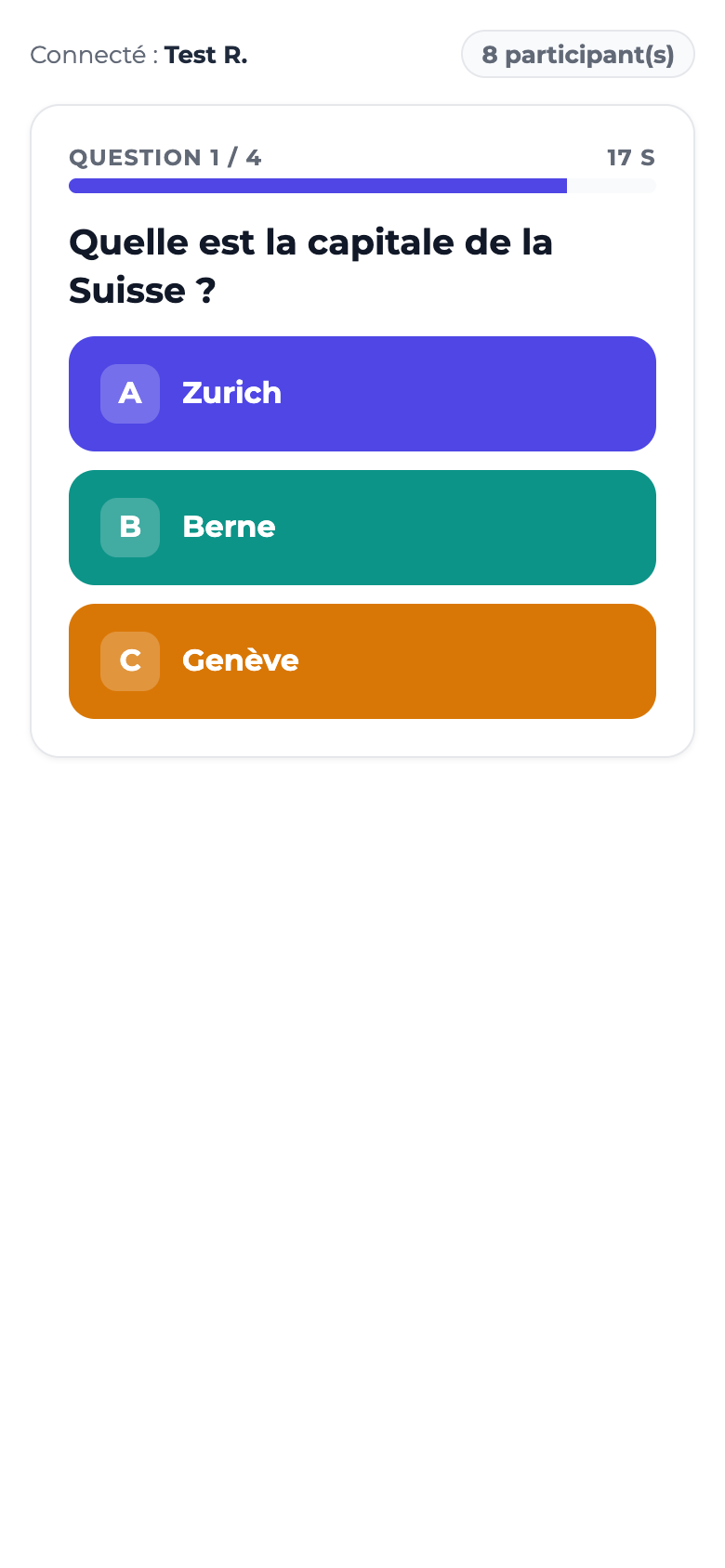
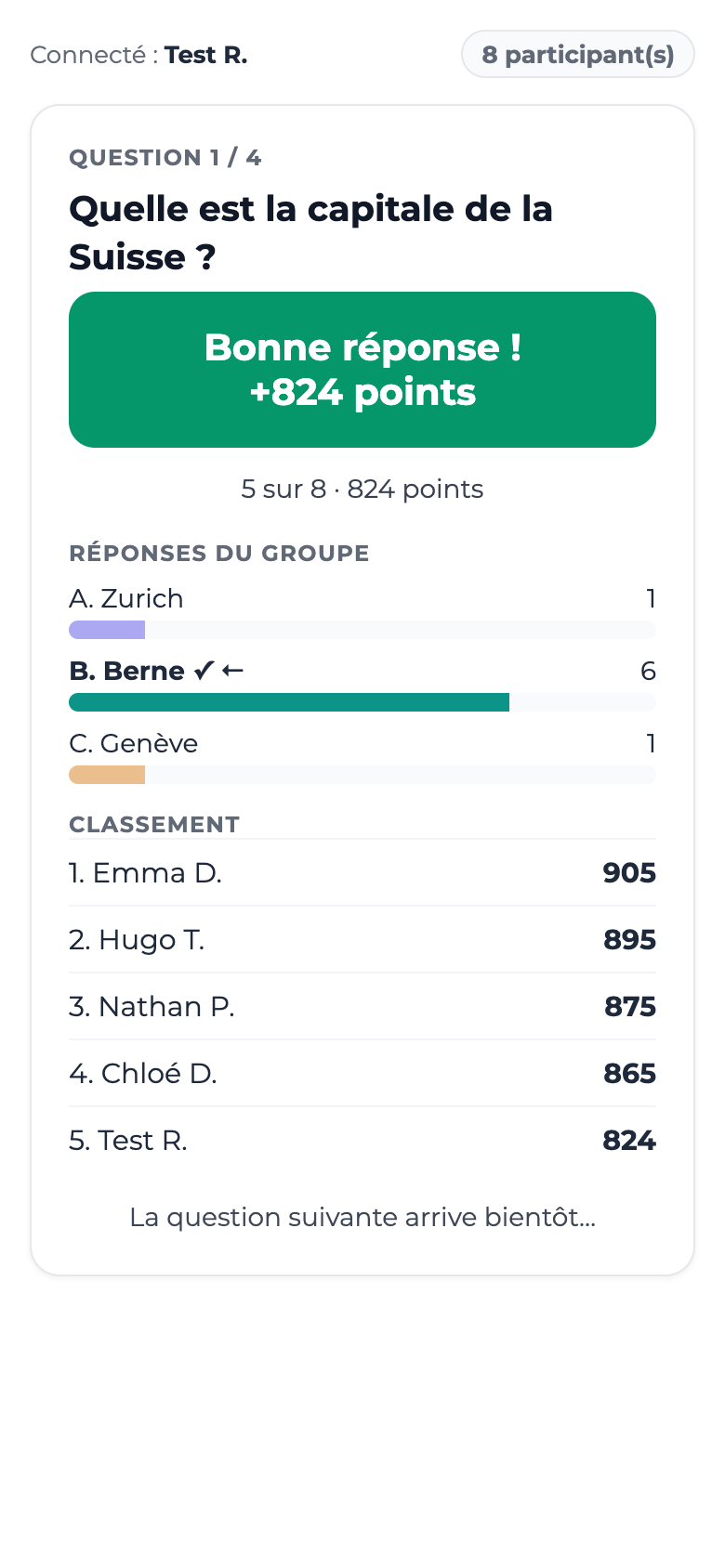
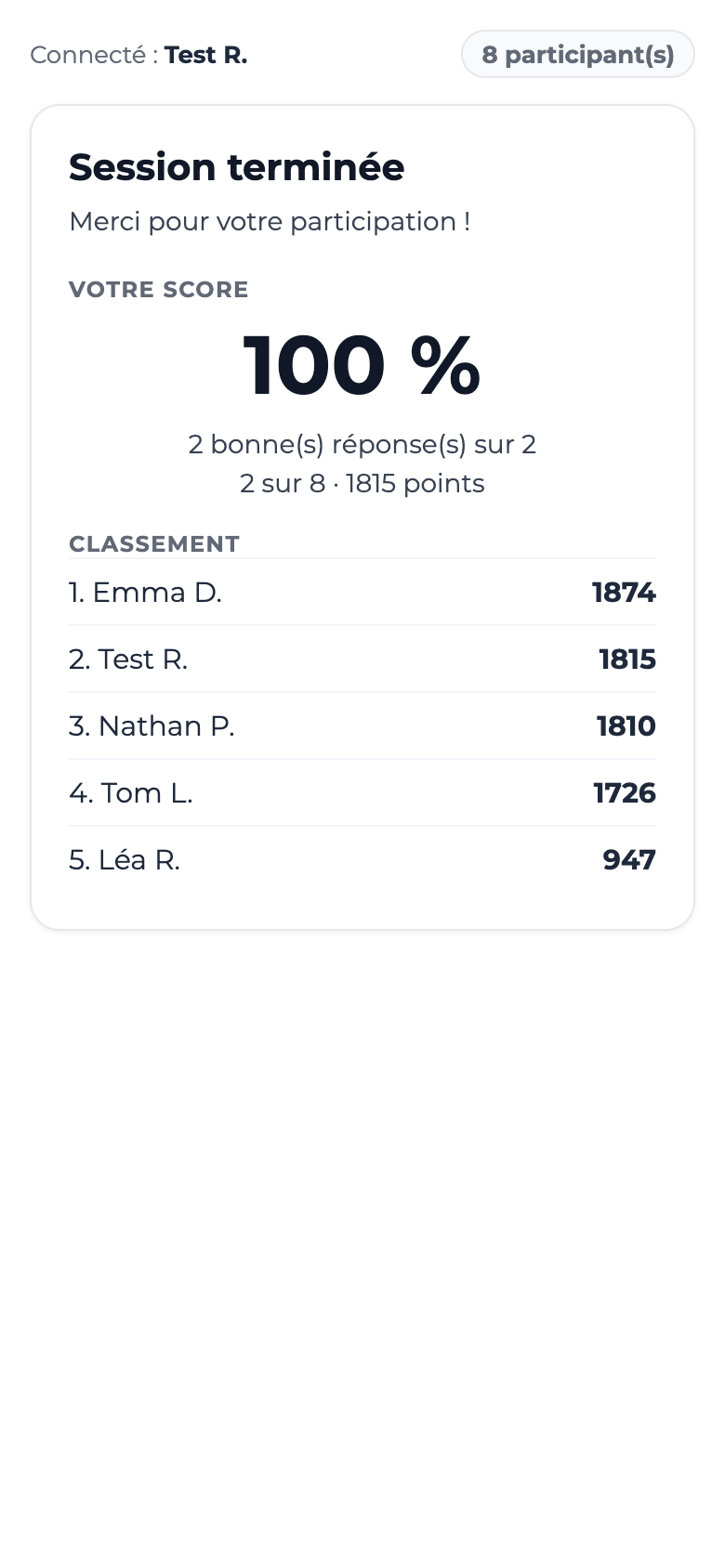
Sur son téléphone, il voit la question, le temps restant et de grands boutons de réponse. Après chaque question : bonne ou mauvaise réponse, les points gagnés, sa place au classement et les réponses du groupe. À la fin, son score en pourcentage.
L'apprenant peut aussi ouvrir l'activité depuis la formation sur son ordinateur : la page attend que le formateur lance la session, puis le fait entrer automatiquement.
Le suivi et le bilan
Quand vous terminez la session, chaque participant ayant répondu au moins une fois reçoit un résultat sur l'activité :
- son score est la part de bonnes réponses aux questions notées effectivement posées — une question que vous avez sautée ne compte pas, une question restée sans réponse compte comme fausse ;
- l'activité est validée si ce score atteint le minimum réglé, échouée sinon.
Le résultat compte dans celui de la formation comme toute activité, sauf si l'activité est facultative : elle reste alors visible dans le suivi de l'apprenant, sans peser sur la validation de la formation.
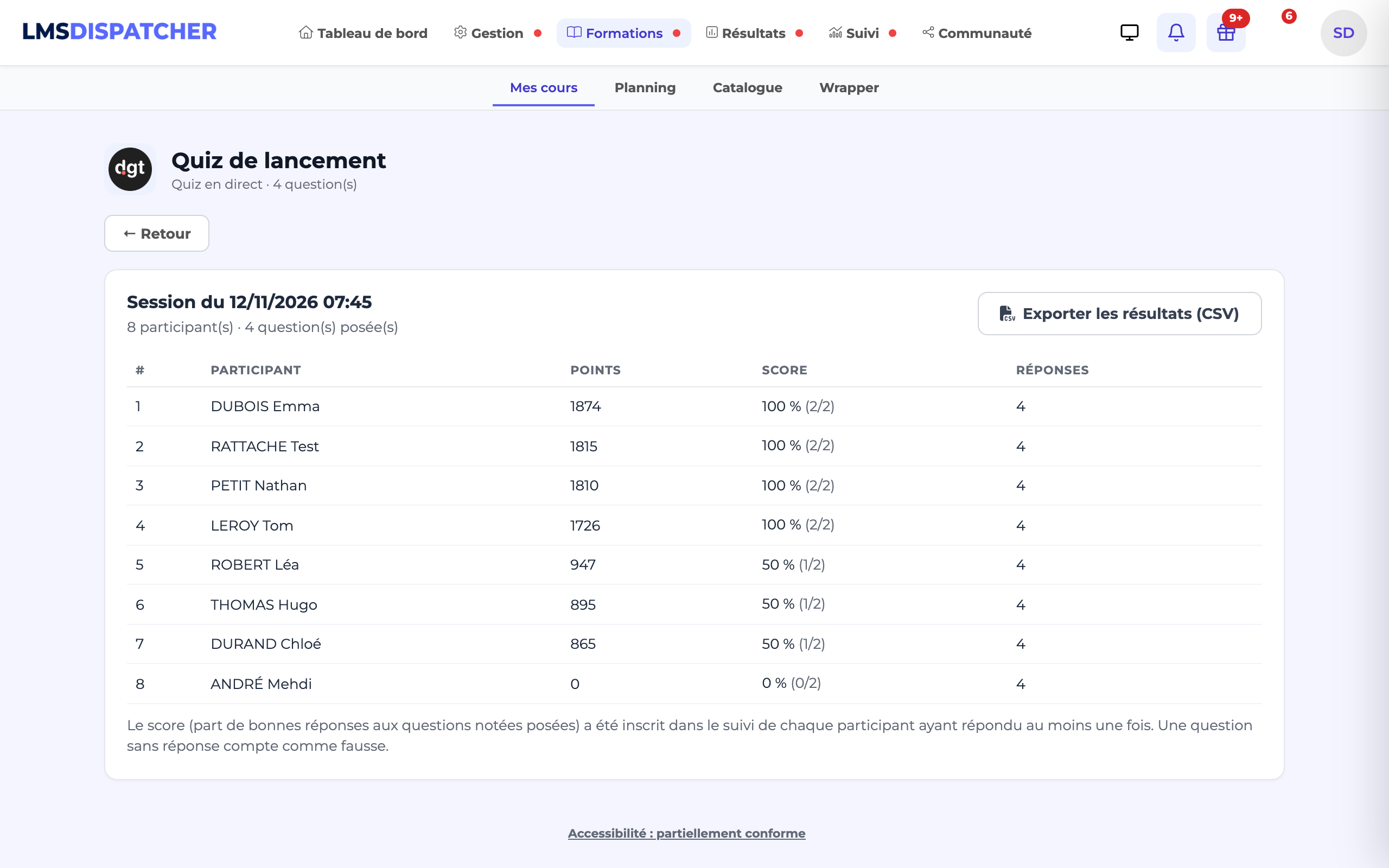
Le bilan de chaque session (lien Voir le bilan dans la liste des sessions) détaille, pour chaque participant, ses points, son score et son nombre de réponses, puis le bilan par question de cette session.
Le bilan par question
Sur la page de l'activité (celle où vous lancez une session), la carte Bilan par question montre, pour chaque question posée :
- le nombre de réponses et, pour une question notée, le taux de réussite — une barre verte, orange ou rouge selon qu'il dépasse 70 %, 40 % ou moins ;
- pour une échelle, la moyenne des réponses ;
- le temps moyen de réponse, et le nombre de sessions où elle a été posée.
En tête, la question la plus ratée est mise en avant (taux de réussite le plus bas, à égalité celle qui a reçu le plus de réponses) : une notion à reprendre en séance, ou une question à reformuler. Les boutons Toutes, 30 derniers jours et Dernière session choisissent les sessions prises en compte (seules celles qui ont eu des participants comptent). Le taux se calcule sur les réponses reçues : un participant qui n'a pas répondu à temps n'y entre pas — il compte en revanche comme faux dans son propre score.
Le bouton Exporter les résultats (CSV) du bilan, ou le lien Exporter (CSV) de la liste des sessions, télécharge un fichier qui s'ouvre directement dans un tableur : une ligne par participant (nom, prénom, adresse électronique, points, score, bonnes réponses), puis, pour chaque question posée, la réponse donnée et, pour une question notée, si elle est juste. Les noms complets et l'adresse électronique n'y figurent que pour les apprenants que vous avez le droit de voir.
Pour réunir plusieurs sessions dans un même fichier, cliquez sur Exporter des sessions (CSV) au-dessus de la liste des sessions. Une fenêtre affiche toutes les sessions de l'activité, avec une case à cocher ; celles qui ont des participants sont cochées d'office. Filtrez par Année, par Mois ou par dates (Du / Au) : une session masquée par le filtre n'est jamais exportée. Tout cocher et Tout décocher agissent sur les sessions affichées, et un compteur indique le nombre de sessions et de participants retenus. Le fichier contient alors une ligne par participant et par session, précédée de la date et du code de la session.
- Un formateur ou un administrateur ne peut pas jouer : en ouvrant l'activité, il arrive sur l'écran d'animation. Ses réponses fausseraient la répartition projetée devant la salle.
- Une seule réponse par question : un double appui ou un réseau capricieux ne la comptent qu'une fois. L'heure qui fait foi est celle du serveur : une réponse arrivée après la fin du temps n'est pas prise en compte.
- Une session oubliée expire au bout de 12 heures : plus personne ne peut la rejoindre. Pensez tout de même à la terminer : ses scores ne sont inscrits dans le suivi qu'à ce moment-là, ou à la première ouverture de son bilan.
- Seuls l'auteur de la session et les administrateurs peuvent l'animer ; un autre formateur lance sa propre session.
- Sur l'écran projeté, les noms sont abrégés (prénom et initiale) ; le bilan, réservé aux formateurs, affiche les noms complets des apprenants qu'ils ont le droit de voir.