Das Prinzip
Das Live-Quiz ist eine Aktivität des Lernpfads, die für den Schulungsraum (oder den virtuellen Klassenraum) gedacht ist: Der Schulungsleiter projiziert die Fragen nacheinander, und die Lernenden antworten auf ihrem Smartphone. Jede Frage hat ihren eigenen Countdown; sobald die Zeit abgelaufen ist, zeigt der Bildschirm die Verteilung der Antworten, die richtige Antwort und auf Wunsch eine Rangliste.
Anders als bei externen Tools dieser Art läuft alles innerhalb der Plattform:
- Die Lernenden antworten mit ihrem Konto angemeldet: Sie wissen, wer was geantwortet hat;
- das Ergebnis jedes Einzelnen fließt in seine Nachverfolgung ein, wie bei jeder anderen Aktivität des Lernpfads;
- es muss nichts installiert werden: Ein Browser genügt, auf dem Telefon wie auf dem Rechner des Schulungsleiters.
- Ein Lernpfad im Bearbeitungsmodus und das Recht, ihn zu ändern.
- Für die Schulung angemeldete Lernende: Nur sie können der Sitzung beitreten.
- Im Schulungsraum: ein Beamer und ein Netz (WLAN oder 4G) für die Telefone.
Die Aktivität erstellen
Öffnen Sie den Lernpfad im Bearbeitungsmodus
und klicken Sie dann auf Eine Lerneinheit hinzufügen.
Wählen Sie Live-Quiz
in der Familie E-learning, direkt nach DGT Studio Recorder.
Geben Sie einen Titel ein
und auf Wunsch einen Hinweis für die Lernenden: Er wird in der Schulung angezeigt, solange der Schulungsleiter die Sitzung nicht gestartet hat.
Stellen Sie Rangliste und Bewertung ein
siehe weiter unten.
Stellen Sie Ihre Fragen zusammen
zwei Einstiegsfragen werden Ihnen vorgeschlagen; ändern oder löschen Sie sie und fügen Sie mit Frage hinzufügen Ihre eigenen hinzu.
Bestätigen Sie
und speichern Sie dann die Schulung.
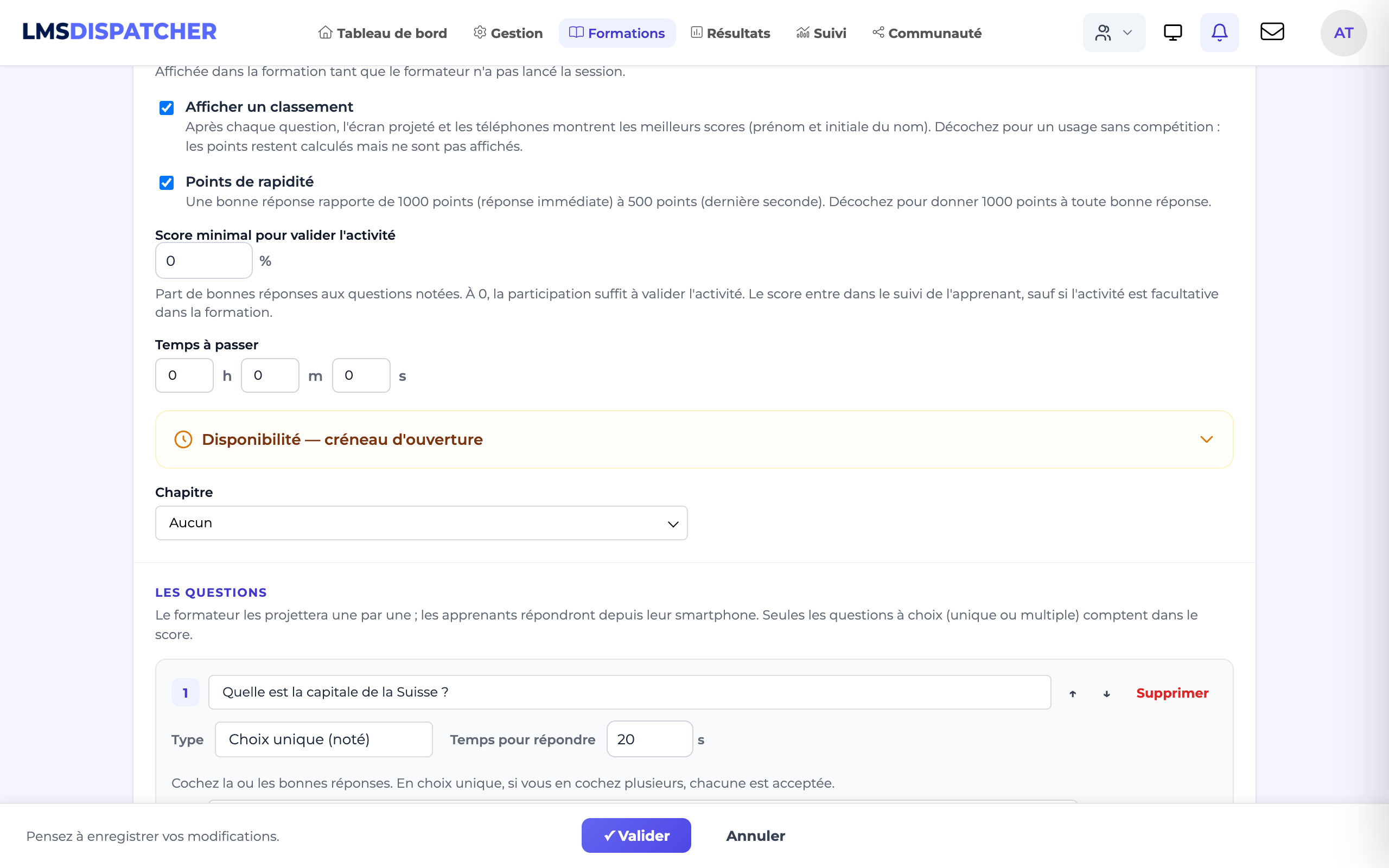
Die acht Fragetypen
| Typ | Was die Lernenden tun | Zählt für das Ergebnis |
|---|---|---|
| Einfachauswahl (bewertet) | Tippen eine Antwort an | Ja |
| Mehrfachauswahl (bewertet) | Wählen mehrere Antworten aus und senden dann ab | Ja — nur richtig, wenn die Auswahl genau stimmt |
| Wahr / Falsch | Tippen eine der beiden großen Schaltflächen an | Ja |
| Schätzung (Zahl) | Geben eine Zahl ein | Ja — richtig innerhalb der Toleranz; eine nahe Antwort bringt dennoch Punkte |
| Kurze Antwort | Geben ein oder zwei Wörter ein | Ja — richtig, wenn die Antwort einer der akzeptierten Varianten entspricht |
| Umfrage (nicht bewertet) | Tippen eine Antwort an | Nein |
| Skala (nicht bewertet) | Tippen einen Wert an, zum Beispiel von 1 bis 5 oder von 0 bis 10 | Nein |
| Wortwolke (nicht bewertet) | Schreiben ein paar Wörter | Nein |
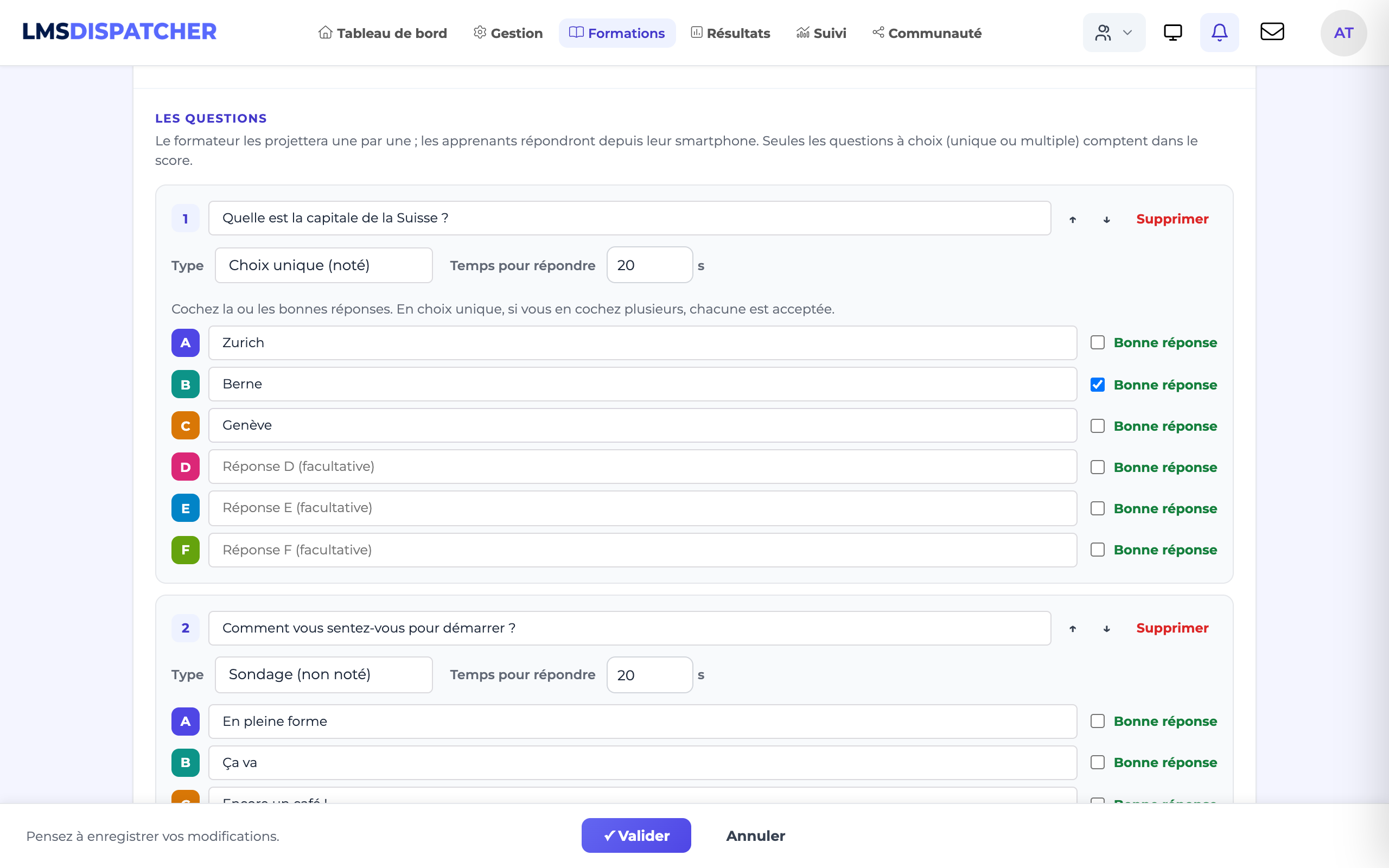
Auswahlfragen bieten bis zu sechs Antworten (A bis F); leer gelassene Felder werden ignoriert. Kreuzen Sie bei bewerteten Fragen die richtige(n) Antwort(en) an: Wenn Sie bei Einfachauswahl mehrere ankreuzen, wird jede davon akzeptiert. Die Antwortzeit wird Frage für Frage eingestellt (standardmäßig 20 Sekunden, von 5 bis 300).
Die vier anderen Typen haben eigene Einstellungen, die erscheinen, sobald Sie sie auswählen:
- Wahr / Falsch — nur zwei Antworten, vorausgefüllt mit Wahr und Falsch (Sie können sie umbenennen, zum Beispiel „Einverstanden“ / „Nicht einverstanden“); kreuzen Sie die richtige an.
- Schätzung — der richtige Wert, eine optionale Toleranz (± 2: 1967 bis 1971 sind für 1969 richtig), eine Einheit, die neben dem Eingabefeld angezeigt wird (km, %, €…), und auf Wunsch ein akzeptiertes Minimum und Maximum: Eine Eingabe außerhalb dieses Bereichs wird auf dem Smartphone abgelehnt. Eine Antwort außerhalb der Toleranz, aber nahe am richtigen Wert bringt noch bis zu 500 Punkte („Fast!“), ohne im Ergebnis als richtig zu zählen. Nach der Frage zeigt der Bildschirm den richtigen Wert, die nächstgelegene Antwort (mit dem Vornamen ihres Urhebers, wenn die Rangliste angezeigt wird), den Median und ein Histogramm der Antworten.
- Kurze Antwort — eine akzeptierte Antwort pro Zeile (höchstens 10), zum Beispiel „Kairo“ und „Cairo“. Groß-/Kleinschreibung, Akzente und Satzzeichen spielen keine Rolle, und bei Antworten ab 6 Buchstaben wird ein Tippfehler toleriert. Der Bildschirm fasst anschließend identische Antworten zusammen, die richtigen in Grün.
- Skala — von 0 oder 1 bis zu einem Höchstwert zwischen 2 und 10, mit einer optionalen Bezeichnung für jedes Ende („Überhaupt nicht“ / „Voll und ganz“). Nicht bewertet: Der Bildschirm zeigt den Durchschnitt und die Verteilung der Antworten.
Um die Reihenfolge zu ändern, ziehen Sie eine Frage an ihrem Griff (links neben ihrer Nummer), oder setzen Sie den Fokus auf den Griff und verwenden Sie die Pfeiltasten nach oben und unten. Der Link Kompaktansicht über der Liste verkleinert jede Frage auf eine Zeile: praktisch, um eine lange Reihe neu zu ordnen. Jede Frage behält ihre Identität: Wenn Sie sie umbenennen oder verschieben, werden die Antworten früherer Sitzungen nicht durcheinandergebracht.
Bild, Erklärung und Bonusfrage
Unter den Antworten jeder Frage ergänzt das eingeklappte Feld Bild, Erklärung, Bonus:
- ein Bild (JPG, PNG, GIF oder WebP, höchstens 10 MB), das unter der Frage auf dem projizierten Bildschirm und auf den Smartphones erscheint: ein Schema zum Lesen, ein Teil zum Erkennen, ein Schild zum Deuten;
- eine Erklärung, die mit den Ergebnissen unter der Überschrift Schon gewusst? erscheint, auf dem Bildschirm wie auf dem Smartphone. Sie wird erst beim Schließen der Frage an die Smartphones gesendet und kann die Antwort also nicht verraten;
- Bonusfrage (nur bewertete Fragen): Eine richtige Antwort bringt doppelt so viele Punkte, und ein Abzeichen ★ Punkte ×2 kündigt sie während der Frage an. Das Prozentergebnis, das über das Bestehen der Aktivität entscheidet, ändert sich nicht.
Fragen importieren oder erstellen
Das Feld Fragen importieren oder erstellen über der Liste erspart Ihnen die Eingabe von Hand. Importierte Fragen werden am Ende der Liste angefügt: Prüfen Sie sie und speichern Sie dann.
Die Fragen mit KI erstellen
Ist die KI auf Ihrer Plattform aktiviert, beginnt das Feld mit Mit KI erstellen: Beschreiben Sie das Thema oder wählen Sie unter Aus dem Inhalt von eine Aktivität (DGT-Studio-Modul, Seite, Dokument, SCORM-Paket…), geben Sie die Anzahl der Fragen an und klicken Sie auf Fragen erstellen. In etwa einer halben Minute schreibt die KI kurze, auf dem Bildschirm gut lesbare Fragen mit Antworten, Erklärung, Antwortzeit und ab 8 Fragen einer Bonusfrage. Die KI variiert die Typen (Auswahl, Wahr / Falsch, Schätzung, kurze Antwort). Die Option Mit einer Umfrage oder einer Skala beginnen und mit einer Wortwolke abschließen fügt eine Begrüßungsfrage und eine abschließende Wortwolke hinzu.
Die Fragen werden wie bei einem Import an die Liste angefügt: Prüfen und korrigieren Sie sie vor dem Speichern. Jede Erstellung verbraucht KI-Credits (die Kosten stehen neben der Schaltfläche). Eine Aktivität mit zu wenig Text wird abgelehnt: Beschreiben Sie dann das Thema.
Markdown oder eine CSV-Datei importieren
- Markdown einfügen: eine Frage pro Zeile, beginnend mit
?, gefolgt von ihren Antworten- [x](richtig) oder- [ ](falsch). Ohne Angabe ergibt eine richtige Antwort eine Einfachauswahl, mehrere eine Mehrfachauswahl.(multiple),(vrai-faux),(estimation),(courte),(échelle),(sondage)und(nuage)nach dem?legen den Typ fest. Die Zeilen mit=geben die erwartete Antwort an:= vraifür eine Wahr-/Falsch-Frage,= 1969oder= 71 ± 3für eine Schätzung (optional mitunité: %undbornes: 0 - 100), eine Zeile= Kairopro Variante für eine kurze Antwort;échelle: 0-10 | Überhaupt nicht | Voll und ganzrichtet eine Skala ein.durée: 30unter der Frage regelt die Antwortzeit;explication: …undbonus: ouifüllen das oben beschriebene Feld aus (auch ein Feedback> …dient als Erklärung). - Anweisung für die KI kopieren: Fügen Sie sie mit Ihrem Thema in Ihre KI ein (ChatGPT, Claude, Mistral…) und fügen Sie deren Antwort in das Markdown-Feld ein.
- CSV-Datei importieren: gleiches Format wie beim Fragebogen-Import (DGTLMS oder iSpring); Beispiel herunterladen liefert eine Vorlage. Eine Frage ohne richtige Antwort wird zur Umfrage; eine Freitextfrage wird zur kurzen Antwort, wenn sie erwartete Antworten hat, sonst zur Wortwolke; eine Frage „Wahr“ / „Falsch“ wird zur Wahr-/Falsch-Frage.
? Was ist die Hauptstadt Italiens?
- [ ] Mailand
- [x] Rom
durée: 15

? (sondage) Wie fühlen Sie sich heute Morgen?
- Fit
- Noch müde

? (vrai-faux) Die Rhone mündet ins Mittelmeer.
= vrai

? (estimation) In welchem Jahr betrat der Mensch den Mond?
= 1969

? (courte) Was ist die Hauptstadt Ägyptens?
= Kairo
= Cairo

? (échelle) Wie sicher fühlen Sie sich bei diesem Thema?
échelle: 1-5 | Überhaupt nicht | Voll und ganz

? (nuage) Ein Wort, um die Sitzung zusammenzufassen?
Über sechs Antworten hinaus werden die weiteren entfernt; Typen ohne Live-Entsprechung (Zuordnung, Reihenfolge, Lückentext…) werden übersprungen und aufgelistet.
Rangliste, Schnelligkeit und Bestehen
- Rangliste anzeigen — Nach jeder Frage zeigen der projizierte Bildschirm und die Telefone die besten Punktzahlen, nur mit Vorname und Initiale des Nachnamens. Deaktivieren Sie die Option für einen Einsatz ohne Wettbewerb (Einstiegsumfrage, Meinungsabfrage): Die Punkte werden weiterhin berechnet, aber nicht angezeigt.
- Schnelligkeitspunkte — Eine richtige Antwort bringt 1000 Punkte (sofortige Antwort) bis 500 Punkte (letzte Sekunde). Eine richtige Antwort im letzten Moment ist also immer noch die Hälfte wert: Die Schnelligkeit entscheidet bei Gleichstand, sie bestraft aber niemanden, der die Frage bis zum Ende liest. Ist die Option deaktiviert, ist jede richtige Antwort 1000 Punkte wert.
- Mindestpunktzahl zum Bestehen der Aktivität — Das ist der Anteil richtiger Antworten auf die bewerteten Fragen. Bei 0 genügt die bloße Teilnahme, um die Aktivität zu bestehen.
In Teams spielen
Aktivieren Sie im Reiter Tracking und Abschluss die Option In Teams spielen, wählen Sie die Anzahl der Teams (2 bis 6), benennen Sie sie bei Bedarf um (jedes hat seine Farbe) und legen Sie die Verteilung fest:
- Jede Person wählt beim Beitritt ihr Team: Auf dem Smartphone tippen die Lernenden auf die Schaltfläche ihres Teams. Sie können bis zum Start des Quiz wechseln; wer nicht gewählt hat, kommt bei der ersten Antwort ins kleinste Team.
- Automatische, ausgewogene Verteilung: Jede neu hinzukommende Person kommt in das Team mit den wenigsten Mitgliedern.
Auf dem projizierten Bildschirm gruppiert die Startseite die Vornamen nach Team. Nach jeder Frage zeigt Rangliste anzeigen zuerst die Teamwertung und dann die Einzelrangliste, sofern aktiviert. Die Teams werden nach dem Durchschnitt der Punkte ihrer Mitglieder gewertet: Ein größeres Team hat keinen Vorteil. Alle Lernenden sehen den Platz ihres Teams auf dem Smartphone; die Auswertung und der CSV-Export zeigen das Team jeder Person. Das Ergebnis der Aktivität bleibt individuell.
Eine Sitzung moderieren
Zwei Wege führen zum Moderationsbildschirm:
- Über die obere Leiste — die Schaltfläche Live-Quiz starten (Telefonsymbol, neben der Videokonferenz), Schulungsleitern und Administratoren vorbehalten, listet die Live-Quiz aller Schulungen auf, die Sie sehen, mit einer Suche (Quiz oder Kurs suchen…). Wählen Sie ein Quiz und klicken Sie auf Session starten: Die Sitzung beginnt sofort. Administratoren sehen zusätzlich den Eigentümer der Schulung und die letzte Sitzung (wer sie moderiert hat und wann); der Link Verlauf öffnet die Seite der Aktivität mit ihren früheren Sitzungen.
- Aus der Schulung heraus — öffnen Sie die Aktivität: Als Schulungsleiter gelangen Sie direkt auf den Moderationsbildschirm.
Starten Sie eine Sitzung
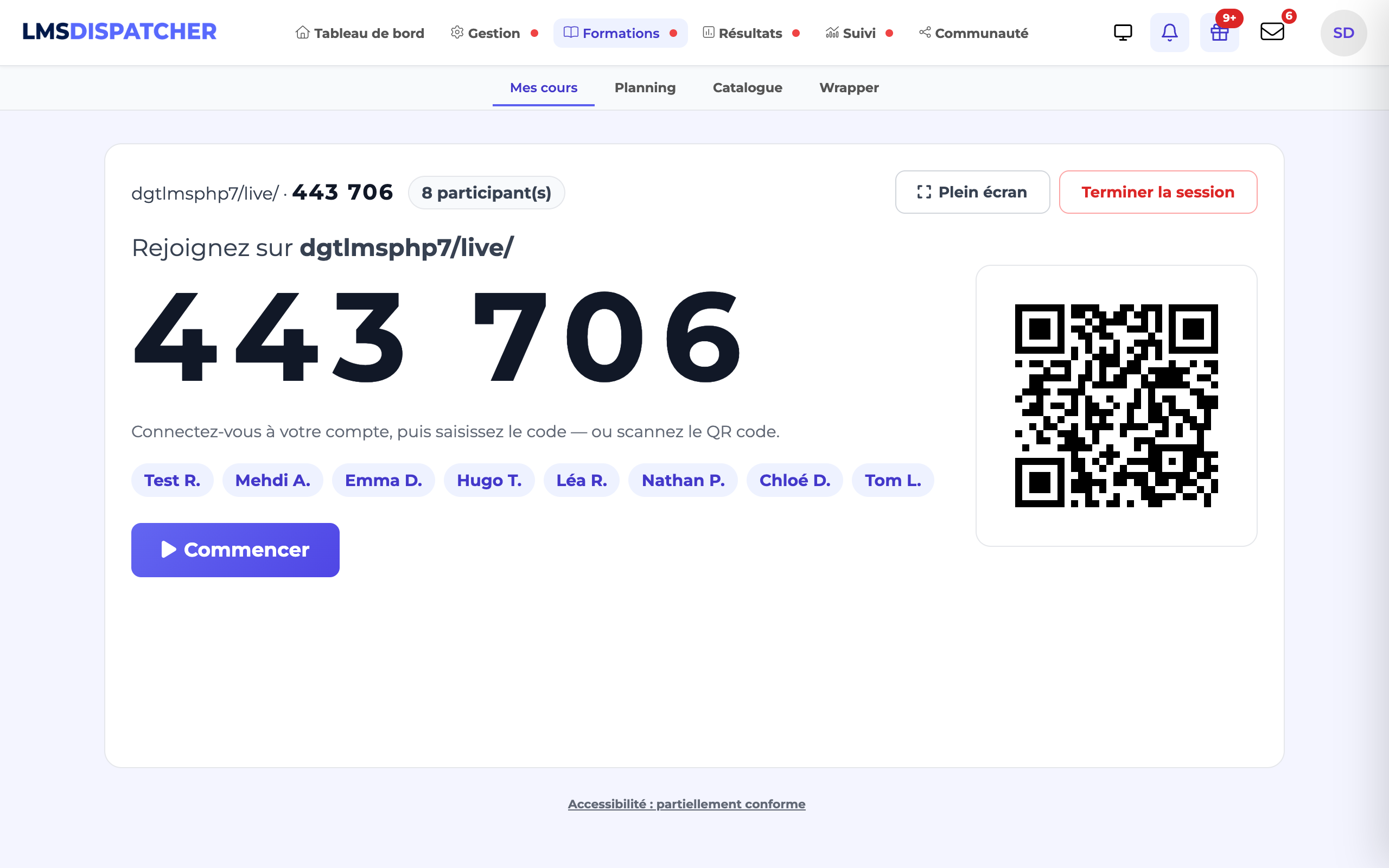
wenn Sie sie durchführen (Schaltfläche Session starten). Ein 6-stelliger Code und ein QR code werden angezeigt: Projizieren Sie diesen Bildschirm (Schaltfläche Vollbild).
Lassen Sie die Lernenden beitreten
Sie scannen den QR code oder öffnen die angezeigte Adresse (
ihre-plattform/live/) und geben den Code ein. Ihre Vornamen erscheinen nach und nach.Starten
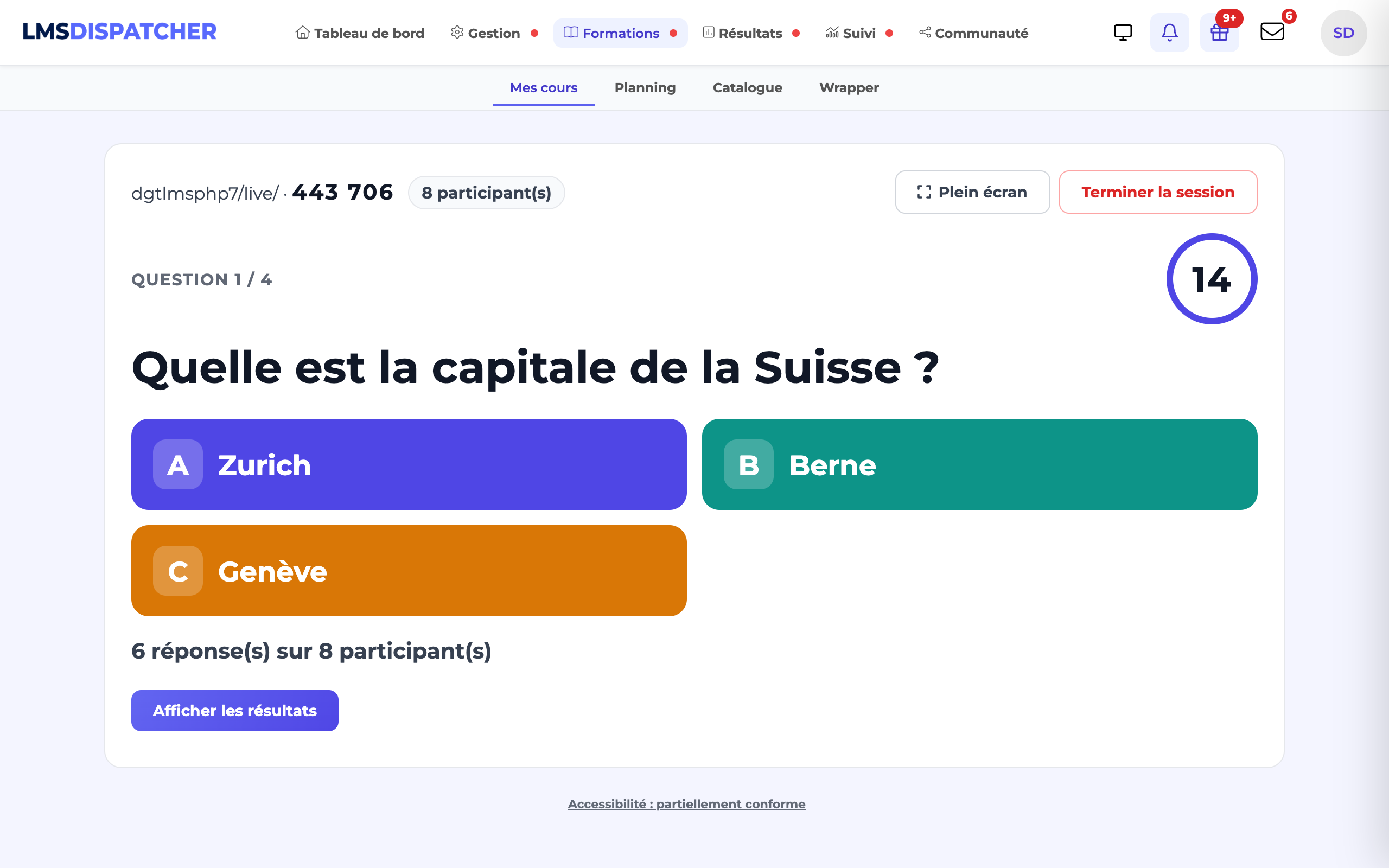
Die erste Frage erscheint auf dem Bildschirm und auf den Telefonen, mit dem Countdown und der Anzahl der eingegangenen Antworten.
Zeigen Sie die Ergebnisse an
Die Frage schließt sich von selbst, wenn die Zeit abgelaufen ist oder alle geantwortet haben; Sie können sie auch früher mit Ergebnisse anzeigen schließen.
Kommentieren Sie und machen Sie dann weiter
Rangliste anzeigen, wenn Sie sie aktiviert haben, dann Nächste Frage.
Beenden Sie die Sitzung
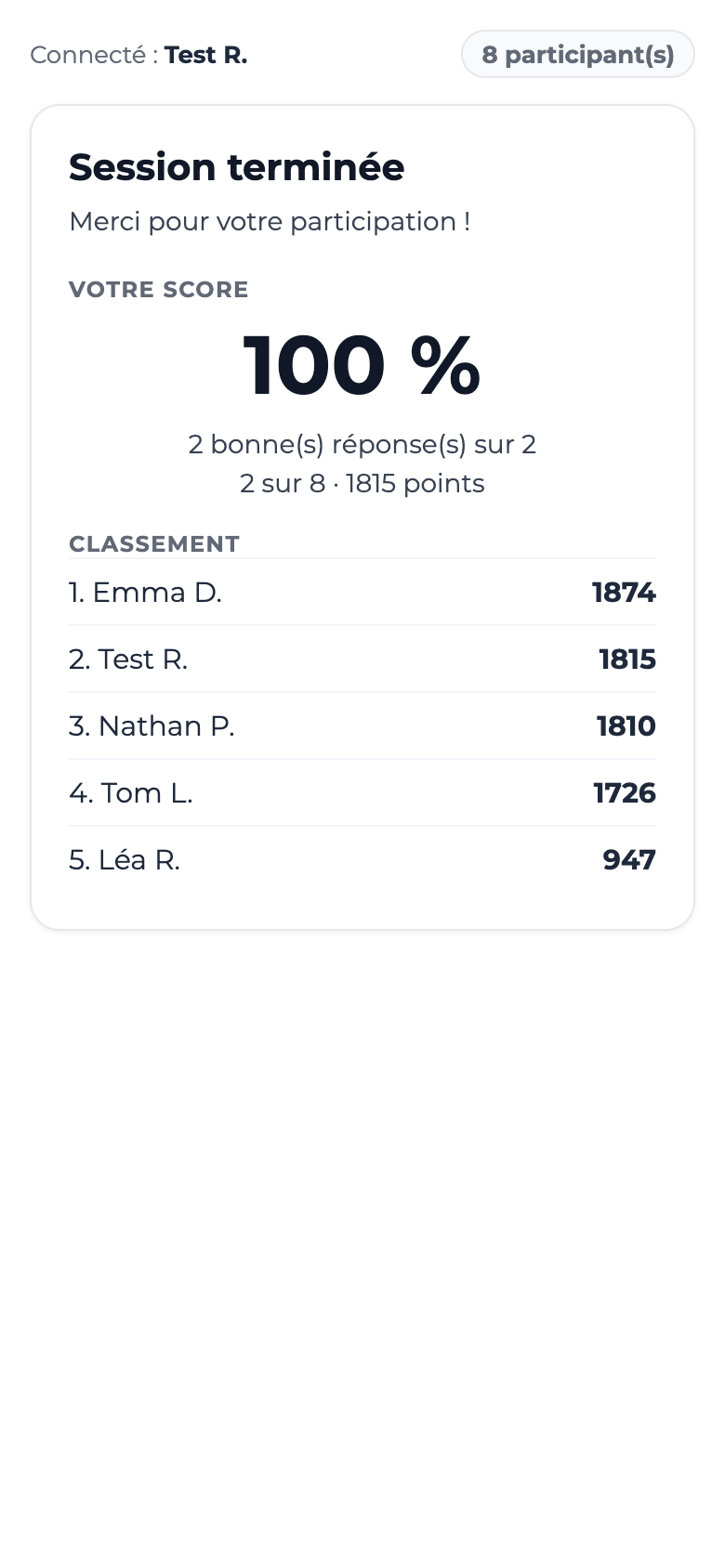
nach der letzten Frage (Schaltfläche Session beenden). Das Podium erscheint: Zuerst wird der 3., dann der 2. Platz enthüllt, und der 1. Platz erscheint mit einer Fanfare und Konfetti (das Podium der Teams, wenn die Einzelrangliste deaktiviert ist). Auswertung anzeigen öffnet anschließend die Auswertung der Sitzung. Die Ergebnisse werden mit dem Ende der Sitzung in die Nachverfolgung der Teilnehmenden eingetragen; auf ihrem Smartphone sehen die ersten drei ihre Medaille.
Der projizierte Bildschirm hat Ton: ein Glockenspiel beim Öffnen jeder Frage, ein Ticken pro Sekunde während der letzten 5 Sekunden, ein Gong am Ende der Zeit, ein leises Signal bei jedem Beitritt im Raum und die Fanfare des Podiums. Die Schaltfläche Ton neben Vollbild schaltet ihn aus oder wieder ein; Ihre Wahl wird für die folgenden Sitzungen gespeichert. Die Töne werden vom Browser erzeugt: Es muss nichts heruntergeladen werden, der Ton des mit dem Beamer verbundenen Rechners muss lediglich eingeschaltet sein.
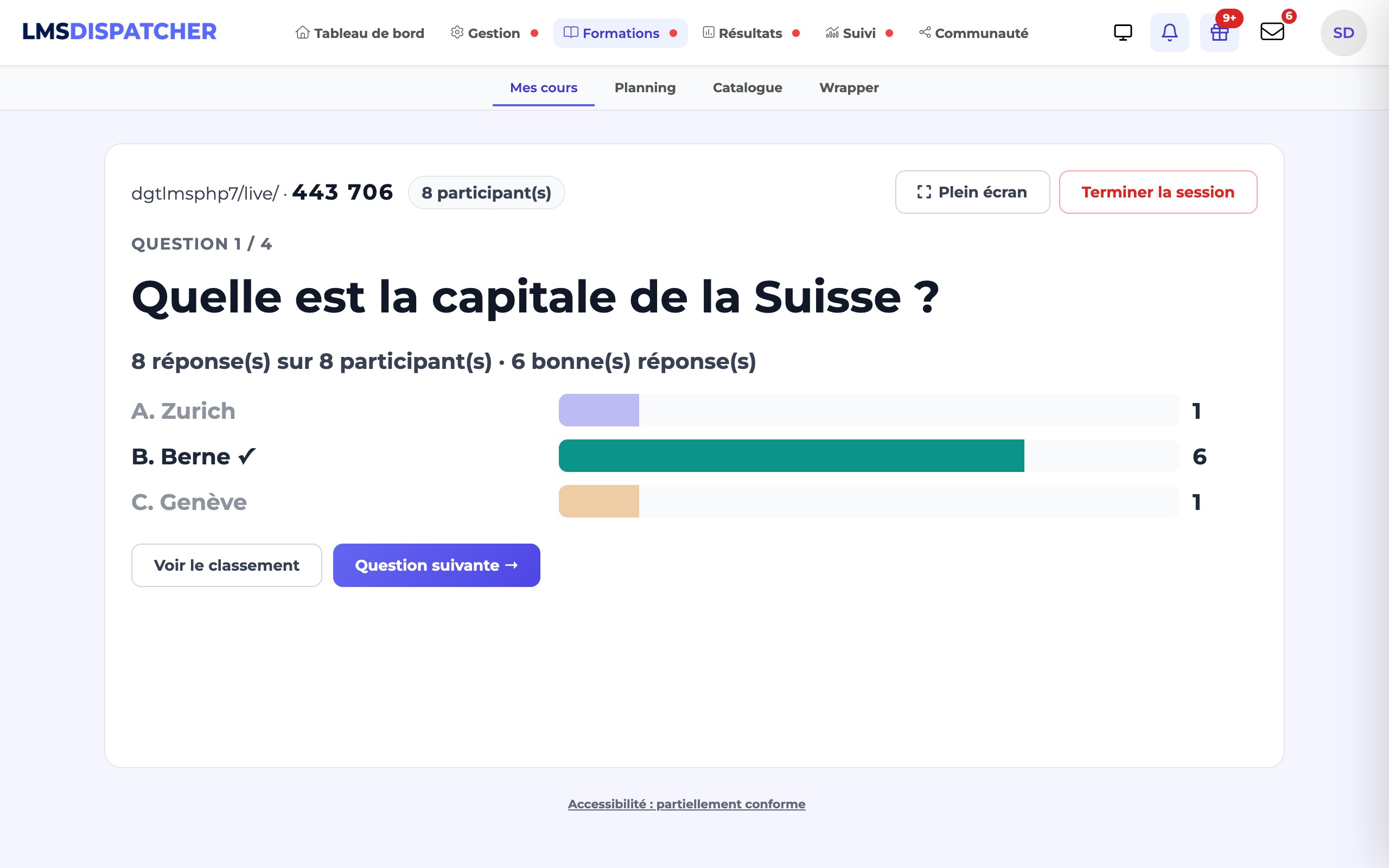
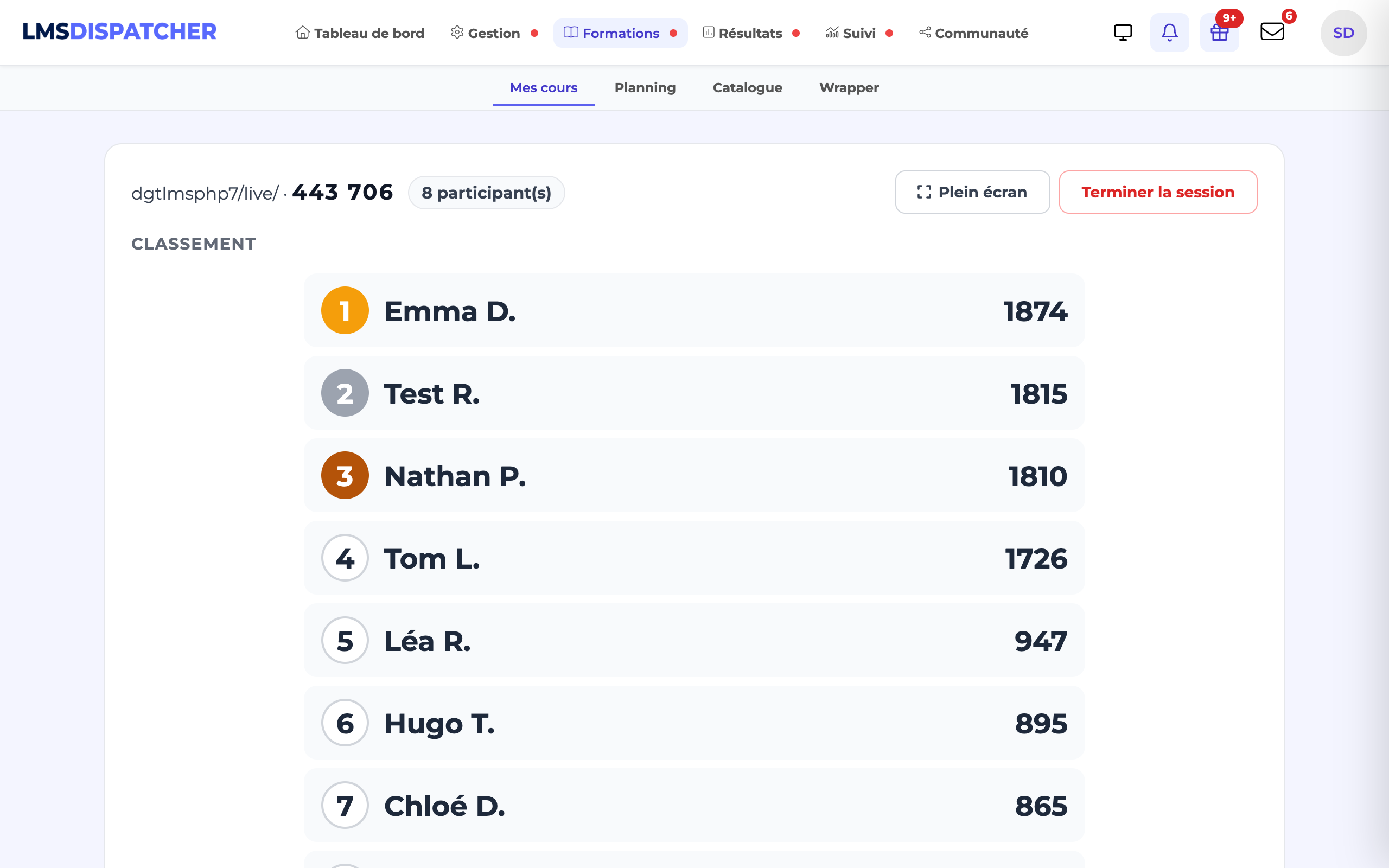
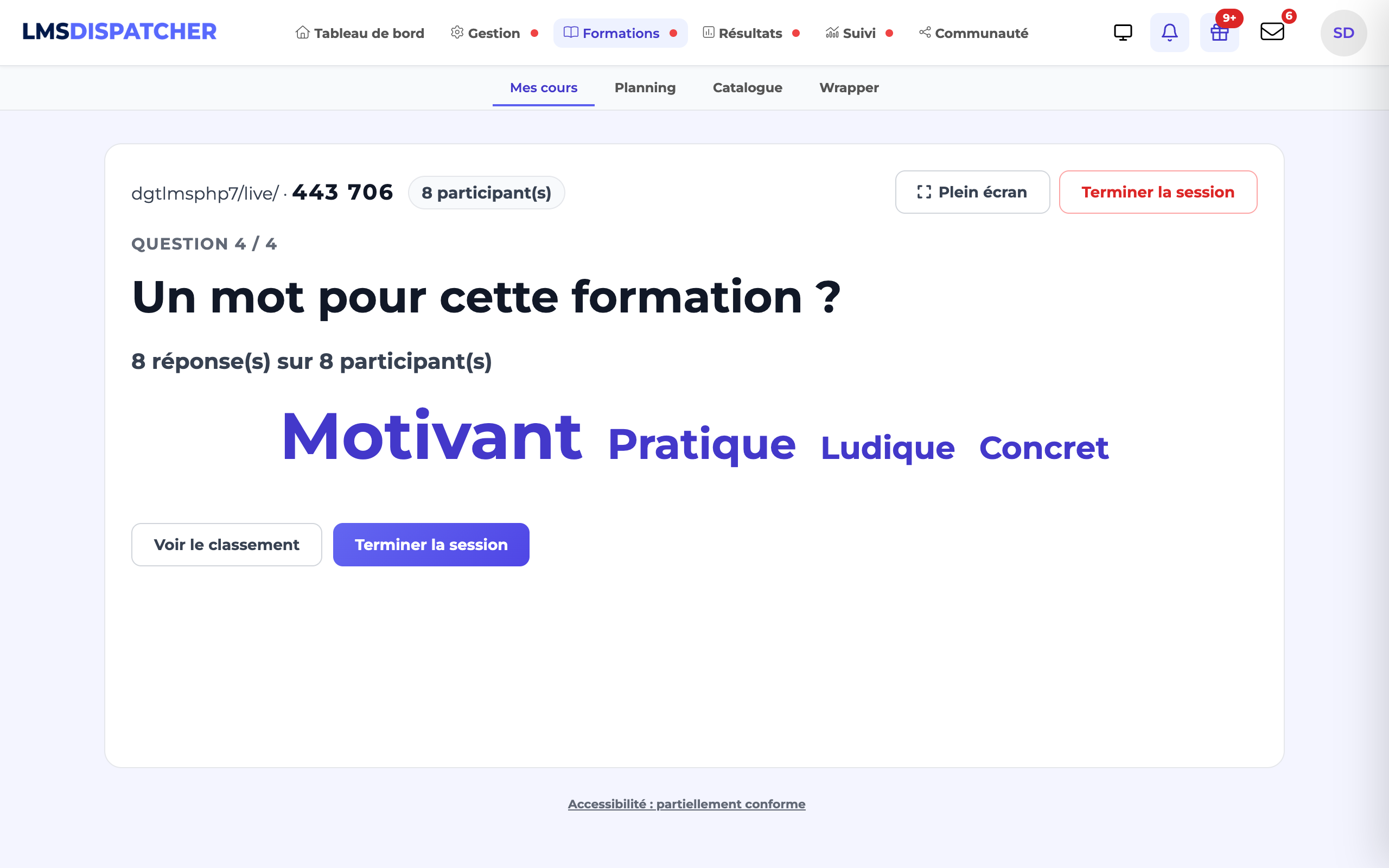
Sie können so viele Sitzungen starten, wie Sie Gruppen haben: Jede hat ihren eigenen Code, und die Liste der früheren Sitzungen bleibt unter der Schaltfläche Session starten einsehbar.
Die Sitzung für Gäste öffnen
Für eine Messe, eine Informationsveranstaltung oder ein Publikum ohne Konto auf der Plattform kann eine Sitzung Gäste ohne Konto aufnehmen.
Prüfen, ob Gäste zugelassen sind
Die Option Live-Quiz: Gäste ohne Konto zulassen (Zugang per QR-Code, Vor- und Nachname werden eingegeben) unter Administration › Technische Konfiguration › Erweiterte Konfiguration muss auf Ja stehen; ein Administrator stellt sie auf Nein, um Gäste auf der Plattform zu verbieten.
Die Sitzung für Gäste öffnen
Kreuzen Sie beim Start (über die obere Leiste oder aus der Schulung) Für Gäste ohne Konto öffnen an, bevor Sie auf Session starten klicken.
Den QR-Code scannen lassen
Der projizierte Bildschirm fordert zum Scannen des QR-Codes auf. Er enthält ein sitzungseigenes Geheimnis: Nur dieser QR-Code öffnet den Gastzugang, der 6-stellige Code allein genügt nicht.
Gäste geben Vor- und Nachnamen ein
Danach spielen sie genau wie die Lernenden, auf demselben Telefonbildschirm.
Gut zu wissen:
- Keine Nachverfolgung — ein Gast hat kein Konto: Seine Ergebnisse bleiben in der Auswertung und im Export der Sitzung, mit Gast gekennzeichnet, ohne in die Nachverfolgung einer Schulung einzugehen. Ein bereits angemeldeter und in der Schulung eingeschriebener Lernender, der den QR-Code scannt, spielt dagegen mit seinem Konto: Sein Ergebnis geht in seine Nachverfolgung ein.
- Geschützte Namen — der Schulungsleiter sieht Vor- und Nachnamen; der projizierte Bildschirm zeigt nur den Vornamen und den Anfangsbuchstaben des Nachnamens. Sie werden nach 30 Tagen gelöscht: Die Antworten bleiben in den Statistiken, die Person erscheint dann als „Gast“.
- Einen Gast entfernen — auf dem projizierten Bildschirm entfernt das Kreuz neben seinem Namen ihn nach Bestätigung aus dem Quiz; seine Antworten werden gelöscht. Praktisch bei einem Fantasienamen.
- Höchstens 300 Teilnehmende pro Sitzung: Darüber hinaus sieht ein Gast „Diese Session ist voll: Eine Teilnahme ist nicht möglich.“
- Der Gastzugang wird verweigert, wenn die Option auf Nein steht, wenn die Sitzung nicht für Gäste geöffnet wurde oder wenn sie beendet ist.
Aufseiten der Lernenden
Die Lernenden benötigen ihr Konto (außer in einer für Gäste geöffneten Sitzung, siehe oben): Sind sie beim Scannen des QR codes nicht angemeldet, erscheint die Anmeldeseite, danach gelangen sie direkt zurück zum Quiz. Ein Konto, das nicht für die Schulung angemeldet ist, wird mit einer klaren Meldung abgewiesen.
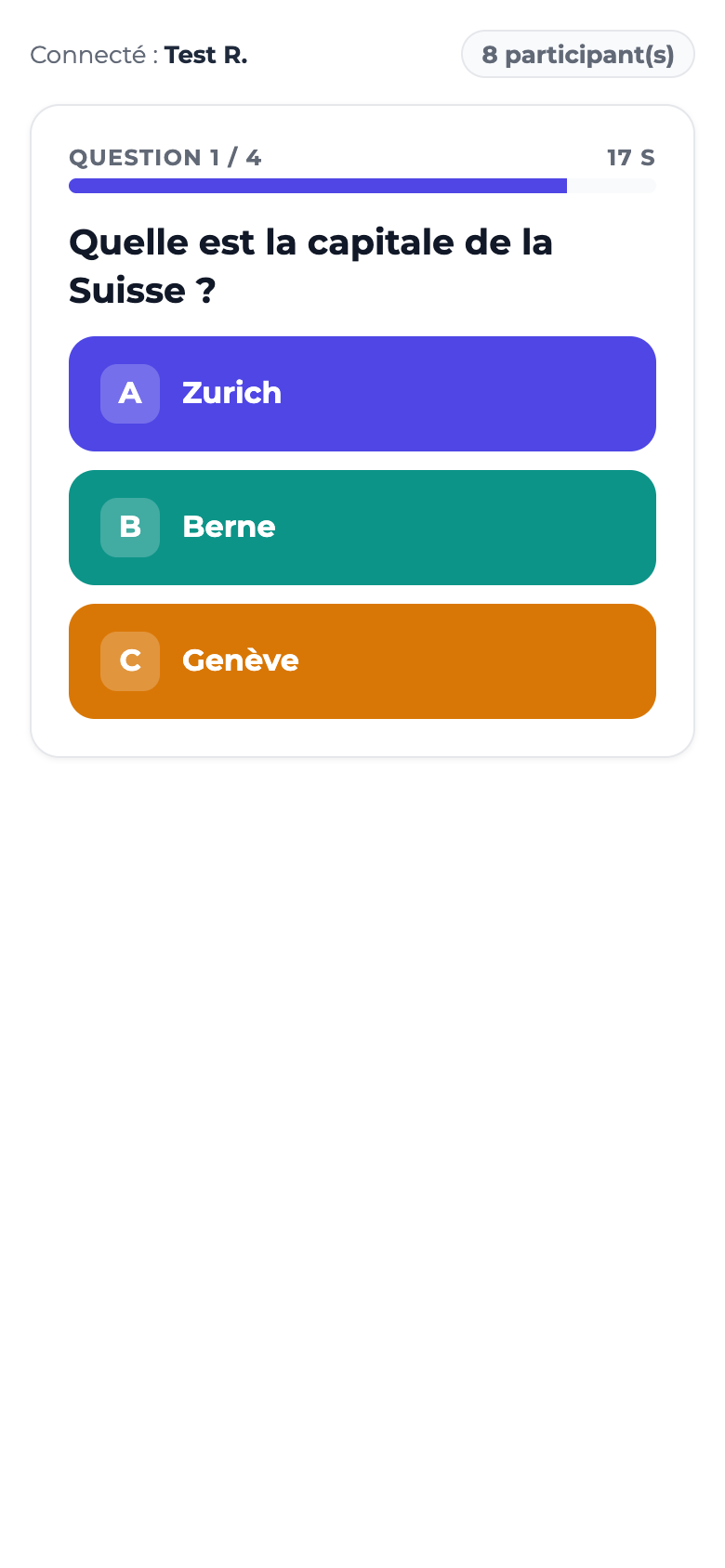
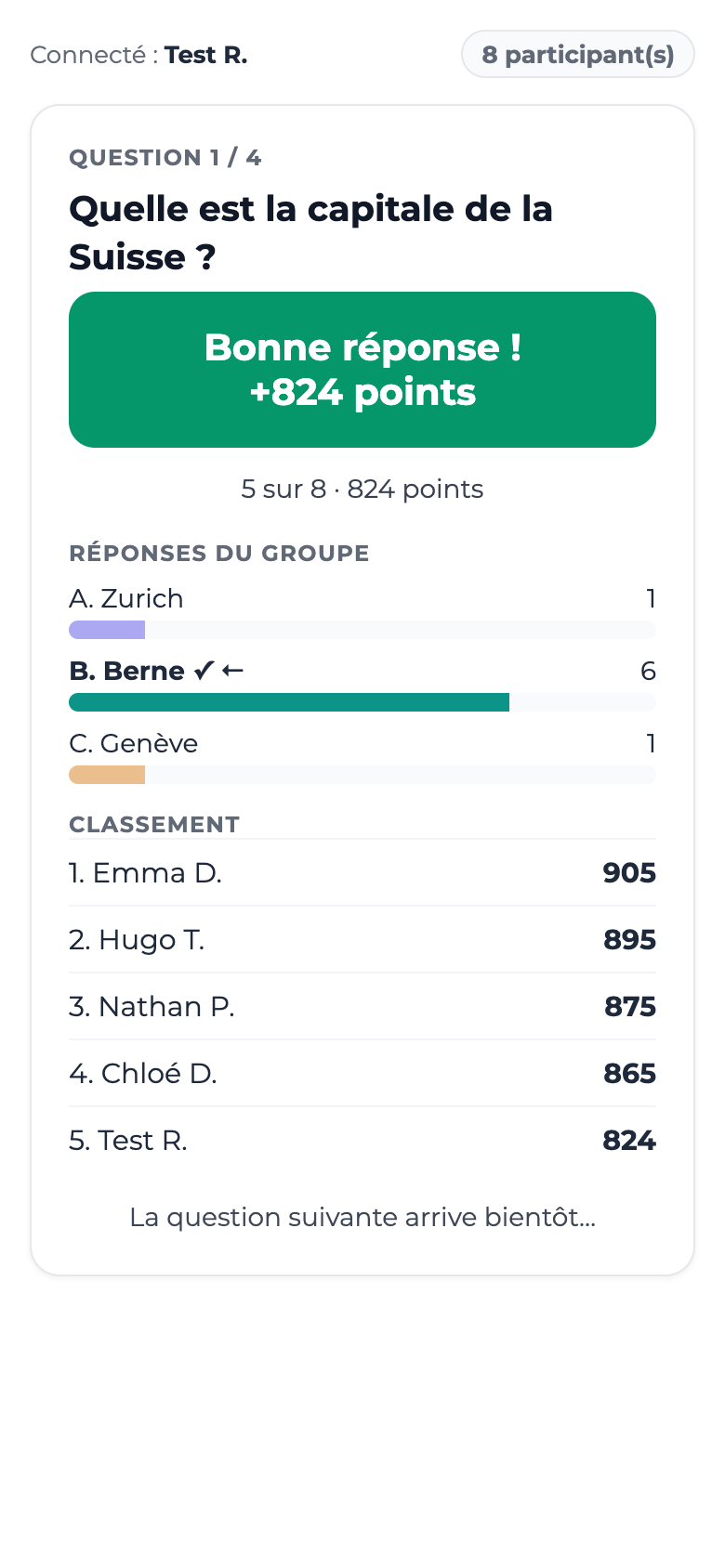
Auf dem Telefon sehen sie die Frage, die verbleibende Zeit und große Antwortschaltflächen. Nach jeder Frage: richtige oder falsche Antwort, die gewonnenen Punkte, ihr Platz in der Rangliste und die Antworten der Gruppe. Am Ende ihr Ergebnis in Prozent.
Die Lernenden können die Aktivität auch aus der Schulung heraus auf ihrem Computer öffnen: Die Seite wartet, bis der Schulungsleiter die Sitzung startet, und lässt sie dann automatisch beitreten.
Nachverfolgung und Auswertung
Wenn Sie die Sitzung beenden, erhält jede teilnehmende Person, die mindestens einmal geantwortet hat, ein Ergebnis für die Aktivität:
- Ihr Ergebnis ist der Anteil richtiger Antworten auf die tatsächlich gestellten bewerteten Fragen — eine übersprungene Frage zählt nicht, eine unbeantwortete Frage zählt als falsch;
- die Aktivität gilt als bestanden, wenn dieses Ergebnis die eingestellte Mindestpunktzahl erreicht, andernfalls als nicht bestanden.
Das Ergebnis zählt wie jede Aktivität für das Ergebnis der Schulung, außer wenn die Aktivität optional ist: Sie bleibt dann in der Nachverfolgung der Lernenden sichtbar, ohne die Validierung der Schulung zu beeinflussen.
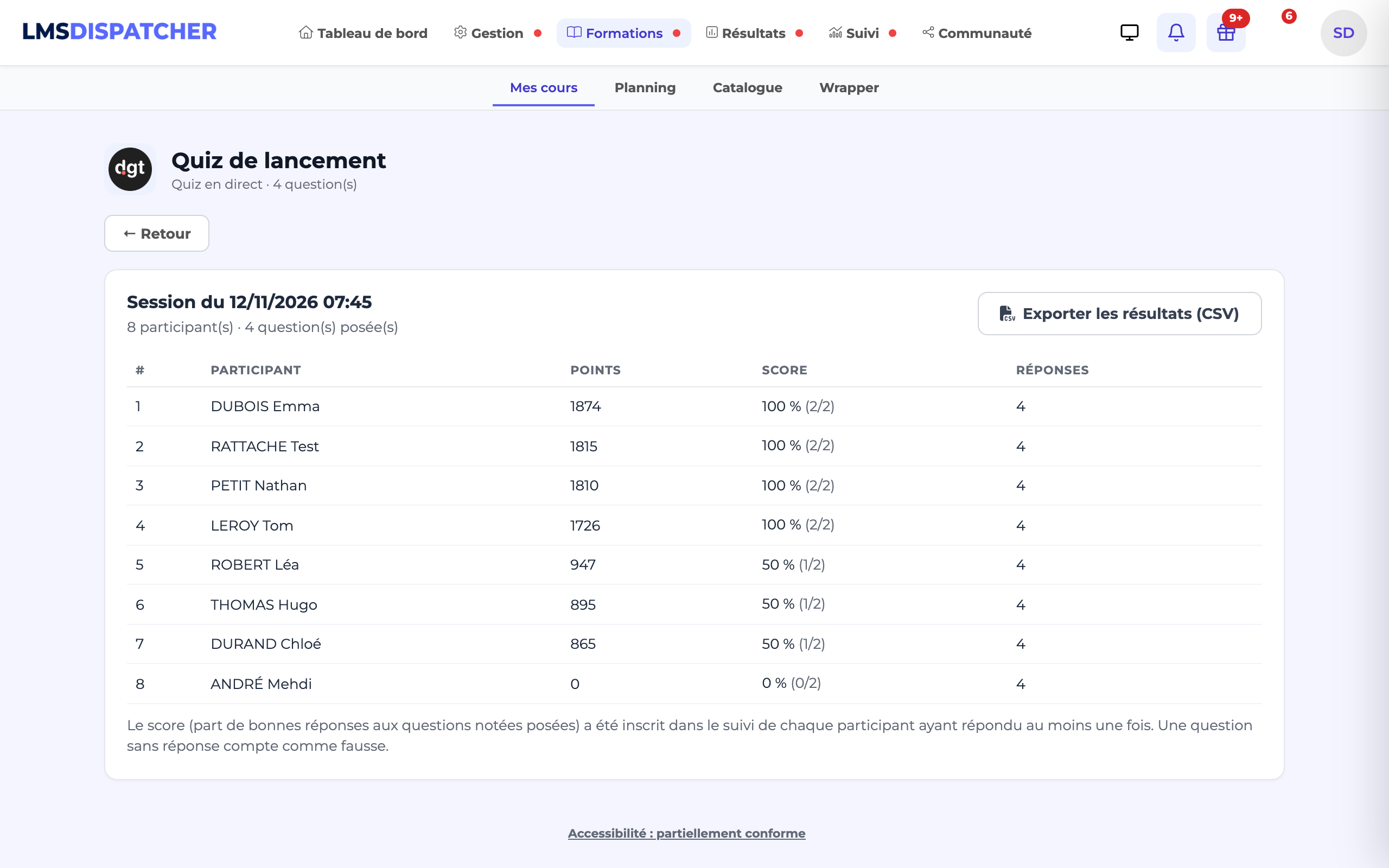
Die Auswertung jeder Sitzung (Link Auswertung anzeigen in der Liste der Sitzungen) zeigt für jede teilnehmende Person ihre Punkte, ihr Ergebnis und die Anzahl ihrer Antworten, anschließend die Auswertung pro Frage dieser Sitzung.
Die Auswertung pro Frage
Auf der Seite der Aktivität (derjenigen, auf der Sie eine Sitzung starten) zeigt die Karte Auswertung pro Frage für jede gestellte Frage:
- die Anzahl der Antworten und bei einer bewerteten Frage die Erfolgsquote — ein grüner, oranger oder roter Balken, je nachdem, ob sie über 70 %, über 40 % oder darunter liegt;
- bei einer Skala den Durchschnitt der Antworten;
- die durchschnittliche Antwortzeit und die Anzahl der Sitzungen, in denen sie gestellt wurde.
Ganz oben wird die am häufigsten falsch beantwortete Frage hervorgehoben (niedrigste Erfolgsquote, bei Gleichstand diejenige mit den meisten Antworten): ein Thema, das in der Sitzung wiederholt werden sollte, oder eine Frage, die umformuliert werden sollte. Die Schaltflächen Alle, Letzte 30 Tage und Letzte Session wählen die berücksichtigten Sitzungen aus (nur Sitzungen mit Teilnehmenden zählen). Die Quote wird auf Grundlage der eingegangenen Antworten berechnet: Wer nicht rechtzeitig geantwortet hat, geht nicht in sie ein — zählt aber im eigenen Ergebnis als falsch.
Die Schaltfläche Ergebnisse exportieren (CSV) in der Übersicht oder der Link Exportieren (CSV) in der Liste der Sitzungen lädt eine Datei herunter, die sich direkt in einer Tabellenkalkulation öffnet: eine Zeile pro Teilnehmer (Nachname, Vorname, E-Mail-Adresse, Punkte, Ergebnis, richtige Antworten), dann für jede gestellte Frage die gegebene Antwort und bei einer bewerteten Frage, ob sie richtig war. Vollständige Namen und E-Mail-Adressen erscheinen nur für Lernende, die Sie sehen dürfen.
Um mehrere Sitzungen in einer Datei zusammenzufassen, klicken Sie über der Liste der Sitzungen auf Sessions exportieren (CSV). Ein Fenster zeigt alle Sitzungen der Aktivität mit einem Kontrollkästchen; Sitzungen mit Teilnehmern sind bereits markiert. Filtern Sie nach Jahr, Monat oder Datum (Von / Bis): Eine durch den Filter ausgeblendete Sitzung wird nie exportiert. Alle auswählen und Auswahl aufheben wirken auf die angezeigten Sitzungen, und ein Zähler nennt die Anzahl der ausgewählten Sitzungen und Teilnehmer. Die Datei enthält dann eine Zeile pro Teilnehmer und pro Sitzung, mit Datum und Code der Sitzung vorneweg.
- Ein Schulungsleiter oder Administrator kann nicht mitspielen: Wenn er die Aktivität öffnet, gelangt er auf den Moderationsbildschirm. Seine Antworten würden die vor dem Raum projizierte Verteilung verfälschen.
- Eine einzige Antwort pro Frage: Doppeltes Antippen oder ein unzuverlässiges Netz zählen sie nur einmal. Maßgeblich ist die Uhrzeit des Servers: Eine Antwort, die nach Ablauf der Zeit eintrifft, wird nicht berücksichtigt.
- Eine vergessene Sitzung läuft nach 12 Stunden ab: Niemand kann ihr mehr beitreten. Denken Sie trotzdem daran, sie zu beenden: Ihre Ergebnisse werden erst zu diesem Zeitpunkt in die Nachverfolgung eingetragen, oder beim ersten Öffnen ihrer Auswertung.
- Nur der Urheber der Sitzung und die Administratoren können sie moderieren; ein anderer Schulungsleiter startet seine eigene Sitzung.
- Auf dem projizierten Bildschirm werden die Namen abgekürzt (Vorname und Initiale); die Auswertung, die den Schulungsleitern vorbehalten ist, zeigt die vollständigen Namen der Lernenden, die sie sehen dürfen.